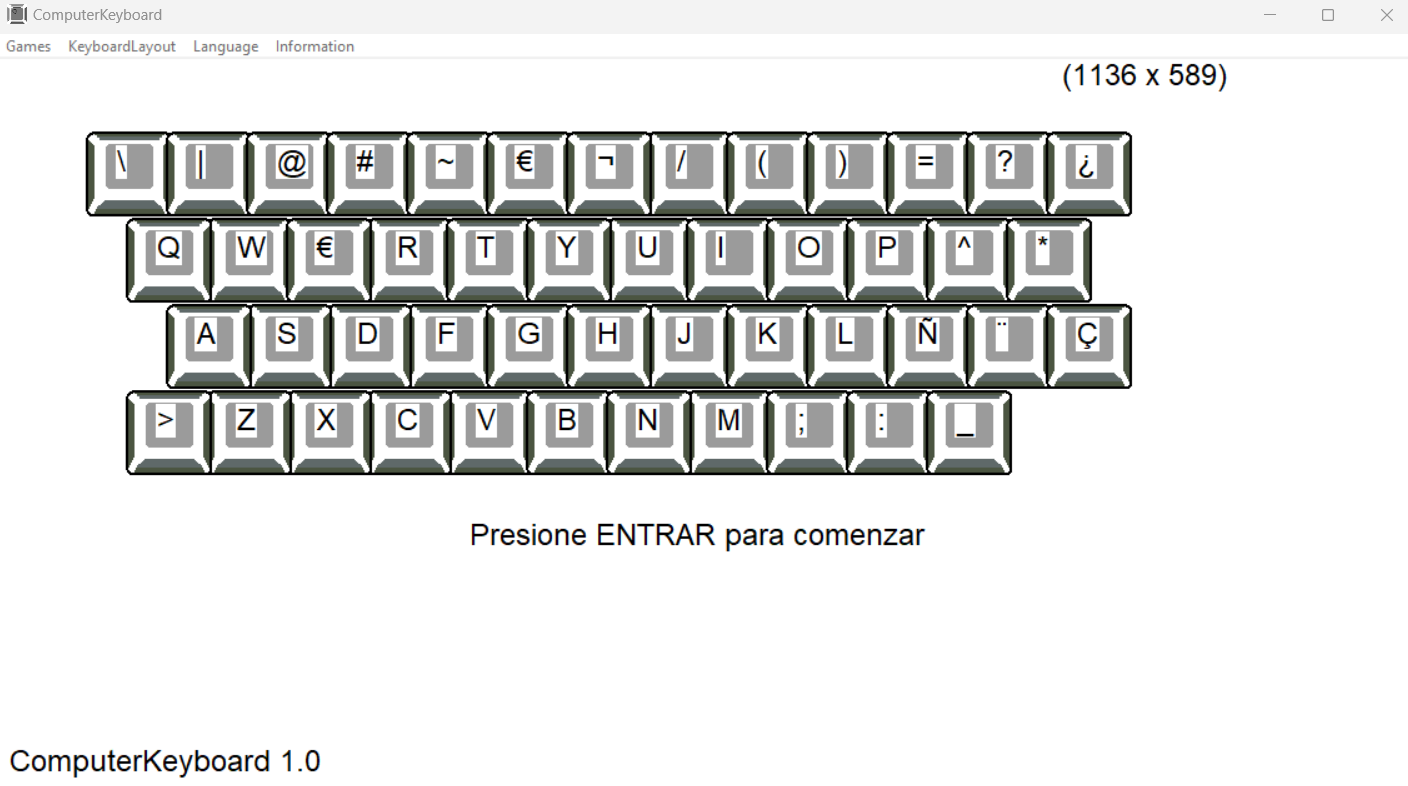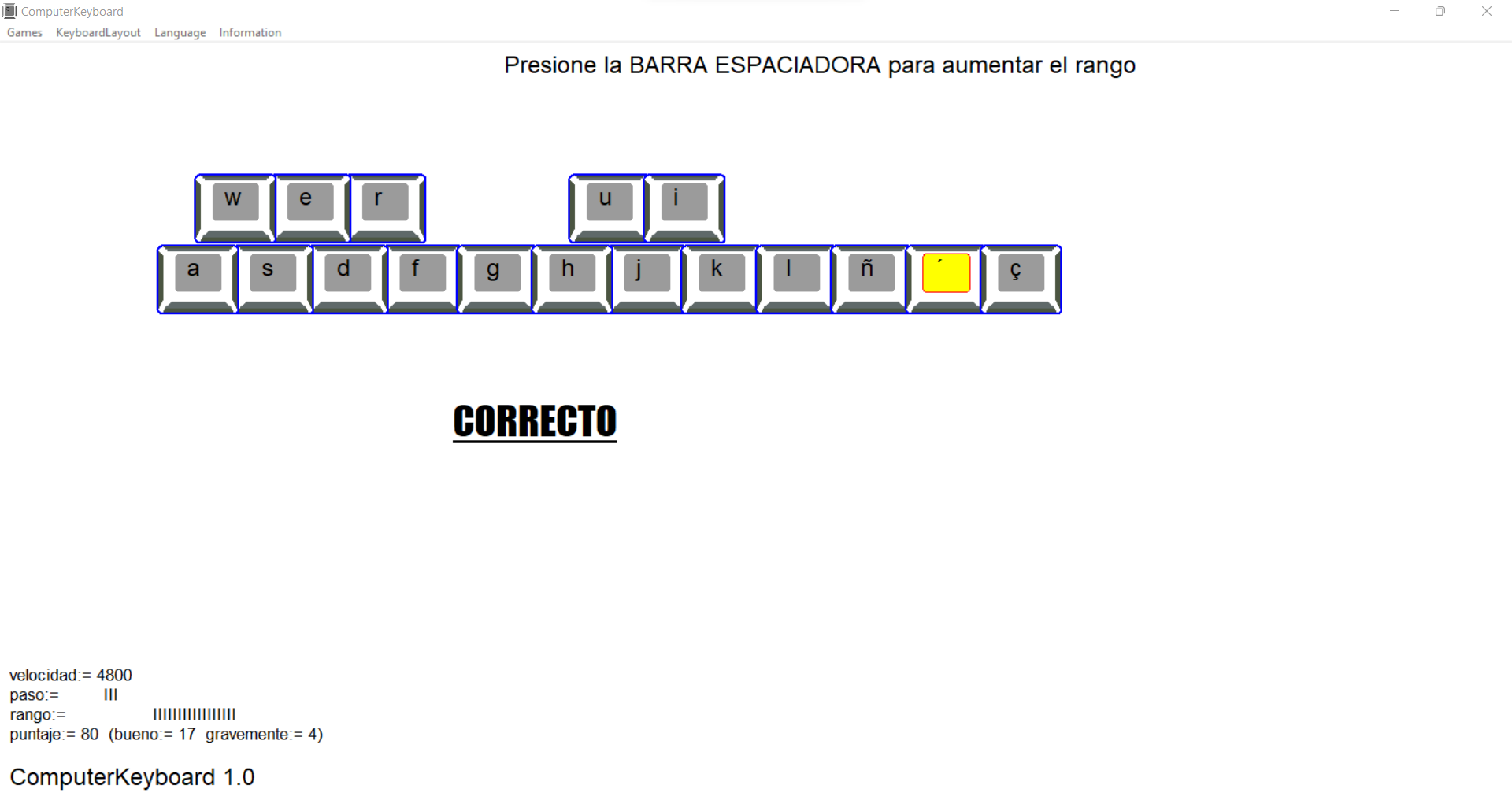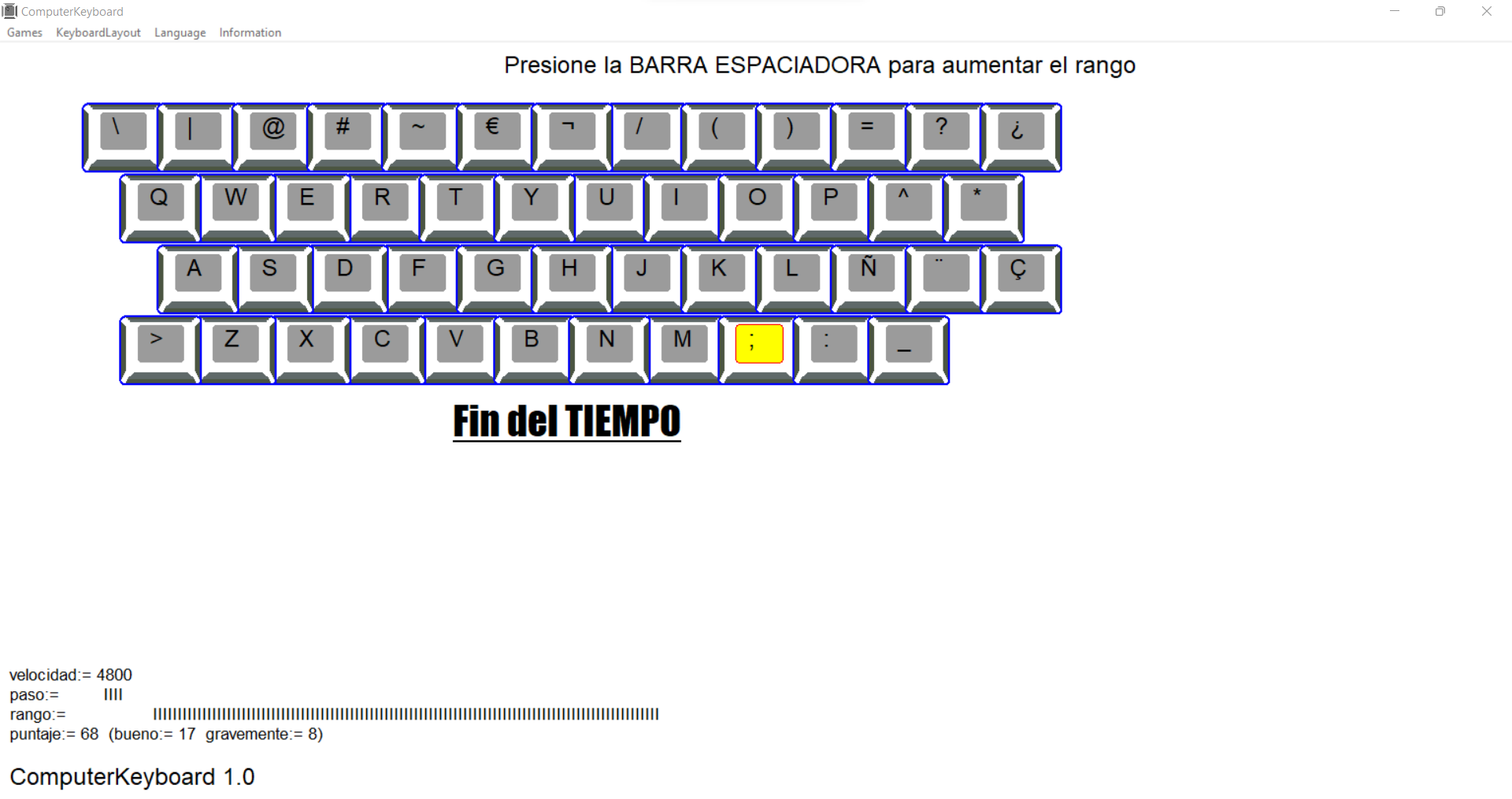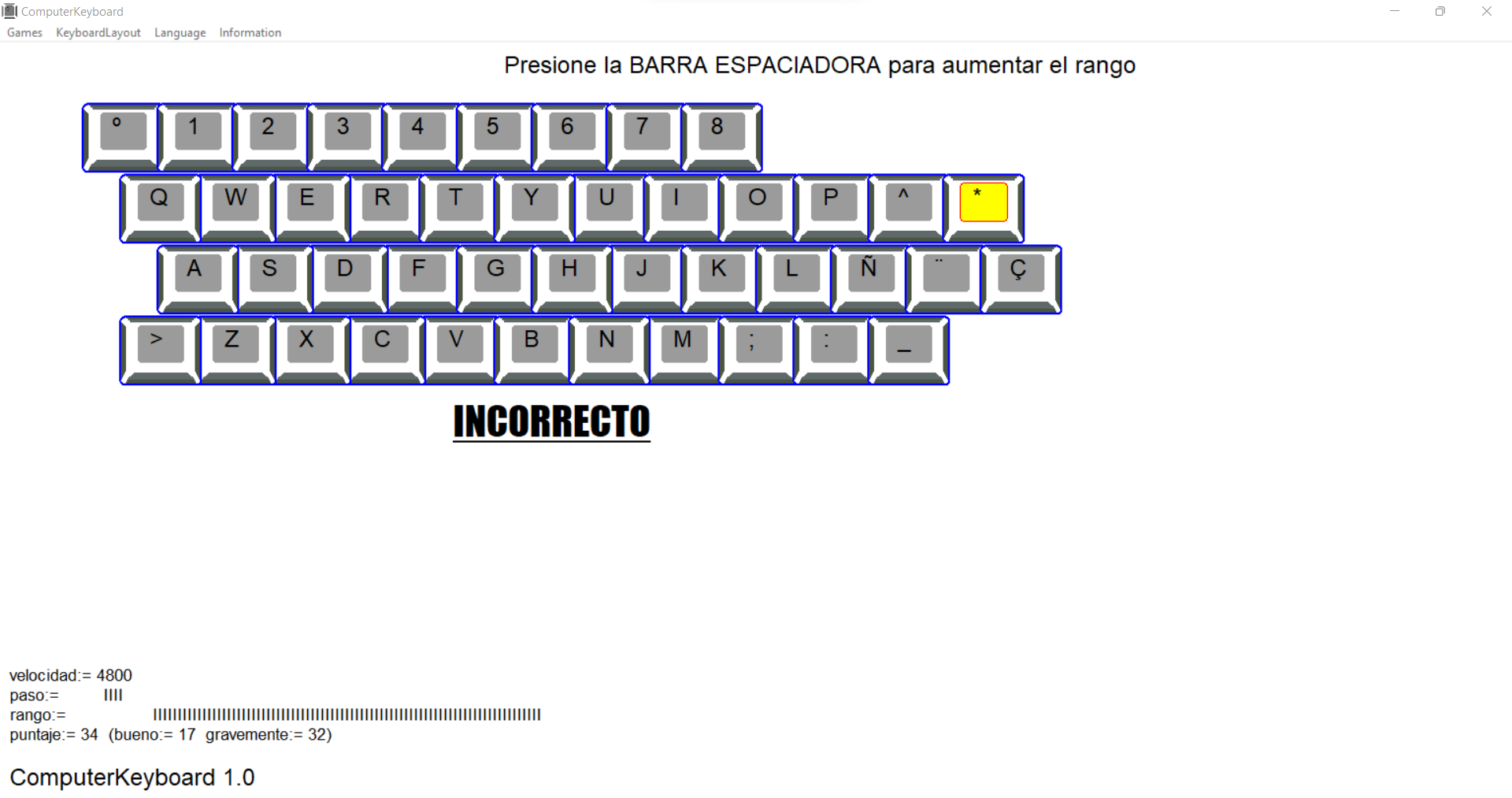
ComputerKeyboard      


ComputerKeyboard       

      ComputerKeyboard      


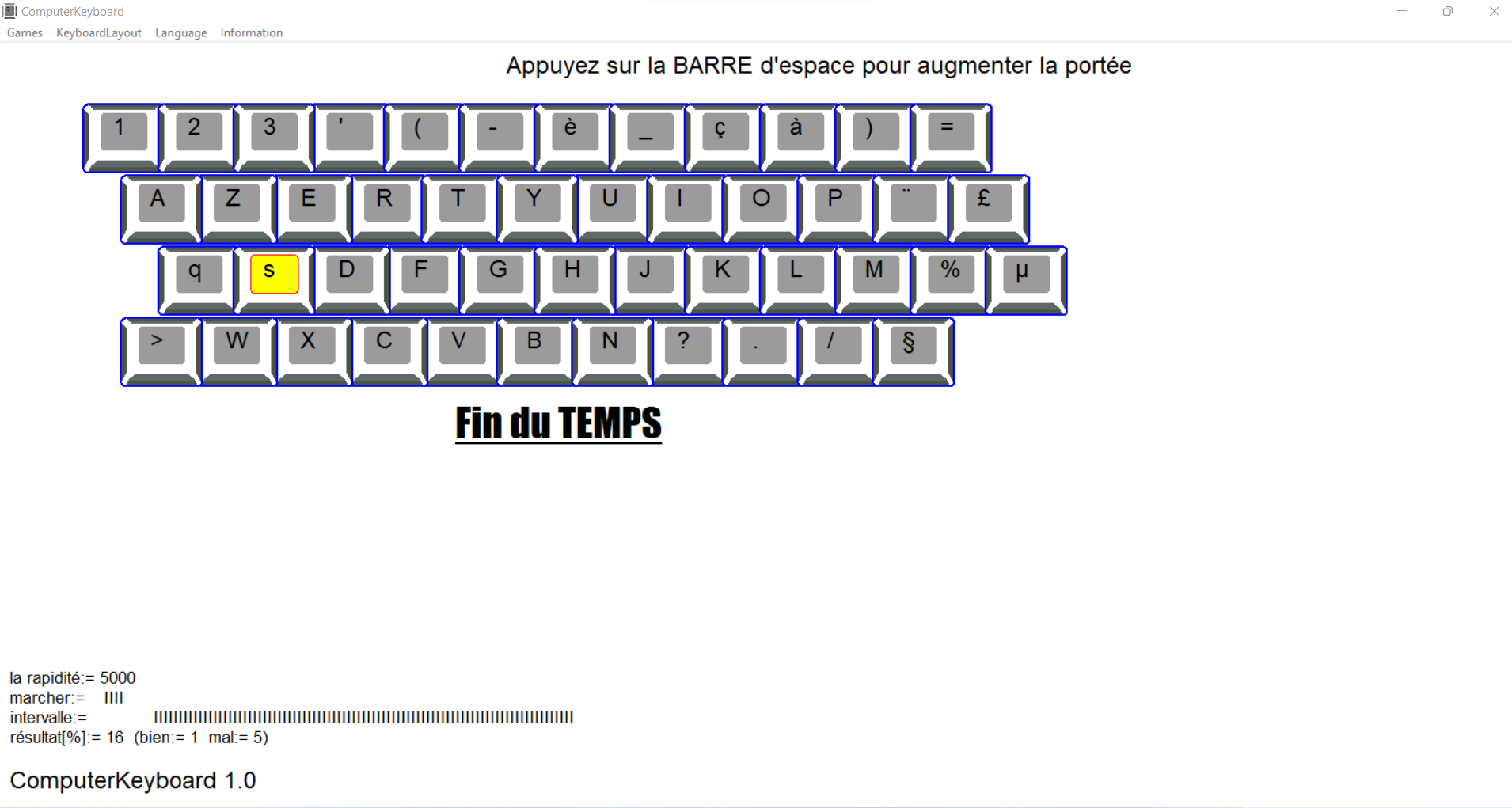
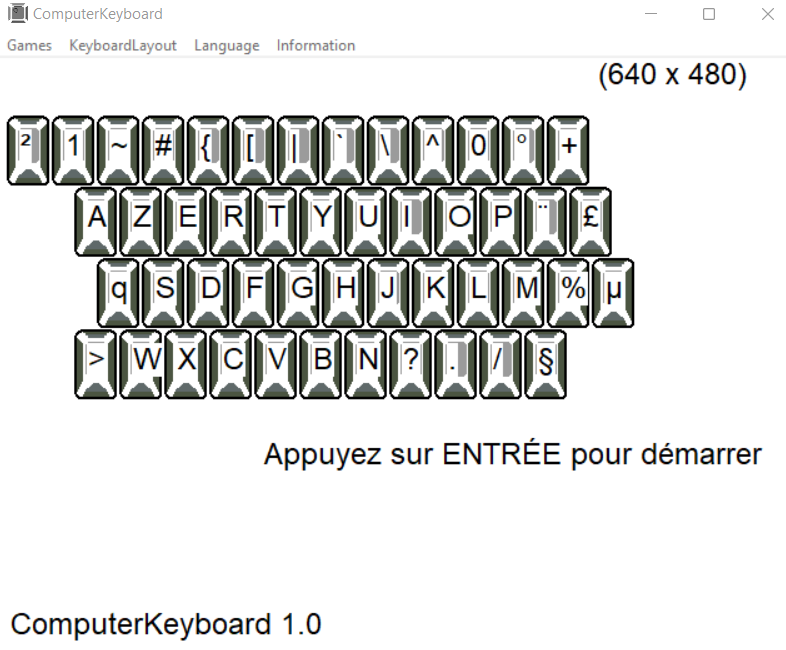
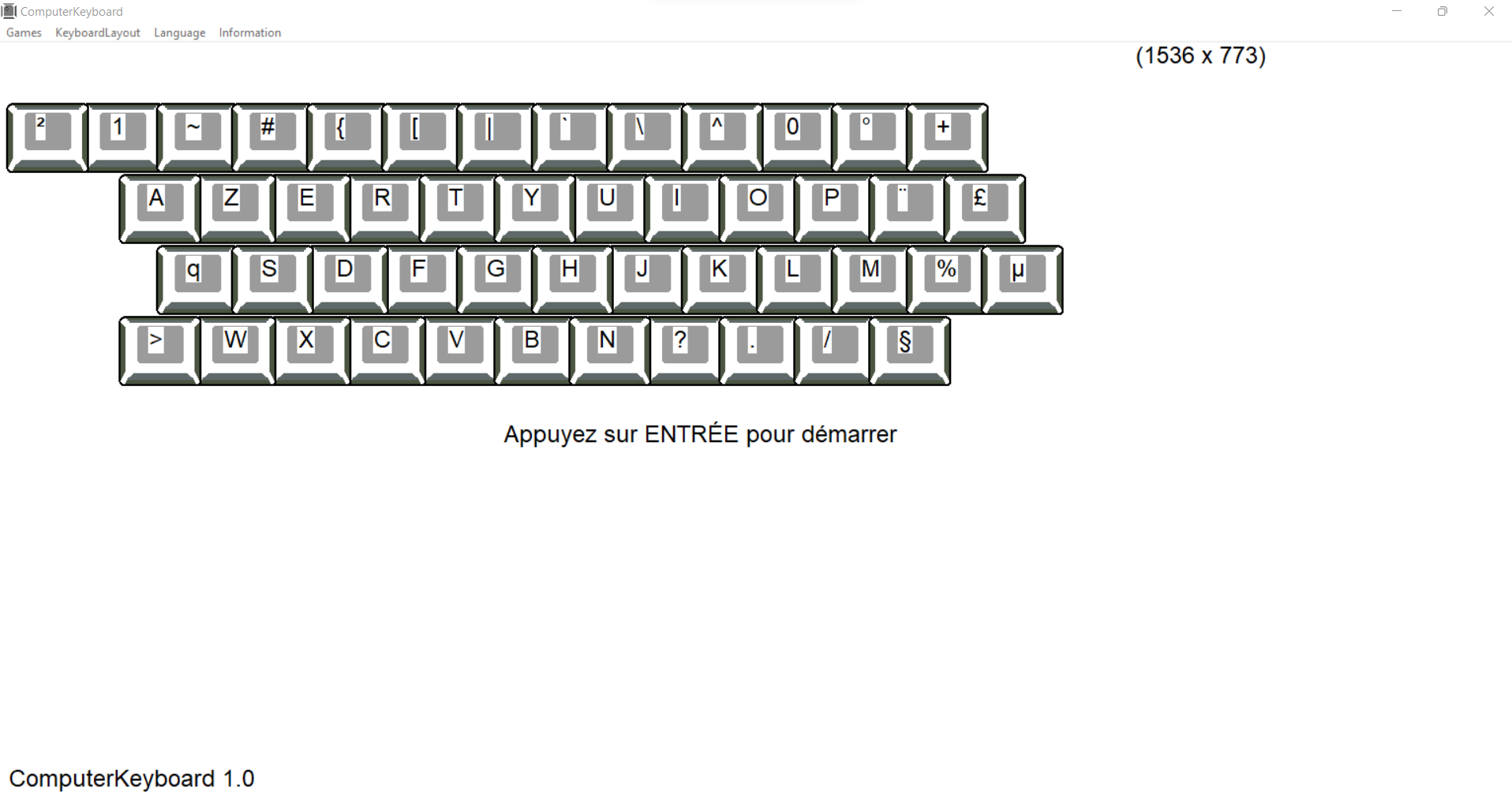
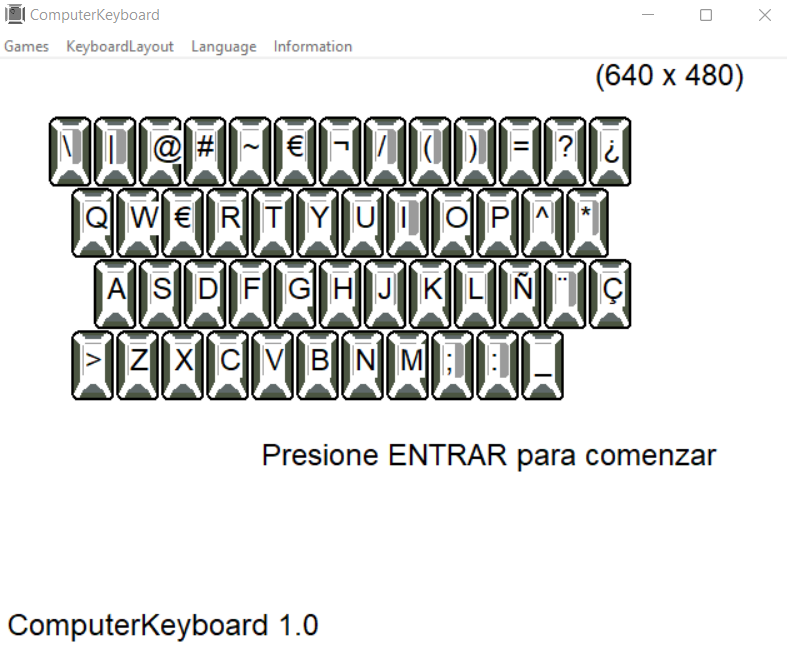
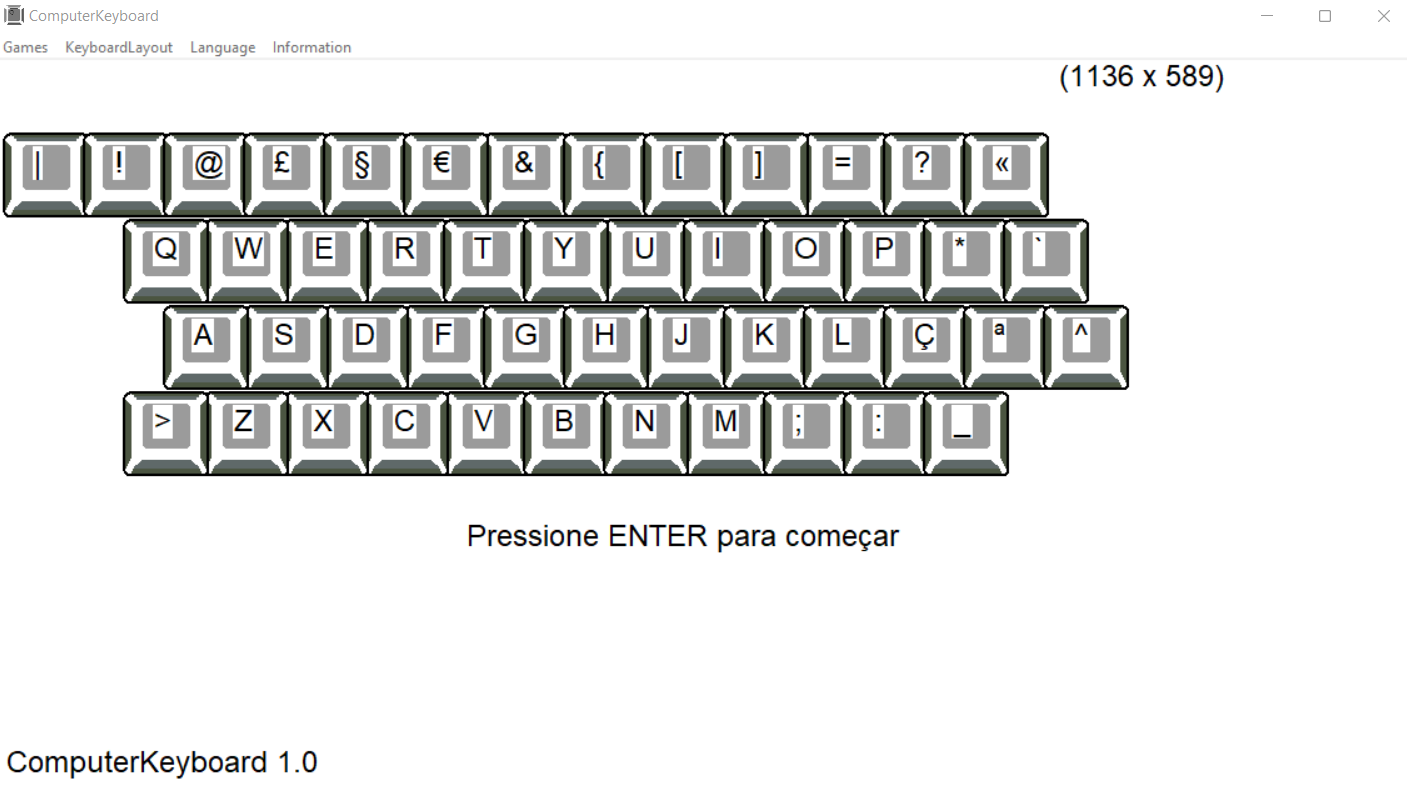
          AZERTY: FR


ComputerKeyboard

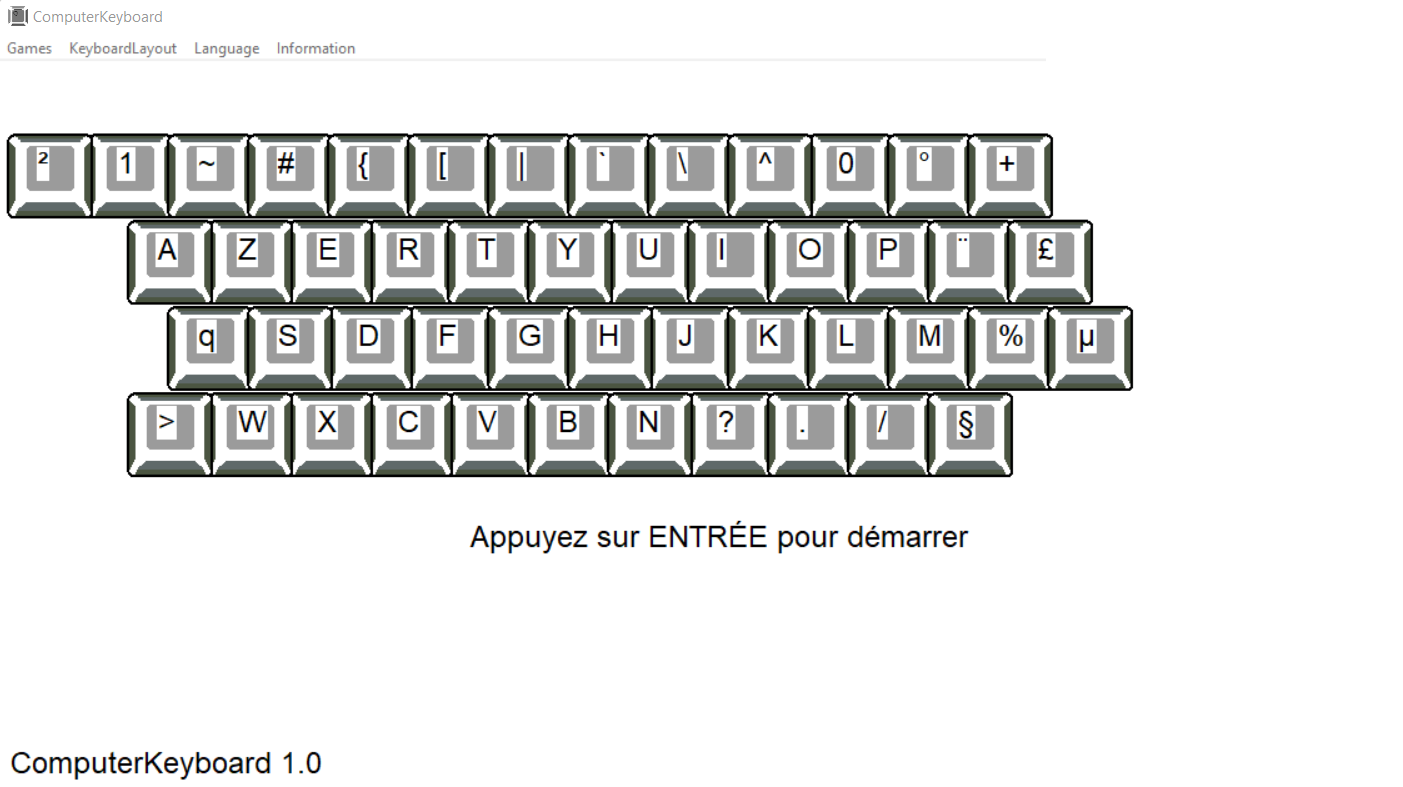
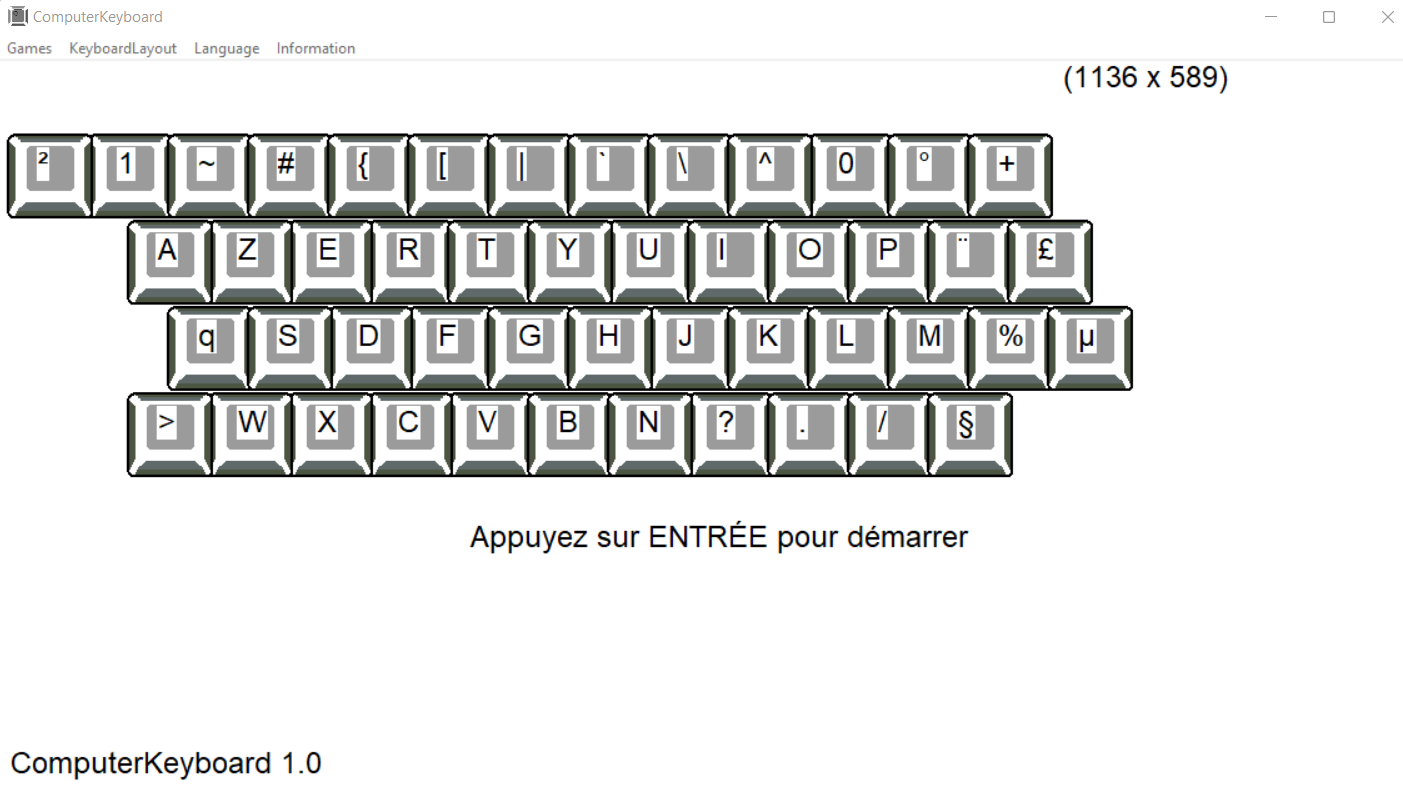
cette application vous aide à apprendre à taper sans regarder le clavier. dans la mise en page:

  • AZERTY FR (Français)

  • QWERTY ES (espagnol)
  • QWERTY IT (italien)
  • QWERTY GB (anglais)
  • QWERTY PR (portugais)
  • QWERTY TR (turc)
  • QWERTY US (américain)
  • QWERTY US (américain) KO(coréen)
  • QWERTY US (américain) JA(japonais)
  • QWERTY US (américain) ZH(chinois)
  • QWERTZ CZ (tchèque)
  • QWERTZ DE (allemand et autrichien)


  •               
    Télécharger à partir de Microsoft


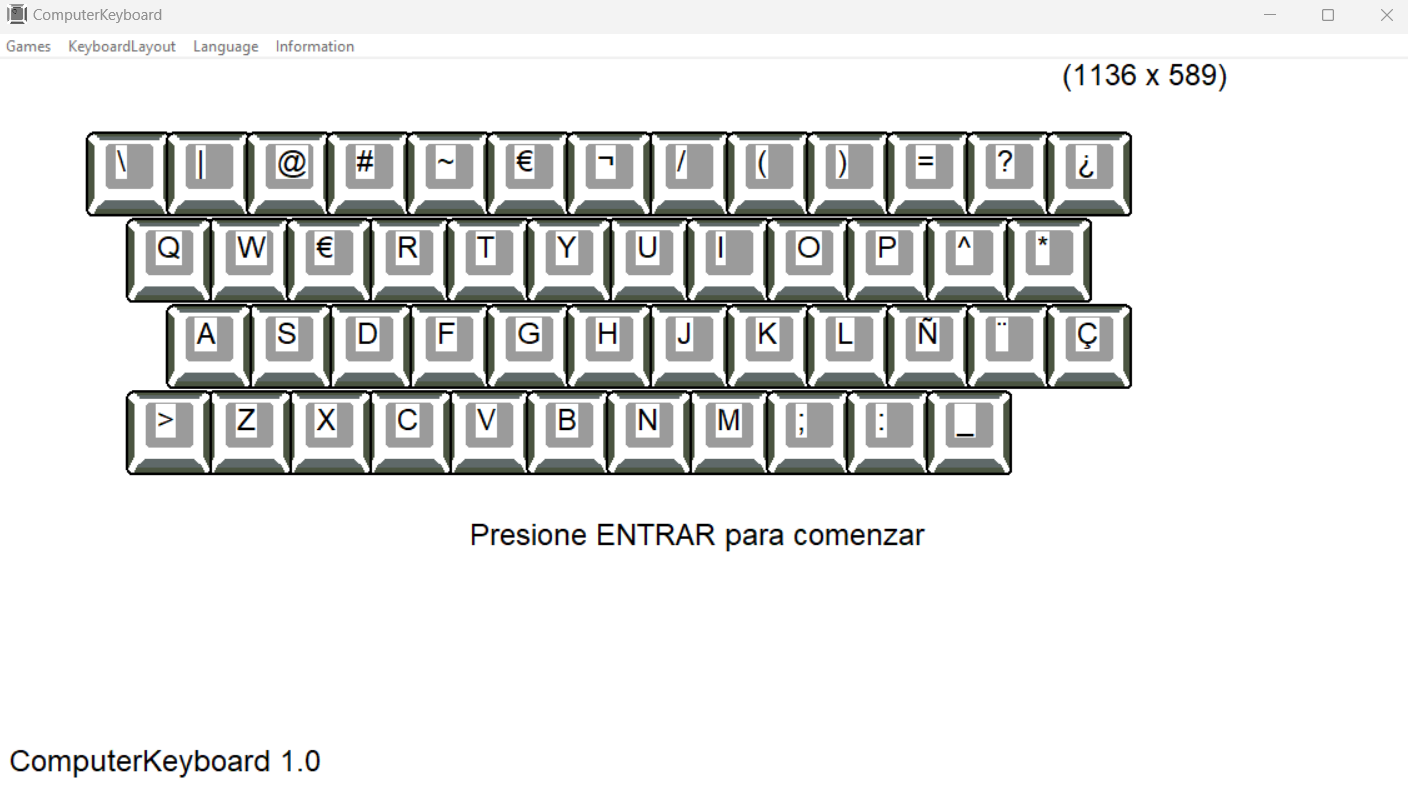
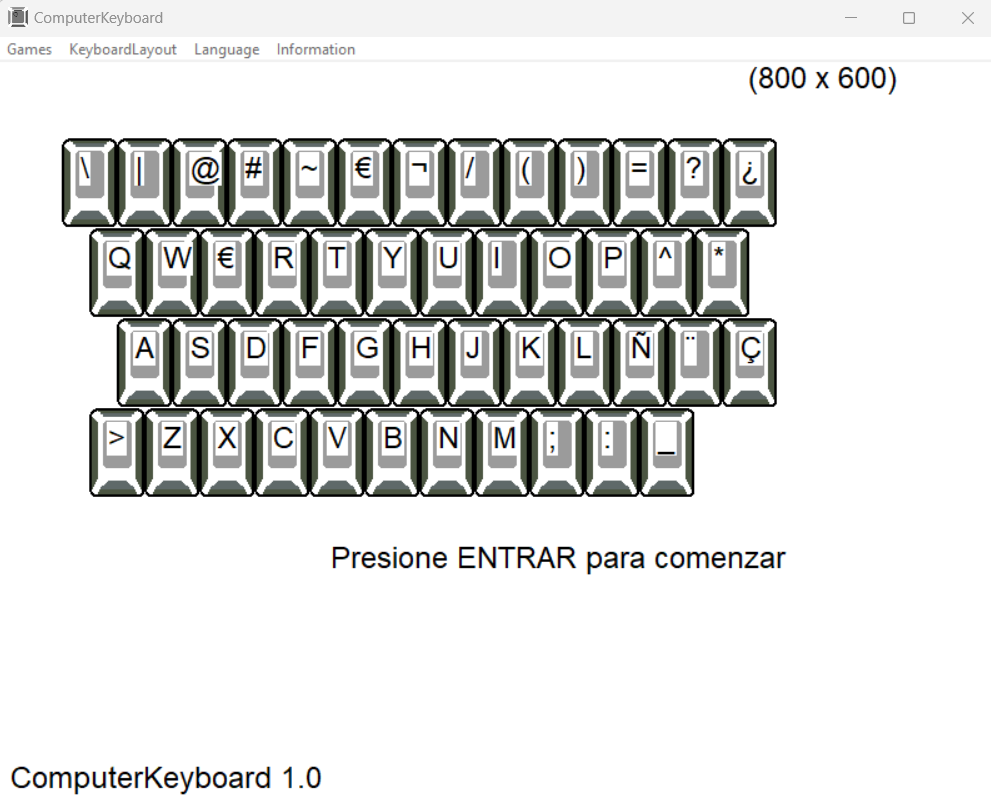
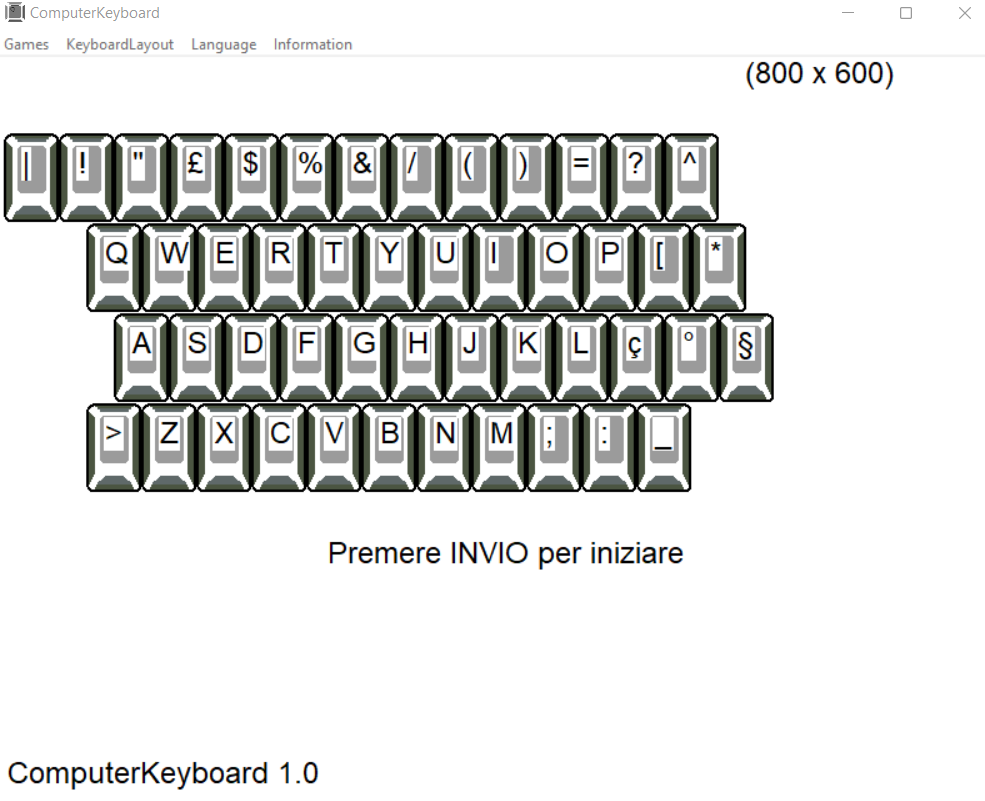
  •           QWERTY: ES


    ComputerKeyboard

    cette application vous aide à apprendre à taper sans regarder le clavier. dans la mise en page:

  • QWERTY ES (español)

  • AZERTY FR (francés)
  • QWERTY IT (italiano)
  • QWERTY PR (portugués)
  • QWERTY GB (inglés)
  • QWERTY US (estadounidense)
  • QWERTY US (estadounidense) KO(coreano)
  • QWERTY US (estadounidense) JA(japonés)
  • QWERTY US (estadounidense) ZH(Chino)
  • QWERTY TR (turco
  • QWERTZ CZ (checo)
  • QWERTZ DE (alemán y austriaco)


  •               
    Obtenerlo de Microsoft


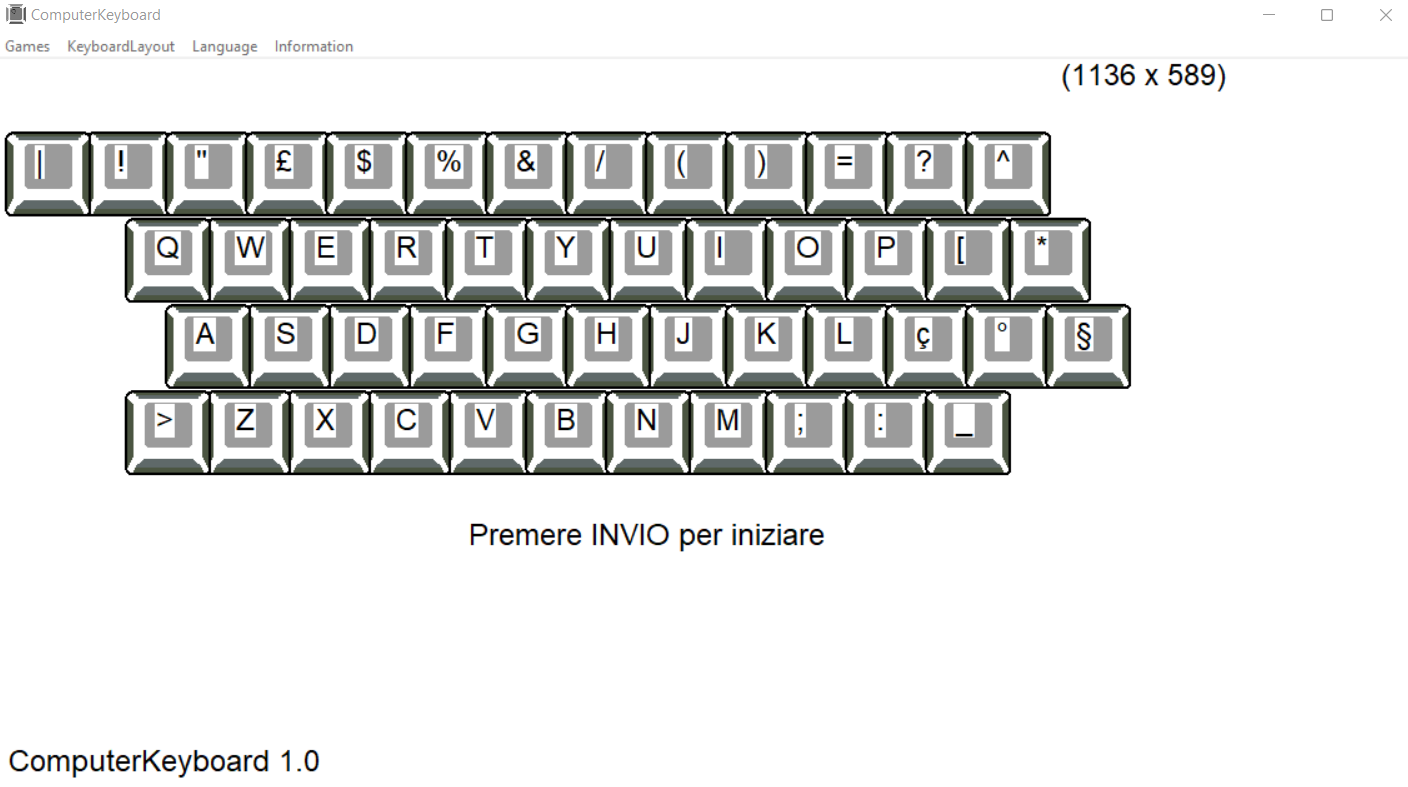
              QWERTY: IT


    ComputerKeyboard

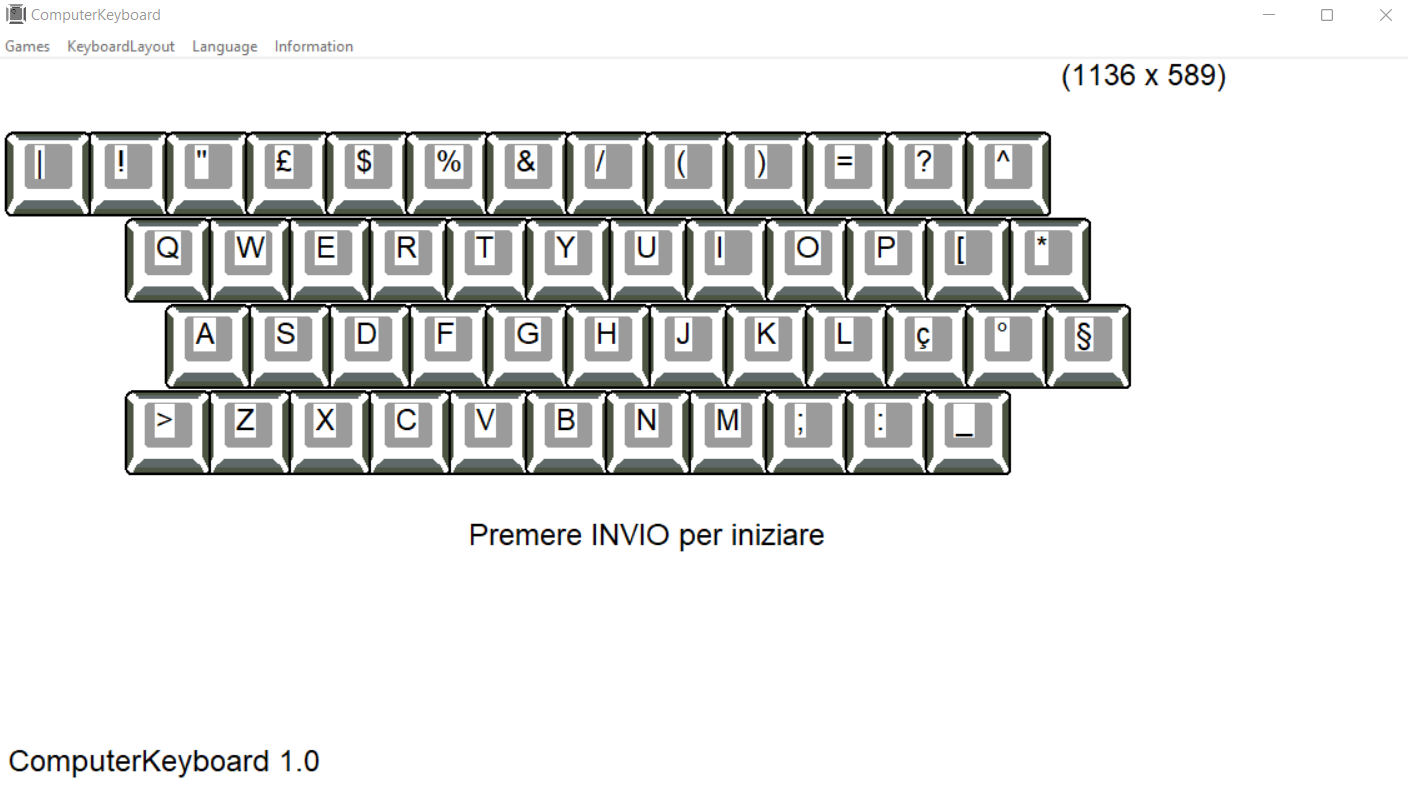
    questa app ti aiuta a imparare a digitare senza guardare la tastiera. nel sistema:

  • QWERTY IT (italiano)

  • AZERTY FR(francese)
  • QWERTY ES (spagnolo)
  • QWERTY GB (inglese)
  • QWERTY PR (portoghese)
  • QWERTY TR (turco)
  • QWERTY US (americana)
  • QWERTY US (americana) KO (coreana)
  • QWERTY US (americano) JA (giapponese)
  • QWERTY US (americana) ZH (cinese)
  • QWERTZ CZ (ceco)
  • QWERTZ DE (tedesco e austriaco)


  •               
    Scaricalo da Microsoft


              QWERTY: PL


    ComputerKeyboard

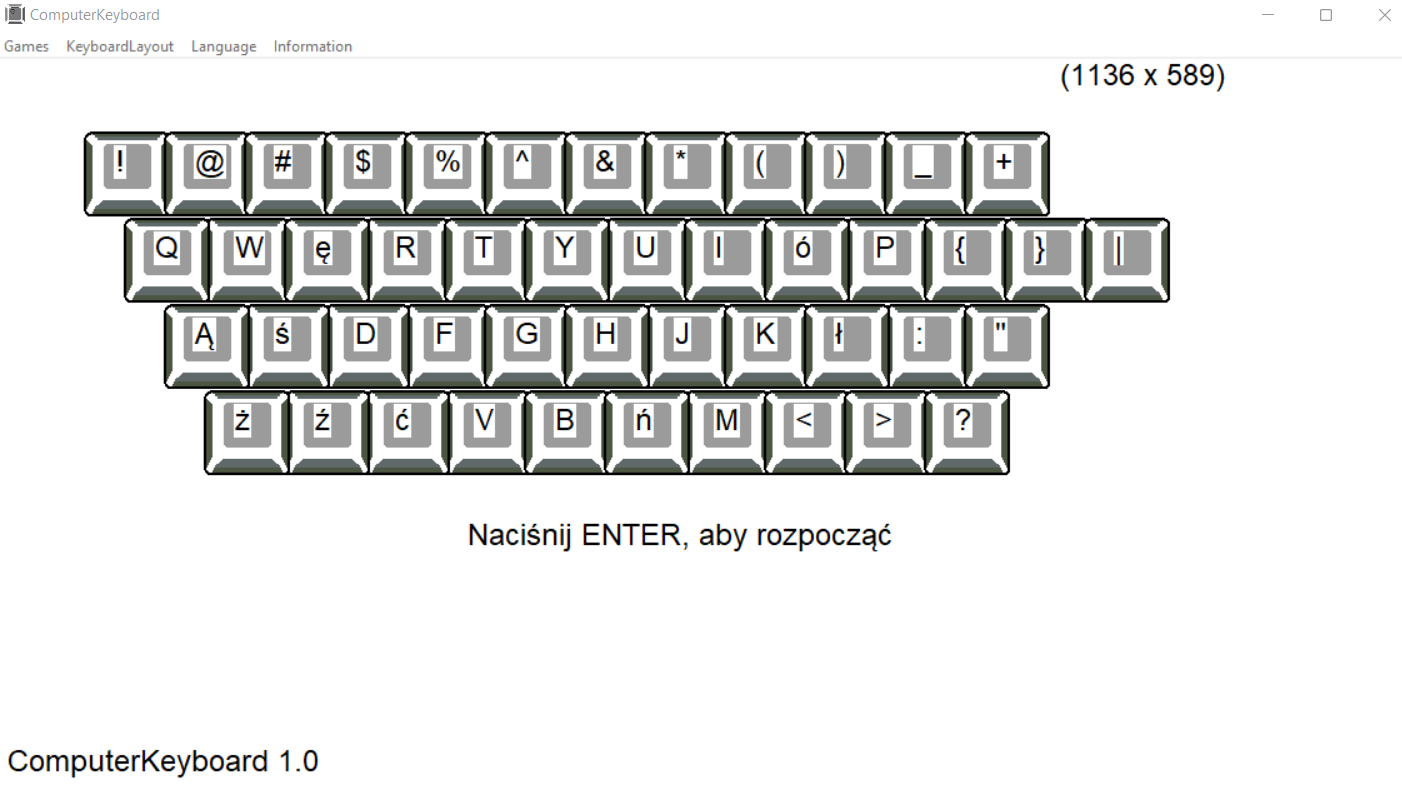
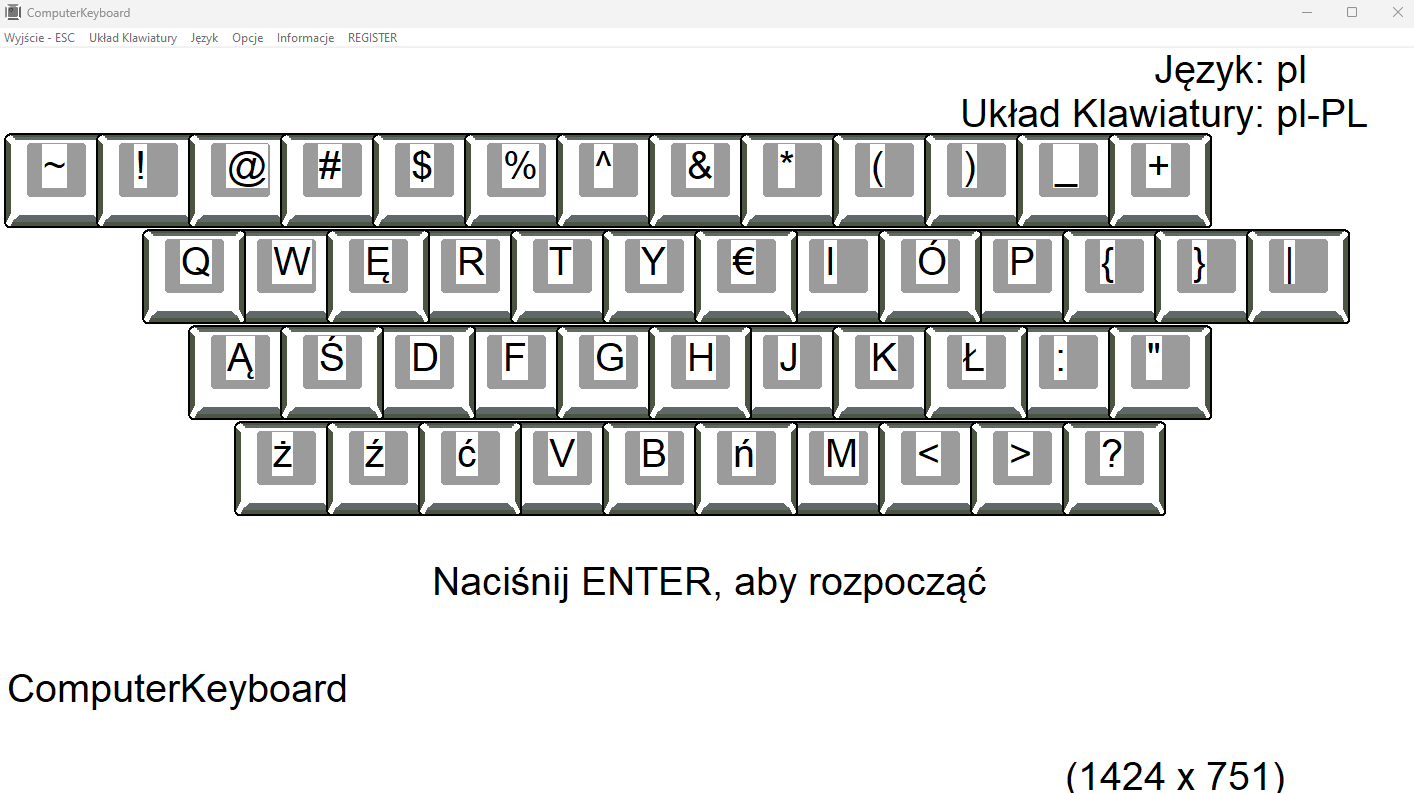
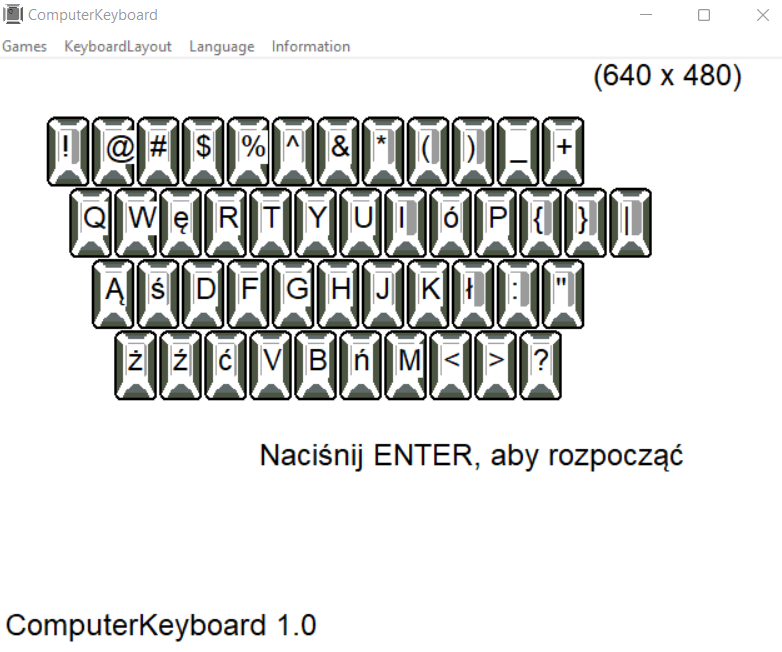
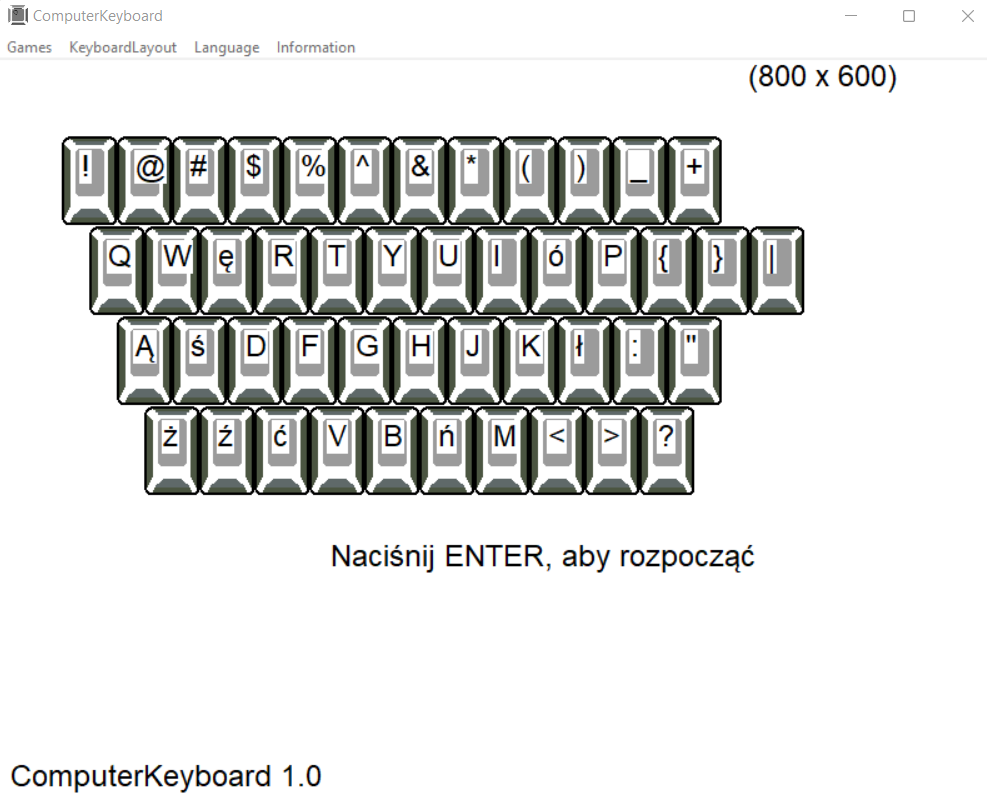
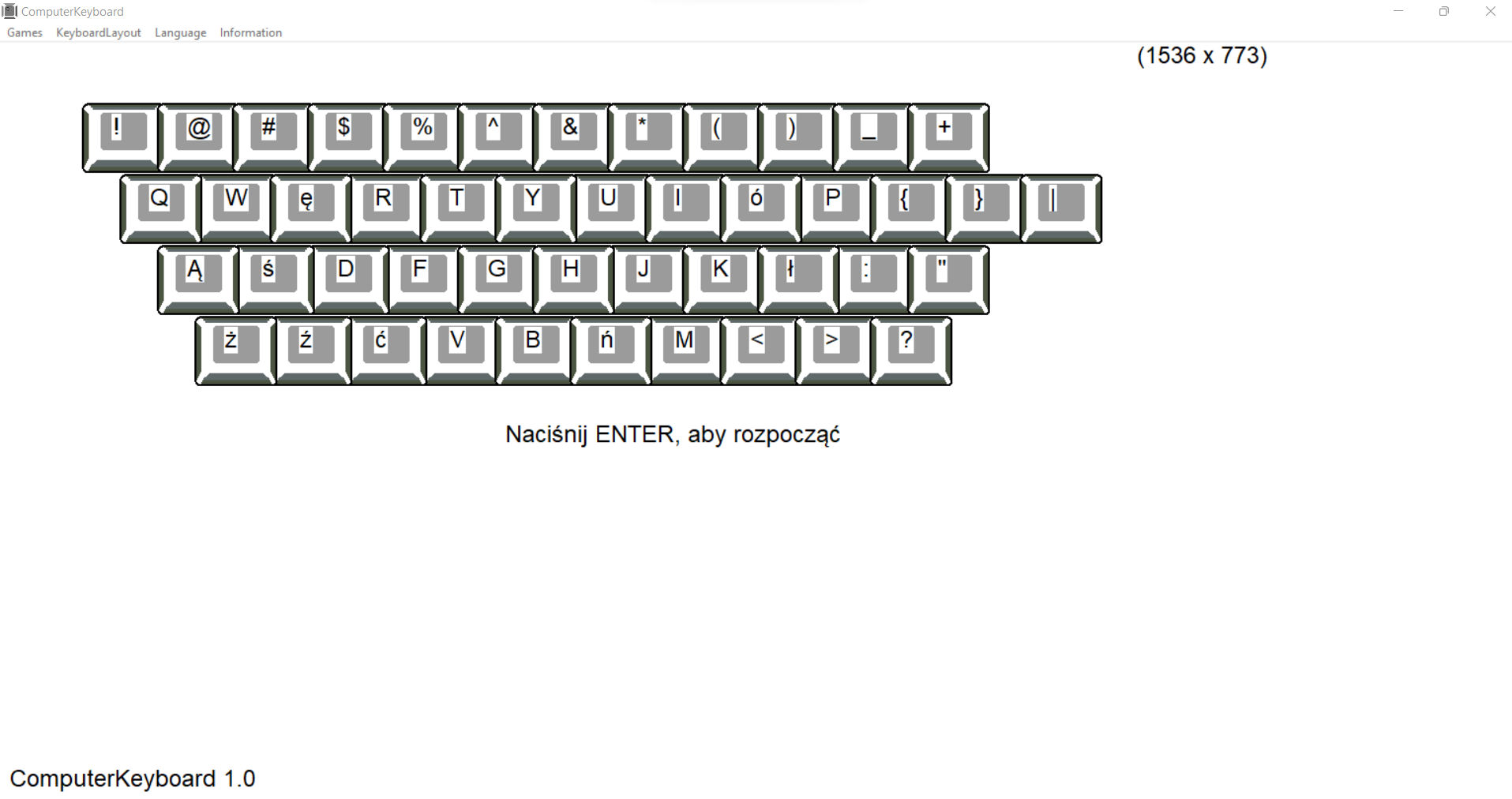
    ta aplikacja pomaga w nauce pisania bez patrzenia na klawiaturę w układzie:

  • QWERTY PL (polskiej)

  • AZERTY (francuskiej)
  • QWERTY ES (hiszpańskiej)
  • QWERTY IT (włoskiej)
  • QWERTY PR (portugalskiej)
  • QWERTY TR (tureckiej)
  • QWERTY US (amerykańskiej)
  • QWERTY GB (angielskiej)
  • QWERTZ DE (niemieckiej i austriackiej)
  • QWERTZ CZ (czeskiej)


  •               
    Pobierz od firmy Microsoft


              QWERTY: PR


    ComputerKeyboard

    este aplicativo ajuda você a aprender a digitar sem olhar para o teclado. no sistema:

  • QWERTY PR (português)

  • AZERTY (francês)
  • QWERTY ES (espanhol)
  • QWERTY IT (italiano)
  • QWERTY GB (inglês)
  • QWERTY TR (Turco)
  • QWERTY US (americano)
  • QWERTY US (americano) KO (coreano)
  • QWERTY US (americano) JA (japonês)
  • QWERTY US (americano) ZH (chinês)
  • QWERTZ CZ (tcheco)
  • QWERTZ DE (alemão e austríaco)


  • Obter da Microsoft


              QWERTY: GB


    ComputerKeyboard

    this app helps you learn to type without looking at the keyboard. in the system:

  • QWERTY GB (English)

  • AZERTY (French)
  • QWERTY ES (Spanish)
  • QWERTY IT (Italian)
  • QWERTY PR (Portuguese)
  • QWERTY TR (Turkish)
  • QWERTY US (American)
  • QWERTY US (American) KO (Korean)
  • QWERTY US (American) JA (Japanese)
  • QWERTY US (American) ZH (Chinese)
  • QWERTZ CZ (Czech)
  • QWERTZ DE (German and Austrian)


  •               
    Get it from Microsoft


              QWERTY: US


    ComputerKeyboard

    this app helps you learn to type without looking at the keyboard. in the system:

  • QWERTY US (American)
  • QWERTY US (American) KO (Korean)
  • QWERTY US (American) JA (Japanese)
  • QWERTY US (American) ZH (Chinese)

  • AZERTY (French)
  • QWERTY ES (Spanish)
  • QWERTY IT (Italian)
  • QWERTY PR (Portuguese)
  • QWERTY TR (Turkish)
  • QWERTY GB (English)
  • QWERTZ CZ (Czech)
  • QWERTZ DE (German and Austrian)


  •               
    Get it from Microsoft


              QWERTY: US (KO)


    ComputerKeyboard

    이 앱은 키보드를 보지 않고 타이핑을 배울 수 있도록 도와줍니다. 시스템에서:

  • QWERTY US(미국) KO(한국어)
  • QWERTY US(미국) JA(일본어)
  • QWERTY US(미국) ZH(중국어)
  • QWERTY US(미국)

  • AZERTY FR(프랑스어)
  • QWERTY ES(스페인어)
  • QWERTY IT(이탈리아어)
  • QWERTYGB(영어)
  • QWERTY PR(포르투갈어)
  • QWERTY TR(터키어)
  • QWERTZ CZ(체코)
  • QWERTZ DE(독일어 및 오스트리아어)


  • Microsoft 에서 다운로드


              QWERTY: US (JA)


    ComputerKeyboard

    このアプリは、キーボードを見ずに入力することを学ぶのに役立ちます。 システム内:

  • QWERTY US(アメリカ) JA(日本語)
  • QWERTY US(アメリカ) KO(韓国語)
  • QWERTY US(アメリカ) ZH(中国語)
  • QWERTY US(アメリカ)

  • AZERTY FR (フランス語)
  • QWERTY ES (スペイン語)
  • QWERTY IT (イタリア語)
  • QWERTY GB (英語)
  • QWERTY PR (ポルトガル語)
  • QWERTY TR (トルコ語)
  • QWERTZ CZ (チェコ語)
  • QWERTZ DE (ドイツ語およびオーストリア語)


  • Microsoft からダウンロード


              QWERTY: US (ZH)


    ComputerKeyboard

    这个应用程序可以帮助您在不看键盘的情况下学习打字。 在系统中:

  • QWERTY US(美式)ZH(中文)
  • QWERTY US(美式)JA(日文)
  • QWERTY US(美式)KO(韩式)
  • QWERTY US (美式)

  • AZERTY FR(法语)
  • QWERTY ES(西班牙语)
  • QWERTY IT(意大利语)
  • QWERTY GB(英文)
  • QWERTY PR(葡萄牙语)
  • QWERTY TR(土耳其语)
  • QWERTZ CZ(捷克)
  • QWERTZ DE(德语和奥地利语)


  • 从 Microsoft 获取


              QWERTY: TR


    ComputerKeyboard

    Bu uygulama klavyeye bakmadan yazmayı öğrenmenize yardımcı olur. Sistemde:

  • QWERTY TR (Türkçe)

  • AZERTY FR (Fransızca)
  • QWERTY ES (İspanyolca)
  • QWERTY IT (İtalyanca)
  • QWERTY GB (İngilizce)
  • QWERTY PR (Portekizce)
  • QWERTY US (Amerikan)
  • QWERTY US (Amerikan) ZH (Çince)
  • QWERTY US (Amerikan) JA (Japonca)
  • QWERTY US (Amerikan) KO (Korece)
  • QWERTZ CZ (Çek)
  • QWERTZ DE (Almanca ve Avusturya)


  • Microsoft'tan alın


              QWERTZ: CS


    ComputerKeyboard

    Tato aplikace vám pomůže naučit se psát, aniž byste se dívali na klávesnici. v systému:

  • QWERTZ CZ (česky)

  • AZERTY FR (francouzština)
  • QWERTY ES (španělština)
  • QWERTY IT (italsky)
  • QWERTY GB (anglicky)
  • QWERTY US (Americké)
  • QWERTY US (Americká) ZH (čínština)
  • QWERTY US (Americký) JA (Japonec)
  • QWERTY US (americké) KO (korejské)
  • QWERTY PR (portugalština)
  • QWERTY TR (turečtina)
  • QWERTZ DE (německy a rakouské)


  • Získad od Microsoftu


              QWERTZ: DE


    ComputerKeyboard

    Diese App hilft Ihnen, das Tippen zu lernen, ohne auf die Tastatur zu schauen. Im System:

  • QWERTZ DE (deutsch und österreichisch)

  • AZERTY FR (Französisch)
  • QWERTY ES (Spanisch)
  • QWERTY IT (Italienisch)
  • QWERTZ GB (Englisch)
  • QWERTY PR (Portugiesisch)
  • QWERTY TR (Türkisch)
  • QWERTZ CZ (Tschechisch)
  • "QWERTY US" (Amerikanisch)
  • QWERTY US (Amerikanisch) JA (Japanisch)
  • QWERTY US (Amerikanisch) KO (Koreanisch)
  • QWERTY US (Amerikanisch) ZH (Chinesisch)

  • Von Microsoft abrufen


    Erste Schritte


    Vorwort
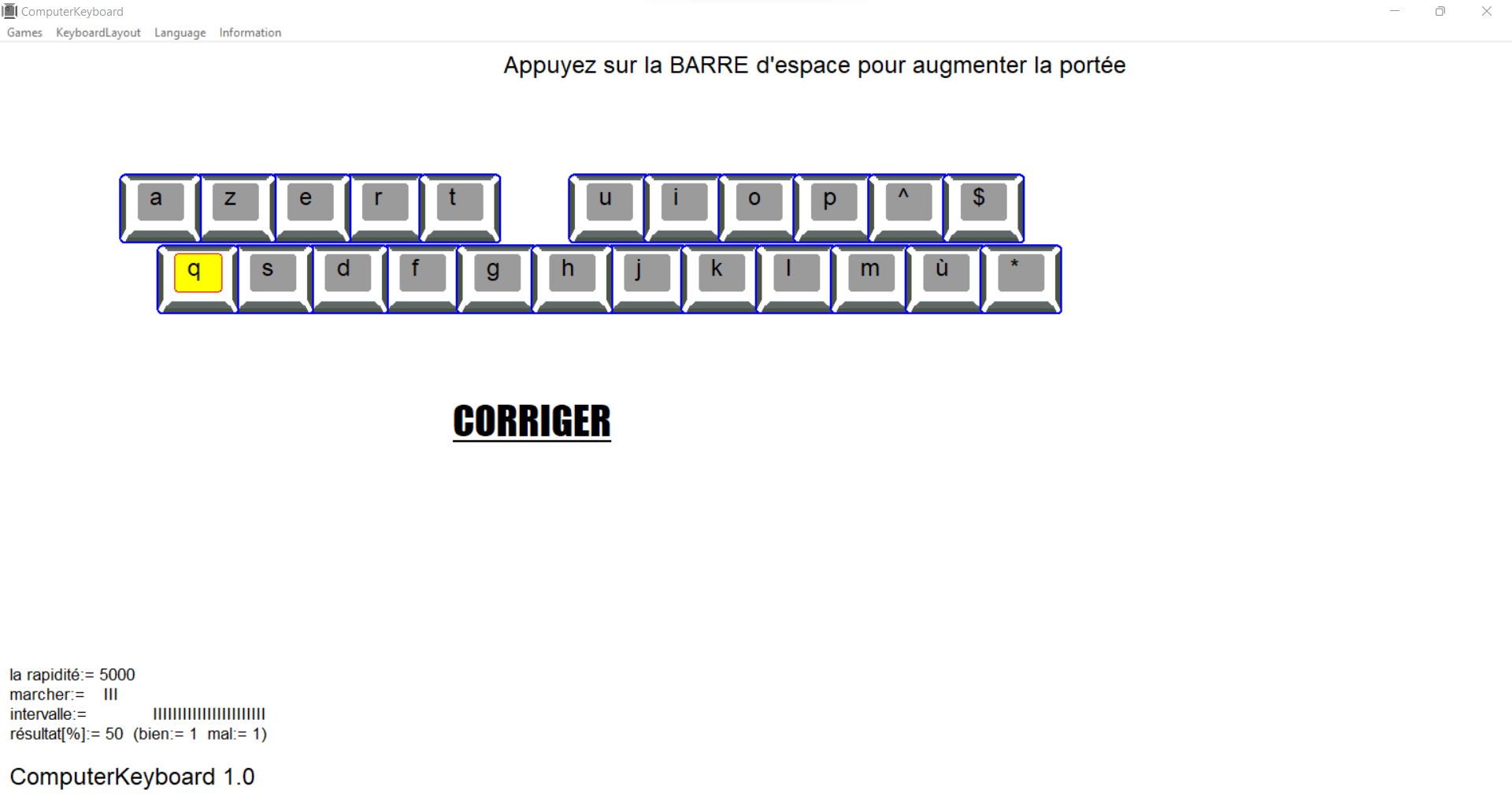
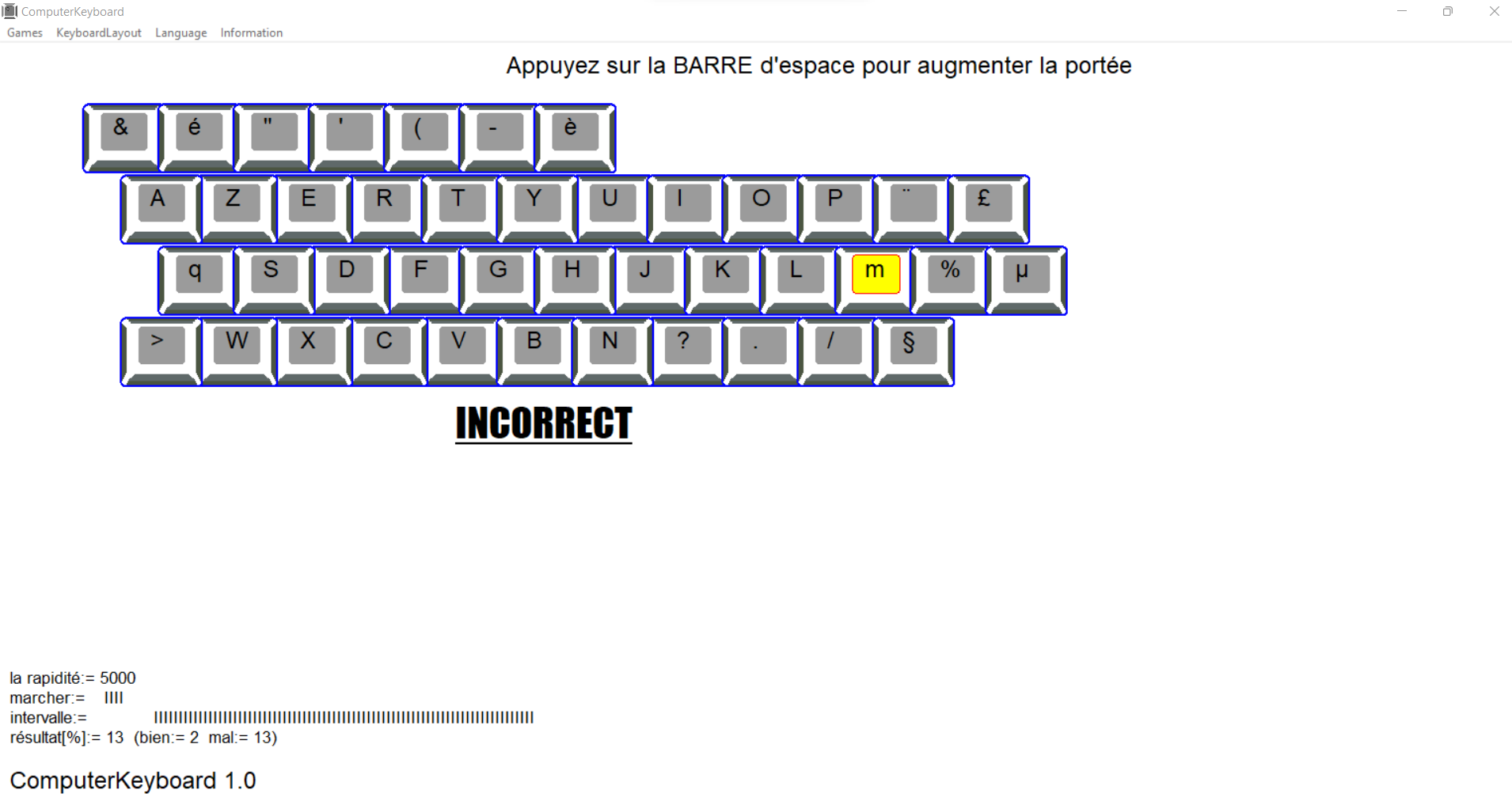
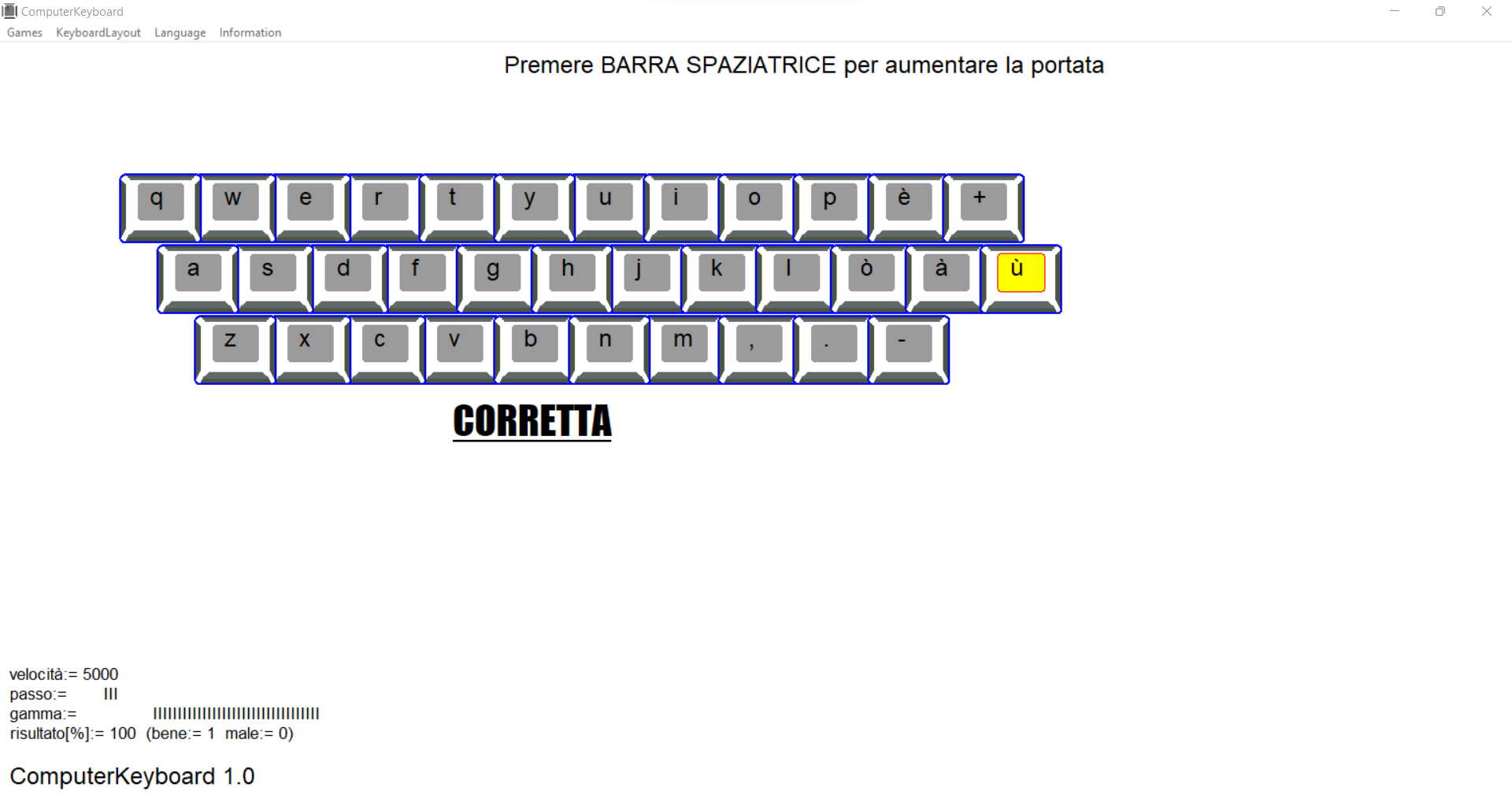
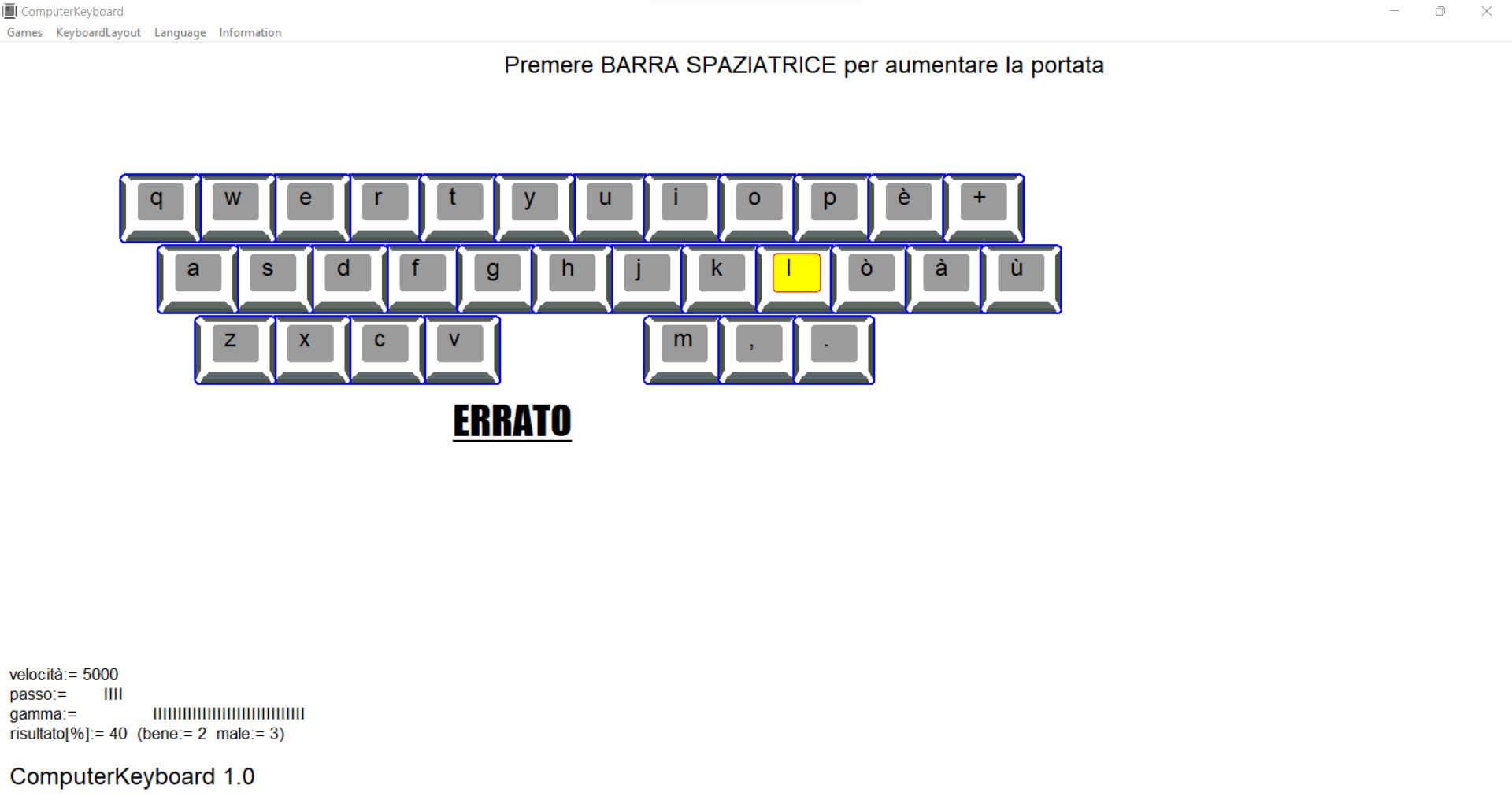
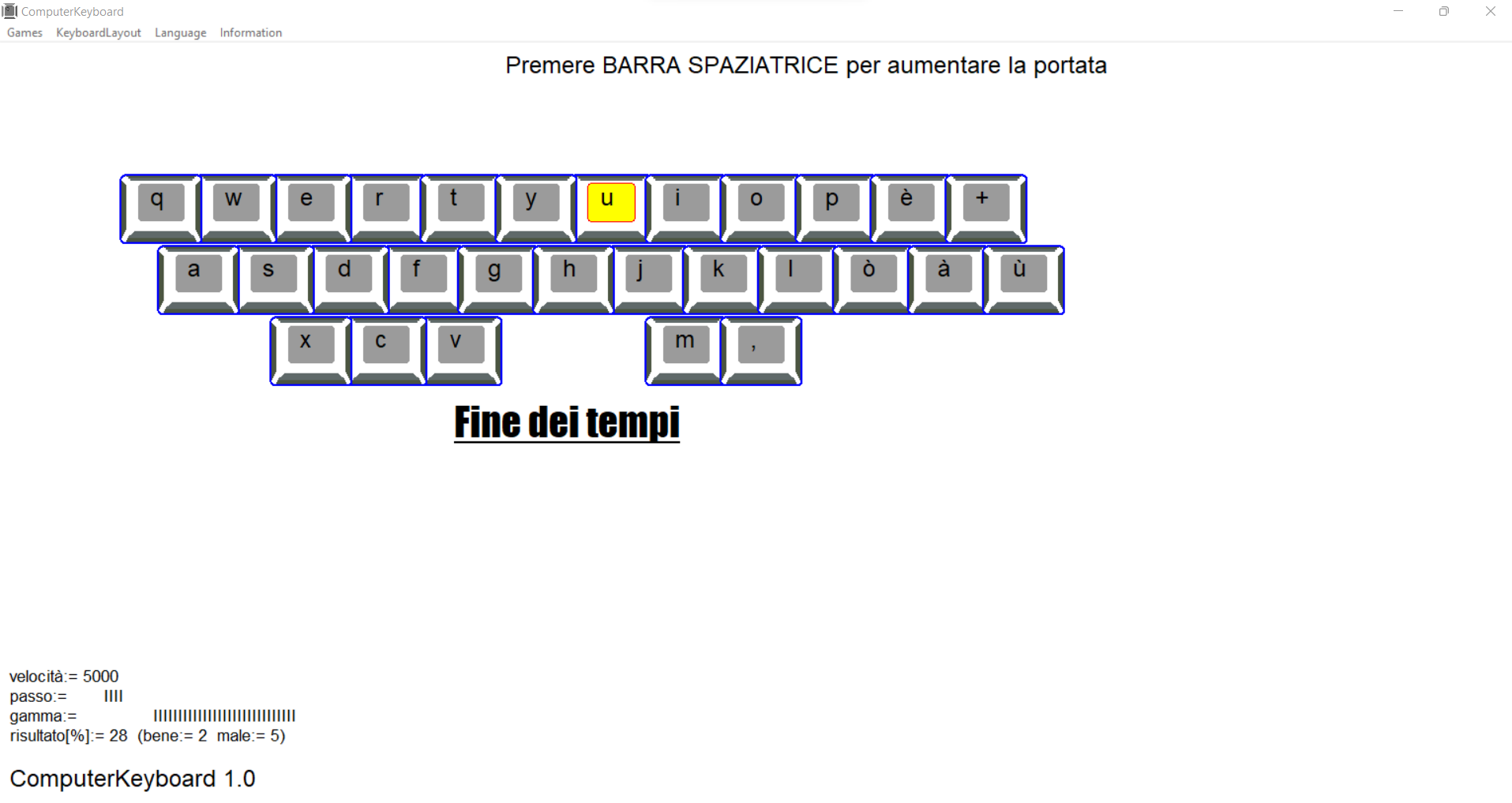
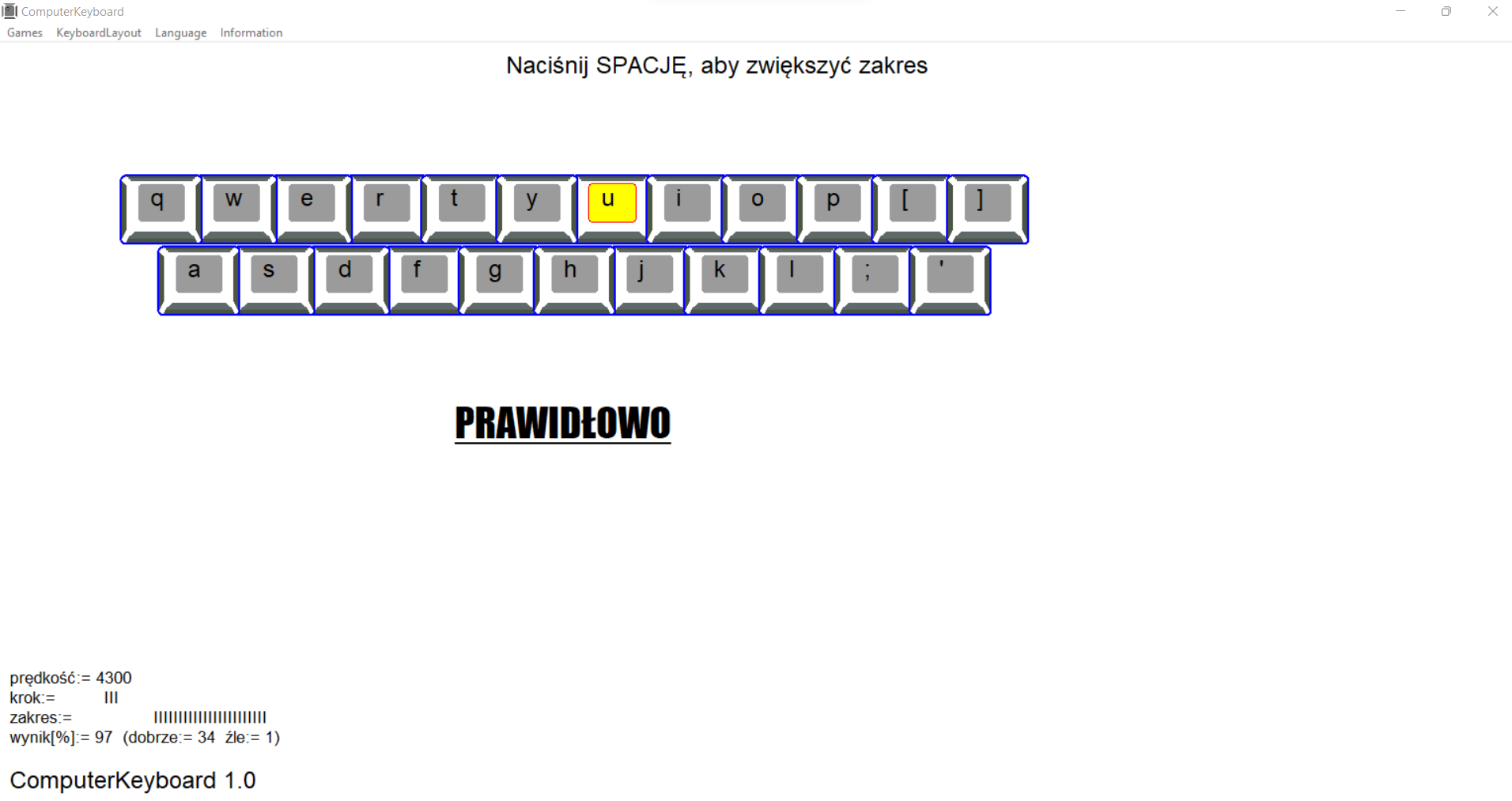
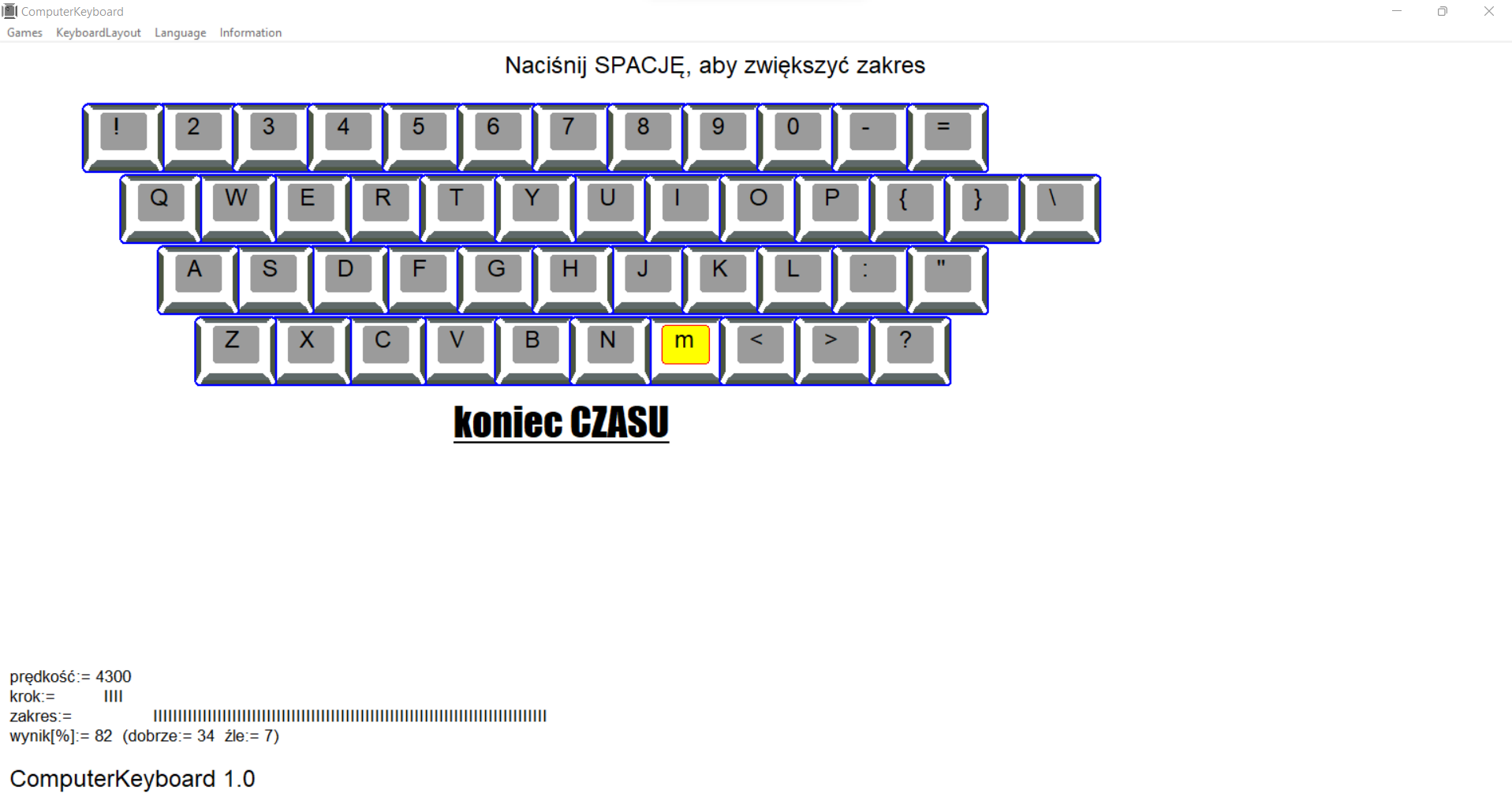
    Sie beginnen Ihr Abenteuer mit ComputerKeyboard mit vier Grundtasten. Während Sie fortschreiten, nimmt die Anzahl der Tasten zu - die Zeit, die zum Drücken der entsprechenden Taste benötigt wird, nimmt ebenfalls ab. Eine falsche Antwort reduziert die Anzahl der Schlüssel. Es kann jederzeit den Umfang der verfügbaren Schlüssel erweitern.

    wie fange ich an
    Grundreihe ("Grundreihe") - die Ausgangsposition unserer Hände, bestehend aus dem Platzieren des Zeigefingers der linken Hand auf der Taste mit dem Vorsprung "F" und des Zeigefingers der rechten Hand auf der Taste mit dem Vorsprung "J " Protrusion. Dies ist die sogenannte Ausgangsposition.

    Beginnen Sie mit der korrekten Positionierung Ihrer Hände auf der Tastatur – Ihre Zeigefinger sollten auf den oben erwähnten erhöhten Tasten liegen – und die restlichen Finger sollten der Reihe nach entlang der Linie der Basistasten platziert werden.

    Suchen Sie auch nach zusätzlichen Tasten auf der Tastatur (Umschalt, Alt) und koordinieren Sie Ihre Fingerbewegungen mit diesen.

    Umschalttaste - Wenn sie zusammen mit einem Buchstaben gedrückt wird, können Sie Großbuchstaben eingeben, und mit einer Zahl oder einem Großbuchstaben auf einer Taste wird das zweite auf Ihrer Tastatur eingegebene Zeichen eingegeben.
    (üben Sie die Bewegungen des kleinen Fingers der linken und rechten Hand)
    Stellen Sie sicher, dass die Feststelltaste nicht versehentlich gedrückt wurde.

    Alt oder AltGr – Bei einigen Tastaturlayouts können Sie durch Drücken einer Taste zusammen mit einer anderen Taste bestimmte Buchstaben, Symbole oder sprachspezifische Zeichen eingeben.

    Programmtasten:
    EINGABE - starten
    ESC - Beenden
    SPACE - Reichweite erhöhen

    Programmoptionen:
    Exit – Beenden Sie das Programm
    KeyboardLayuot – Tastaturauswahl
    Language - Sprachauswahl
    About – Informationen über den Ersteller

    Systemeinstellungen
    Wenn Sie eine andere Tastatur als die im Betriebssystem installierte auswählen, müssen Sie das entsprechende Tastaturlayout hinzufügen.
    Sie können das Erscheinungsbild auch nach Ihren Wünschen anpassen, indem Sie die Skalierung oder Auflösung in den Bildschirmeinstellungen Ihres Systems ändern

    erinnern
    Um beim Antworten auf die Zeichen zu schauen, die vom ComputerKeyboard-Programm auf dem Monitor angezeigt werden, und nicht auf die Tastatur.
    Behalten Sie immer die richtige Haltung an Ihrem Schreibtisch bei, wenn Sie Ihren Computer verwenden


          ComputerKeyboard      
    1909