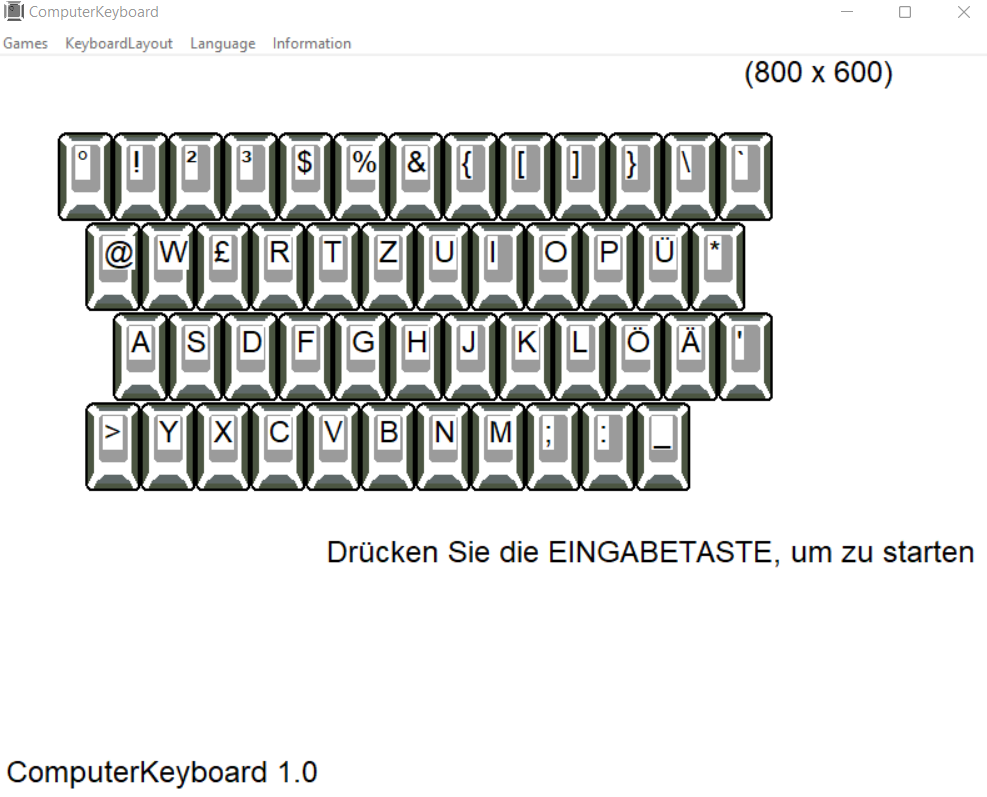
ComputerKeyboard      


ComputerKeyboard       

      ComputerKeyboard      


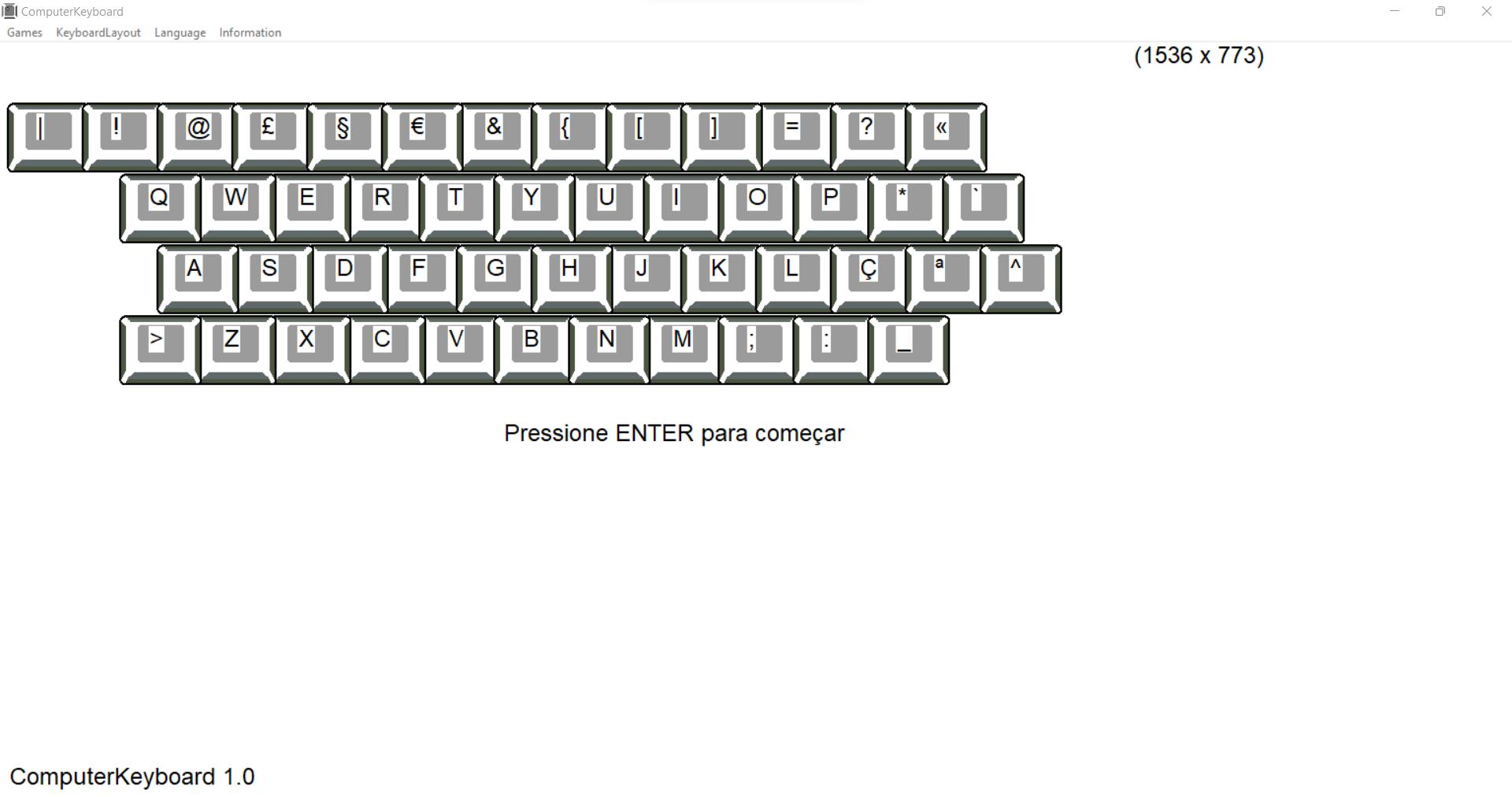
          AZERTY: FR


ComputerKeyboard

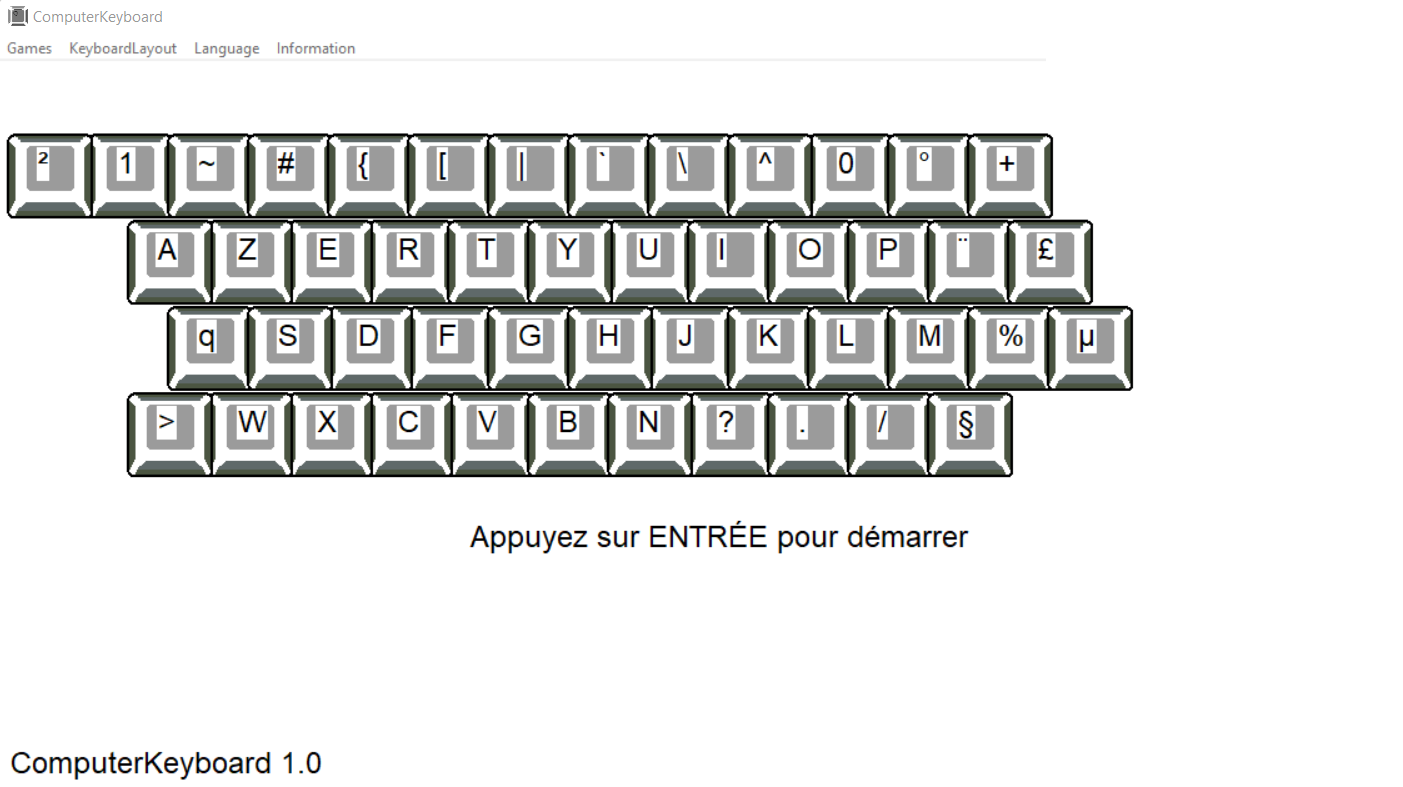
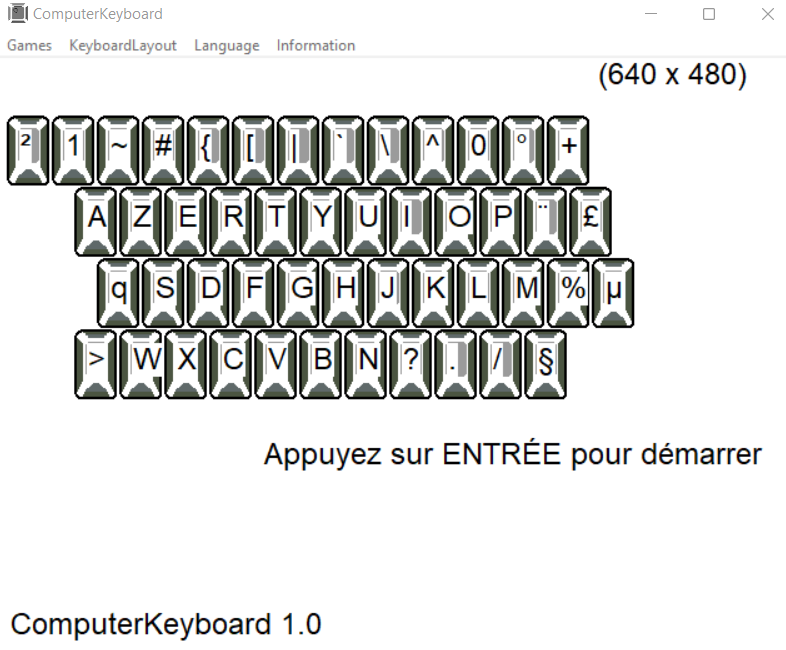
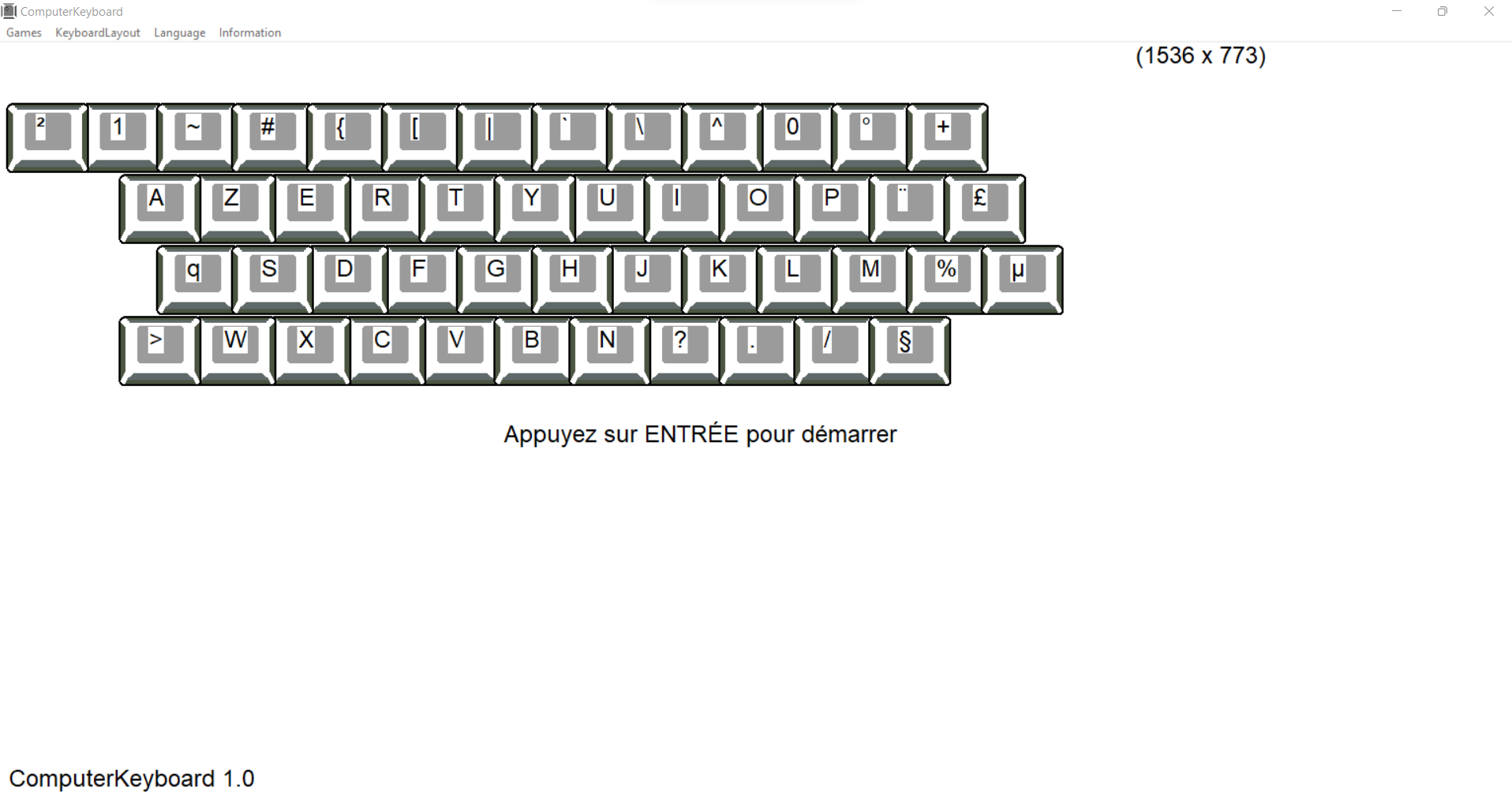
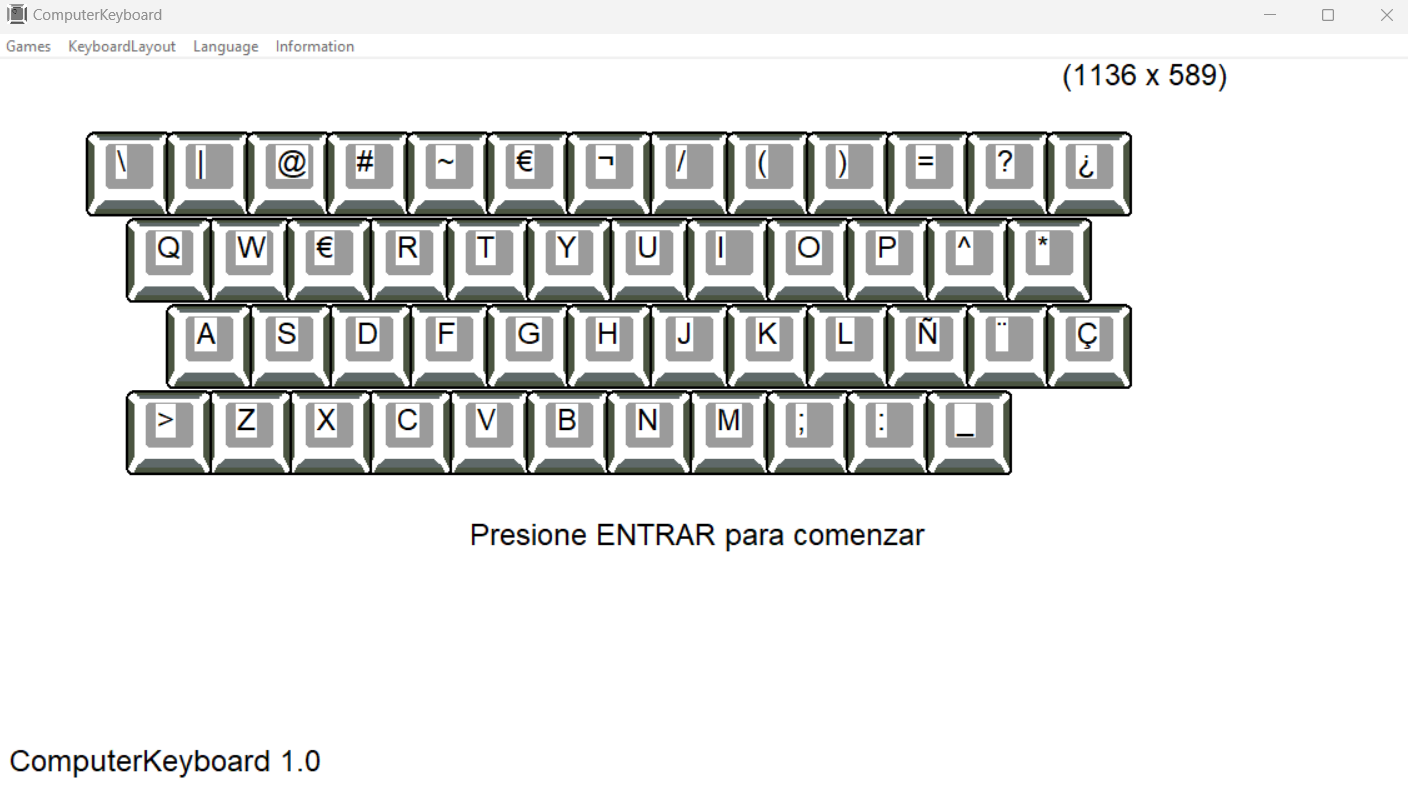
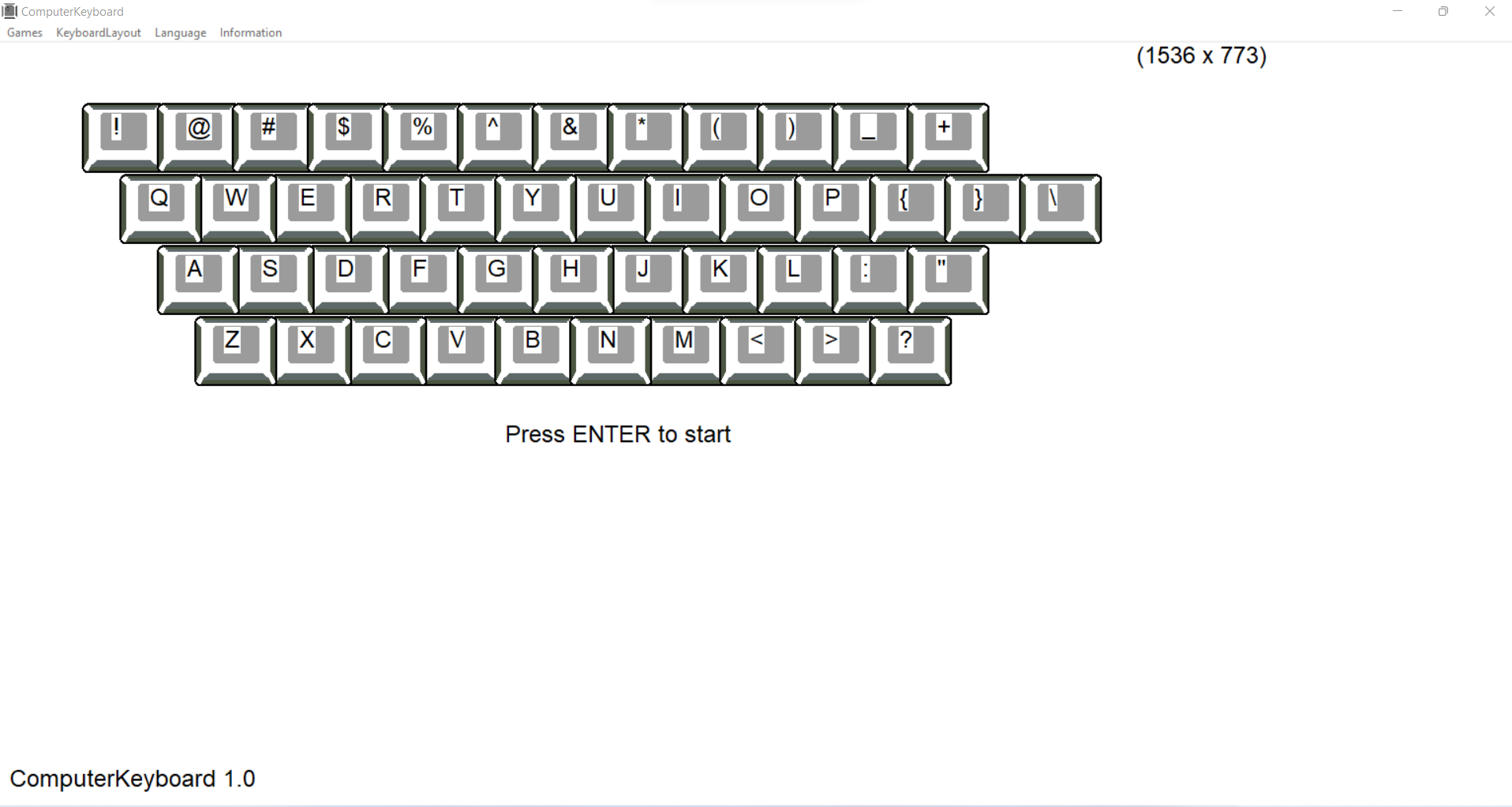
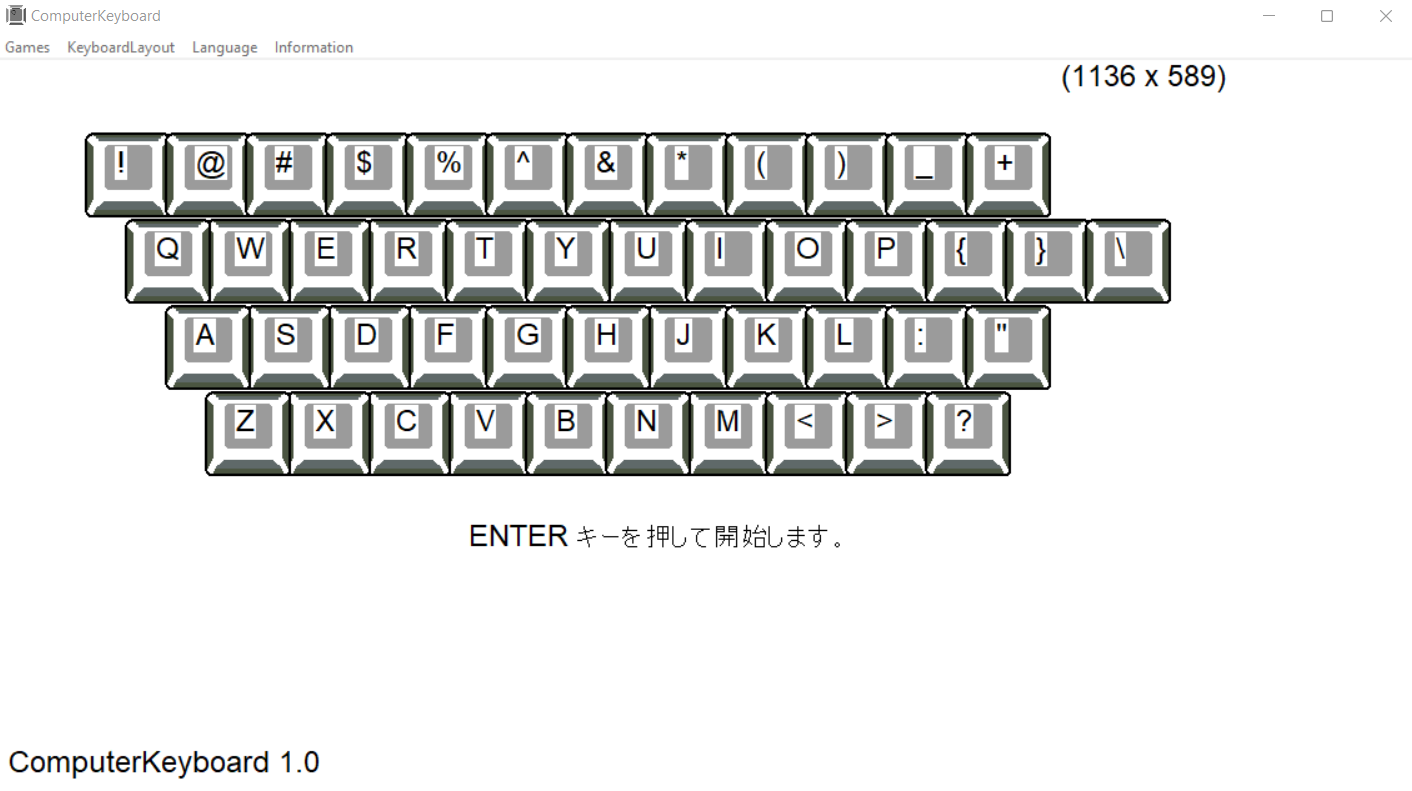
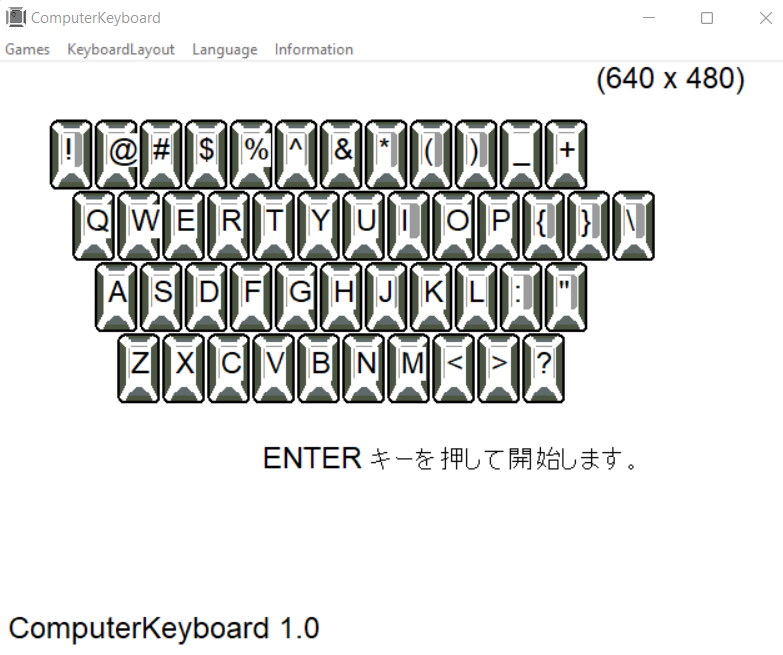
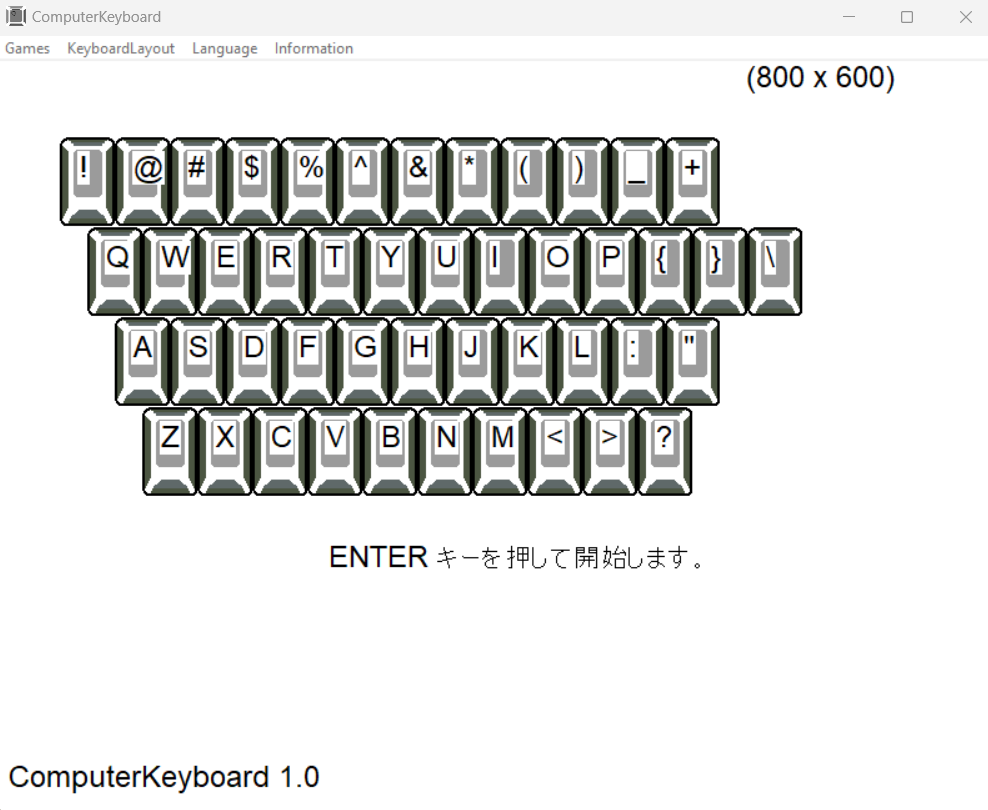
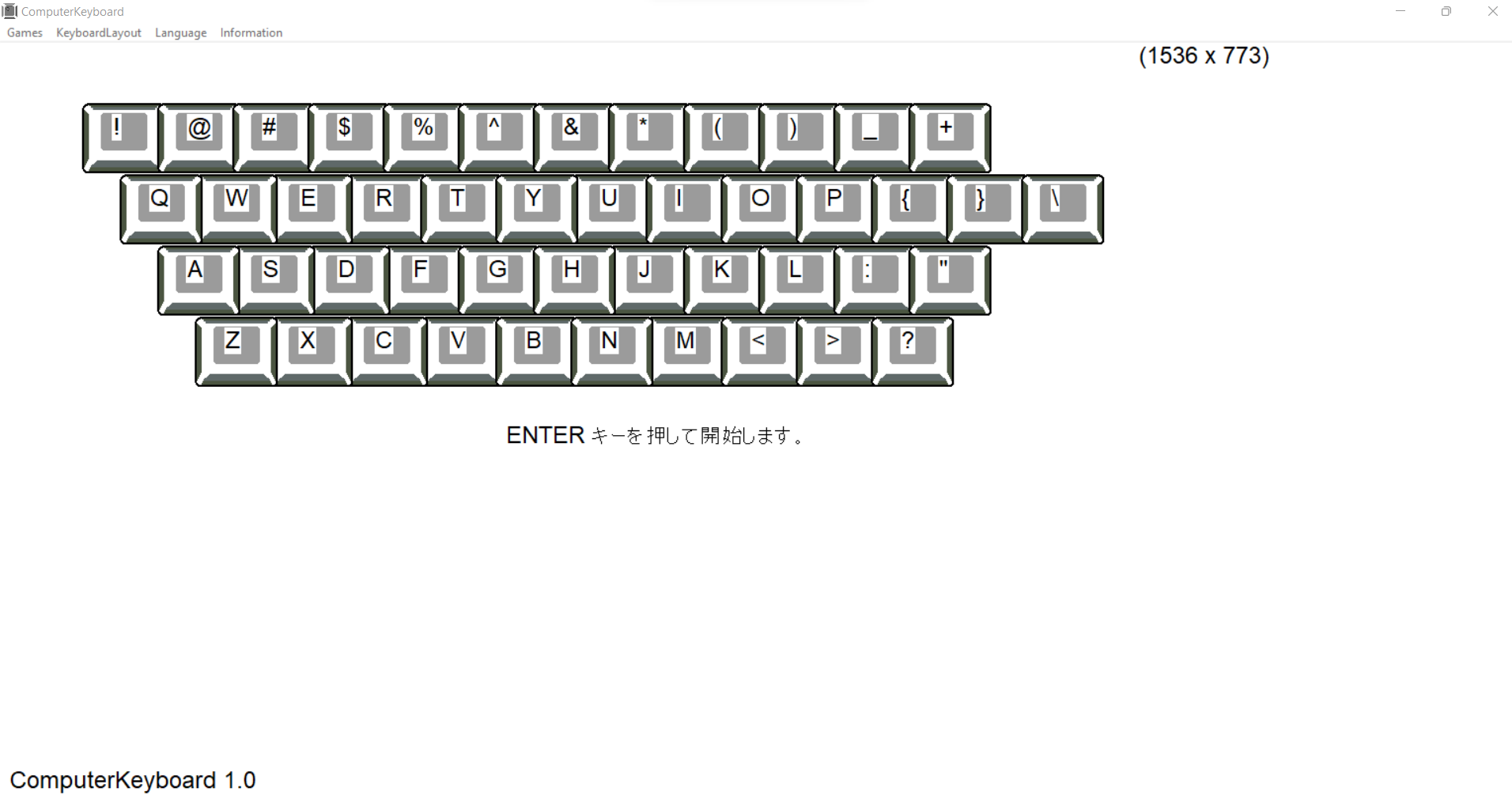
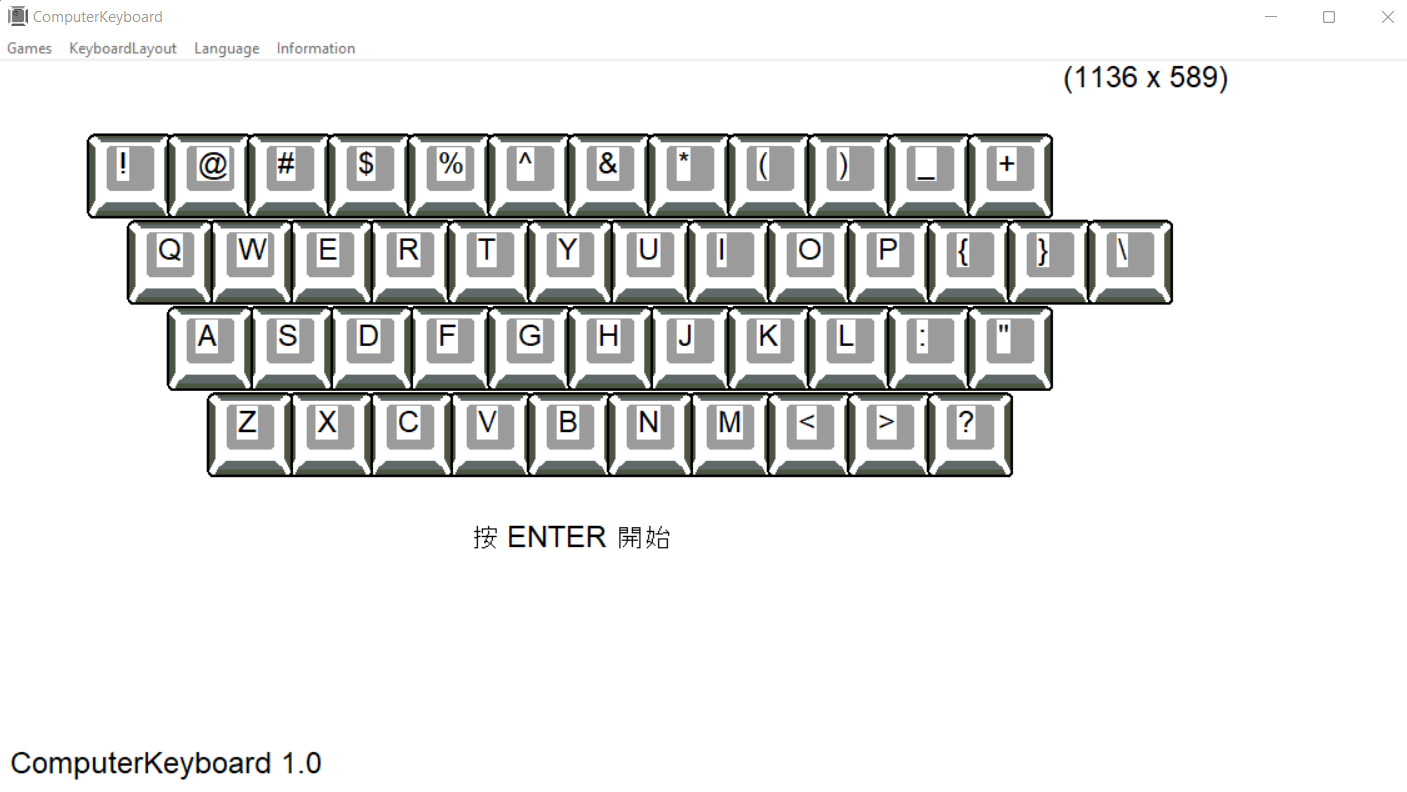
cette application vous aide à apprendre à taper sans regarder le clavier. dans la mise en page:

  • AZERTY FR (Français)

  • QWERTY ES (espagnol)
  • QWERTY IT (italien)
  • QWERTY GB (anglais)
  • QWERTY PR (portugais)
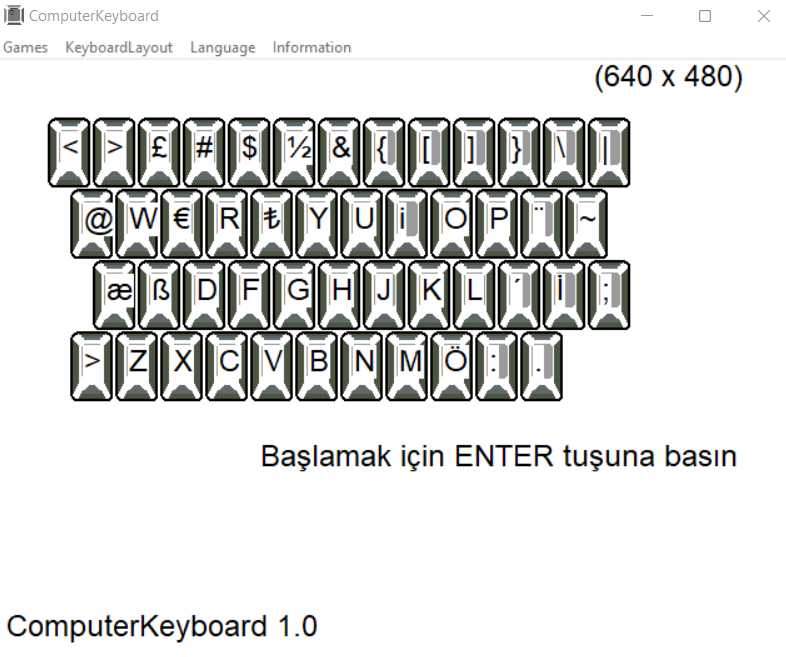
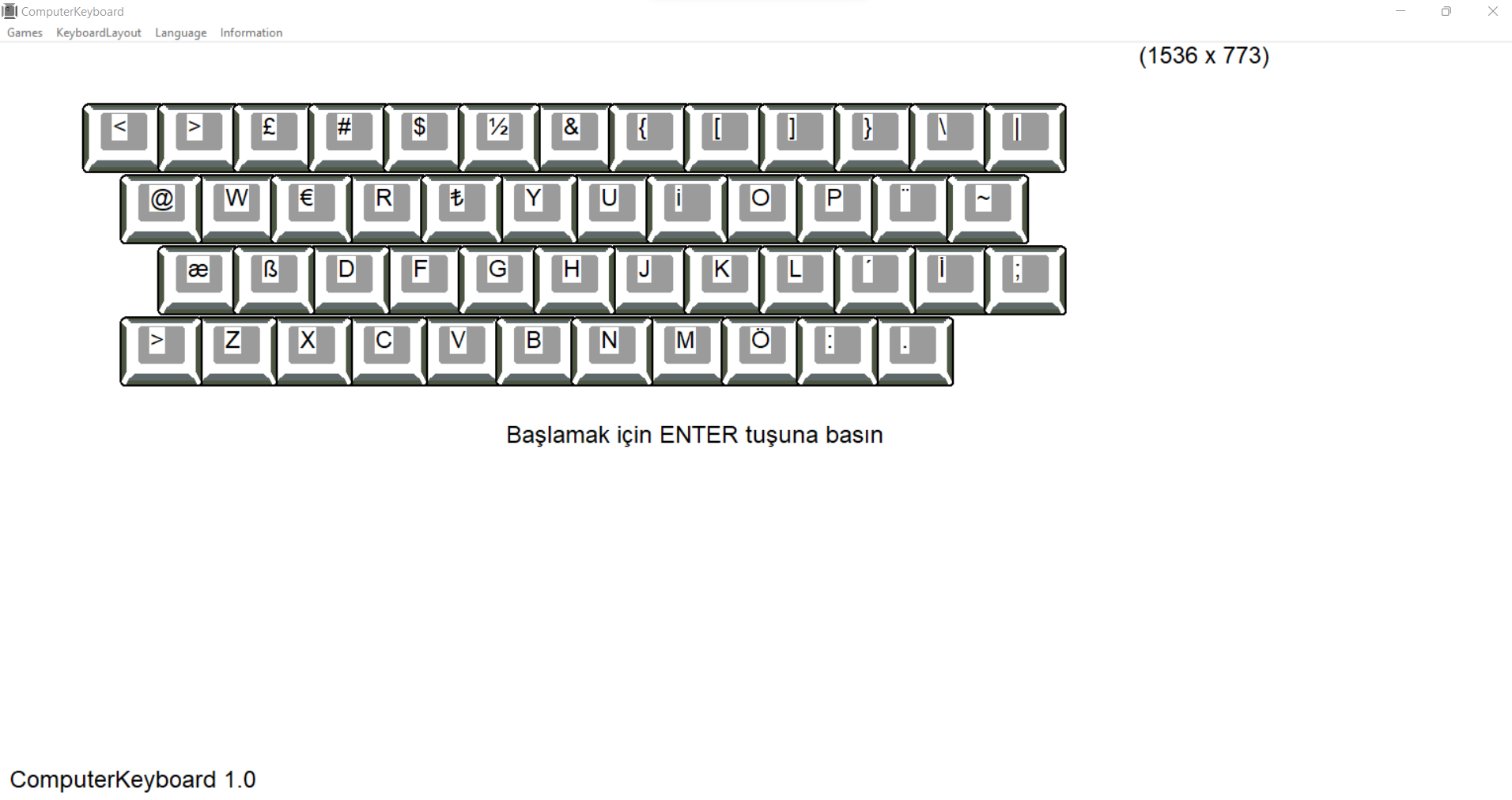
  • QWERTY TR (turc)
  • QWERTY US (américain)
  • QWERTY US (américain) KO(coréen)
  • QWERTY US (américain) JA(japonais)
  • QWERTY US (américain) ZH(chinois)
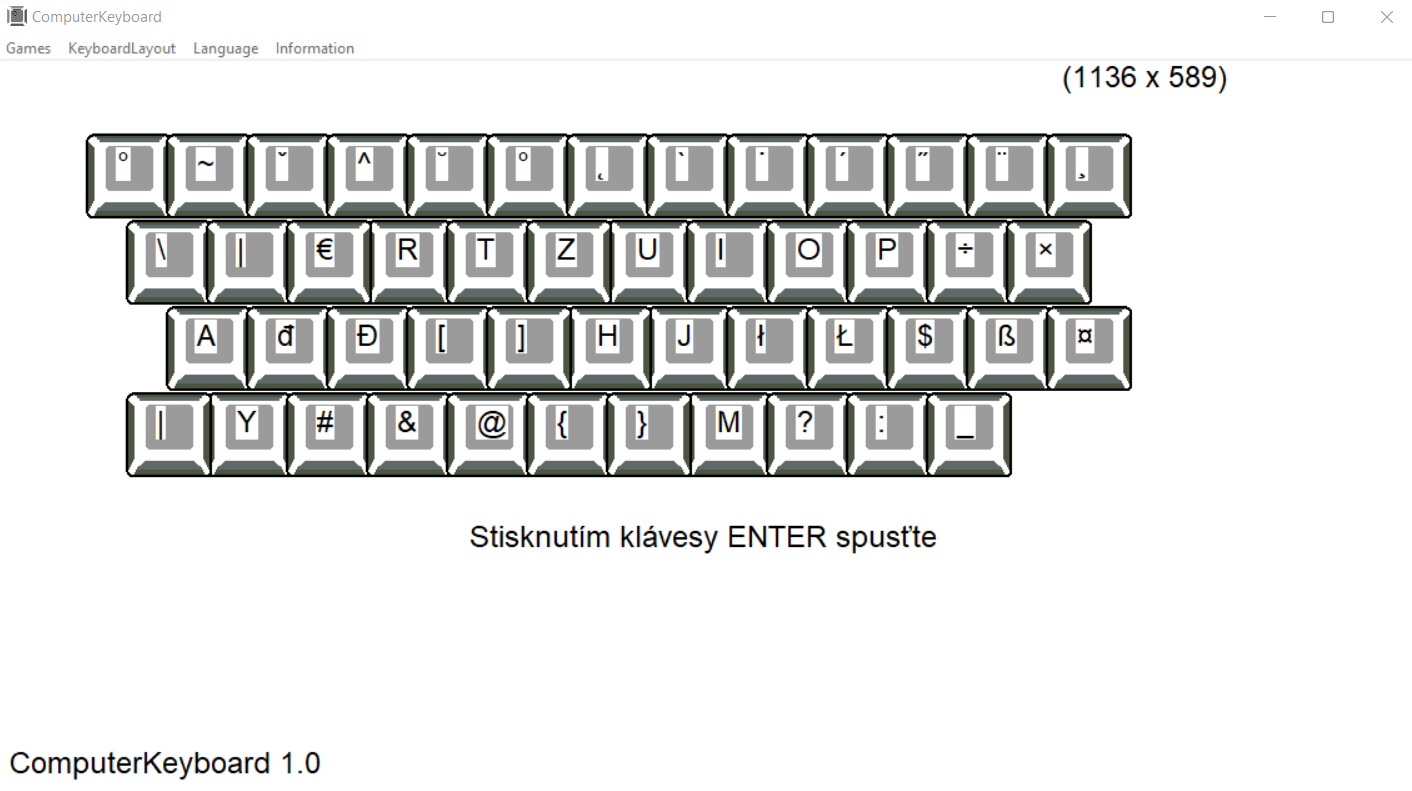
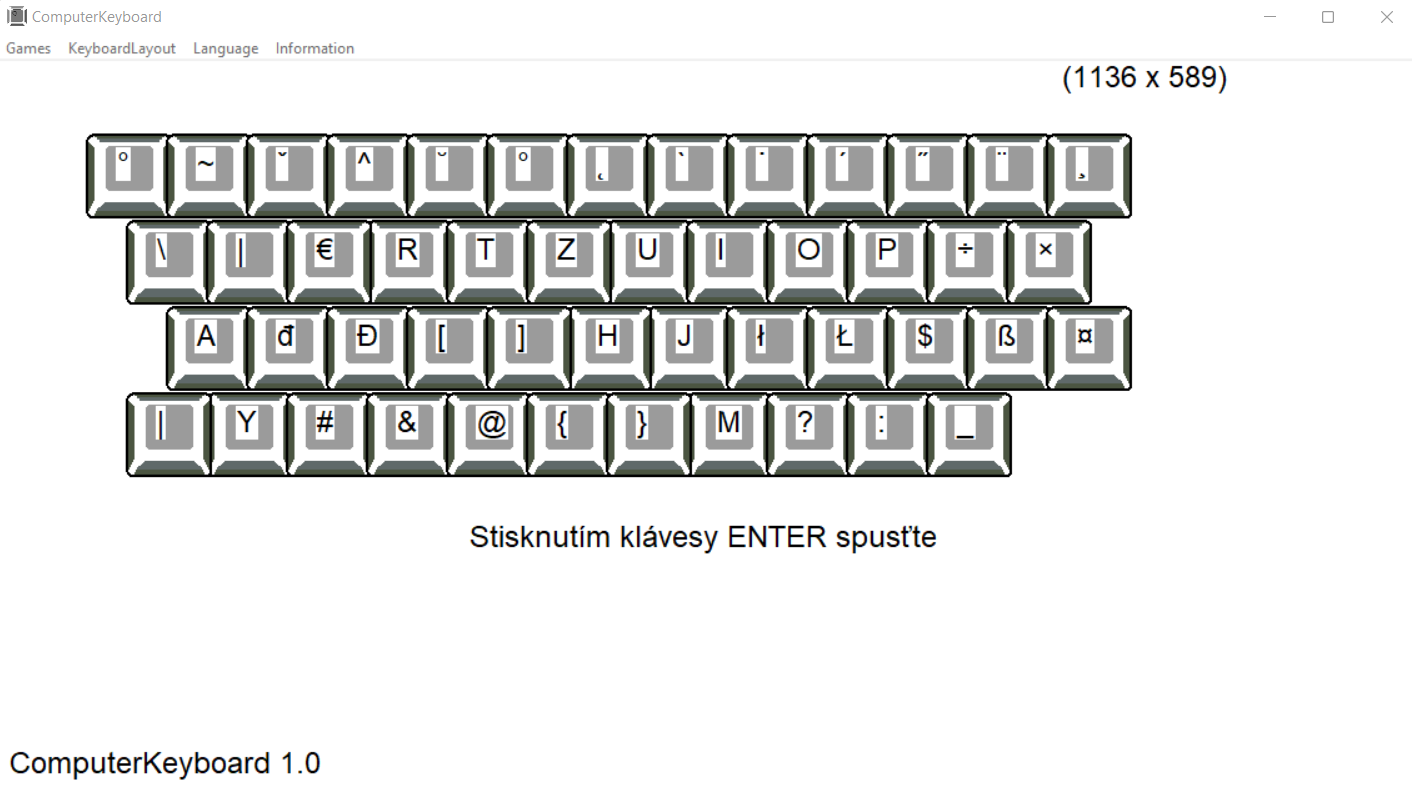
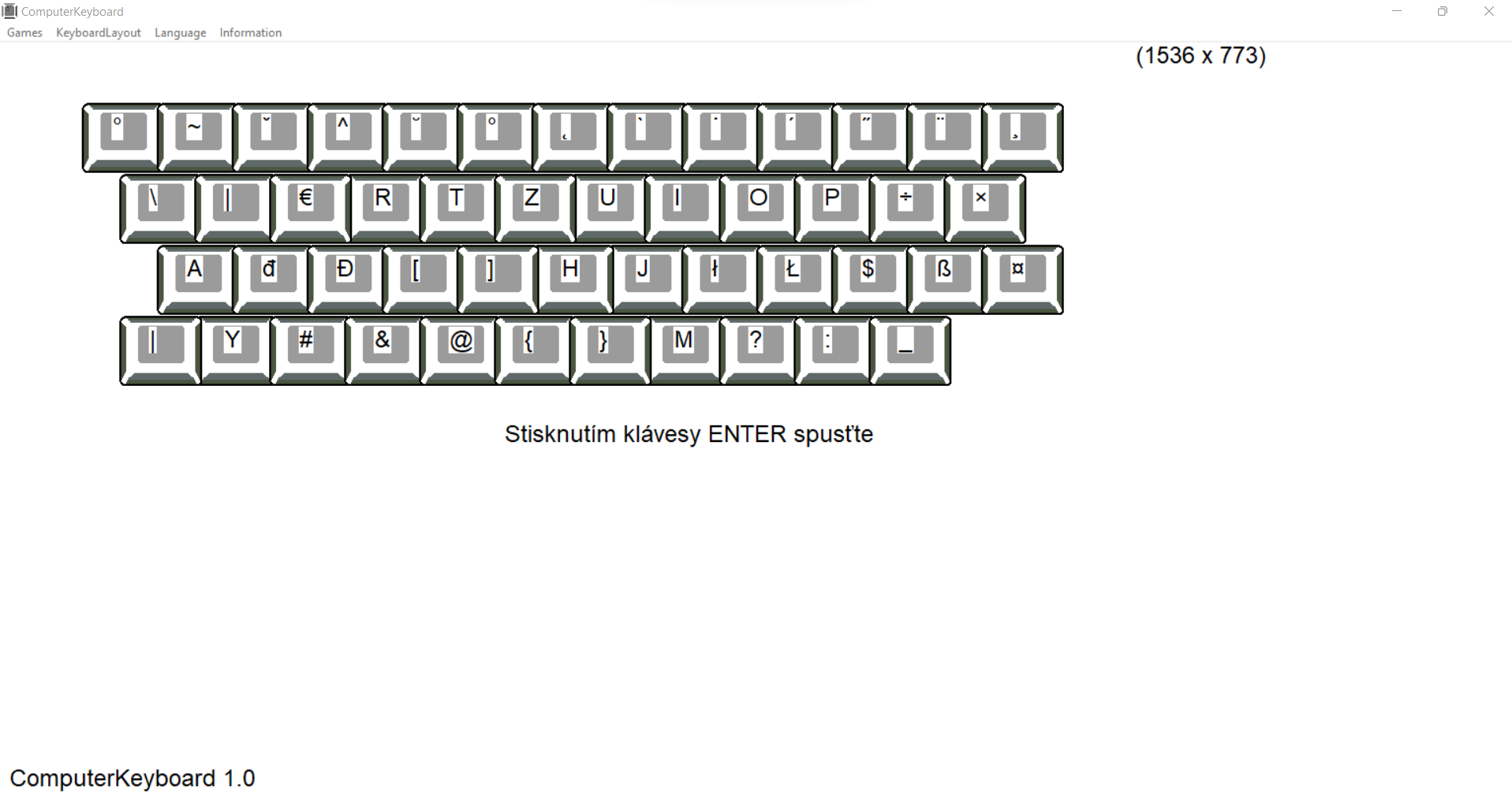
  • QWERTZ CZ (tchèque)
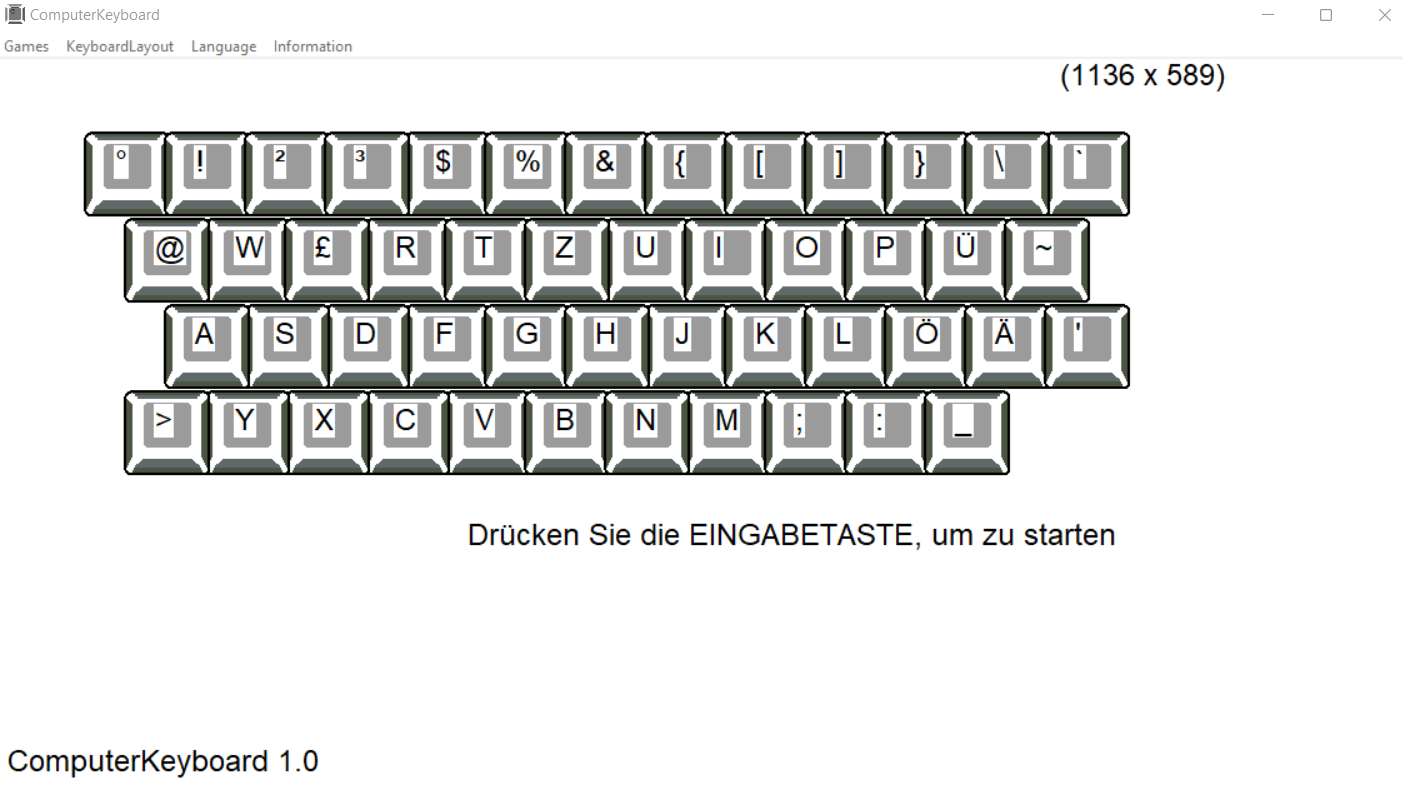
  • QWERTZ DE (allemand et autrichien)


  •               
    Télécharger à partir de Microsoft


  •           QWERTY: ES


    ComputerKeyboard

    cette application vous aide à apprendre à taper sans regarder le clavier. dans la mise en page:

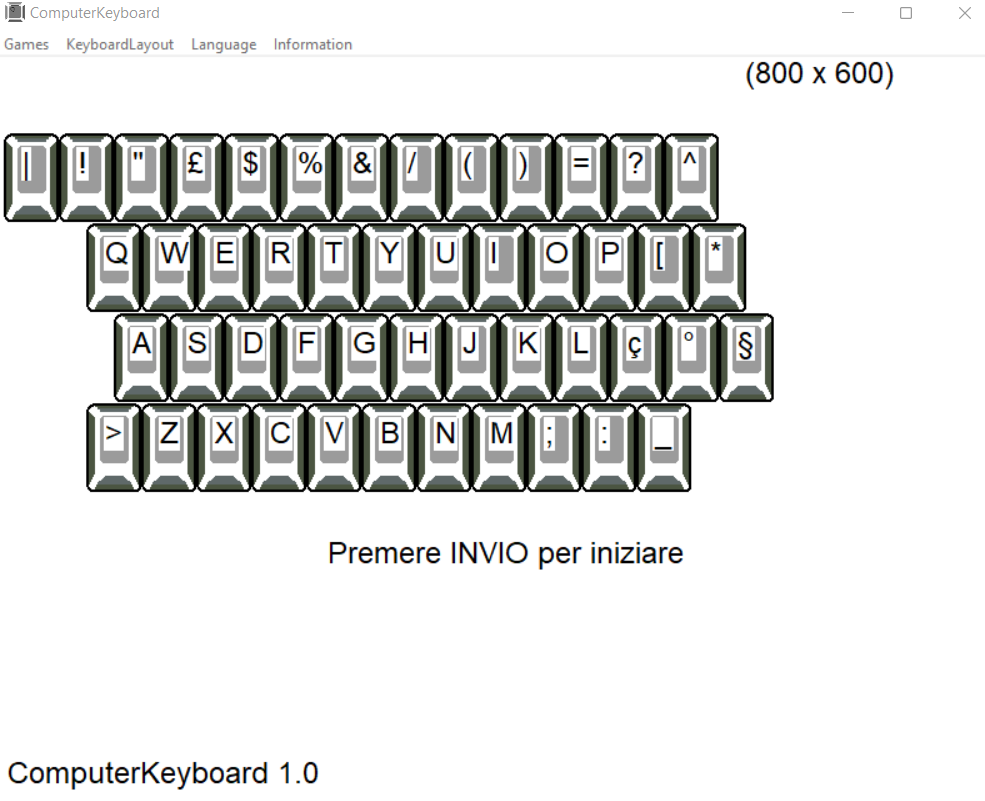
  • QWERTY ES (español)

  • AZERTY FR (francés)
  • QWERTY IT (italiano)
  • QWERTY PR (portugués)
  • QWERTY GB (inglés)
  • QWERTY US (estadounidense)
  • QWERTY US (estadounidense) KO(coreano)
  • QWERTY US (estadounidense) JA(japonés)
  • QWERTY US (estadounidense) ZH(Chino)
  • QWERTY TR (turco
  • QWERTZ CZ (checo)
  • QWERTZ DE (alemán y austriaco)


  •               
    Obtenerlo de Microsoft


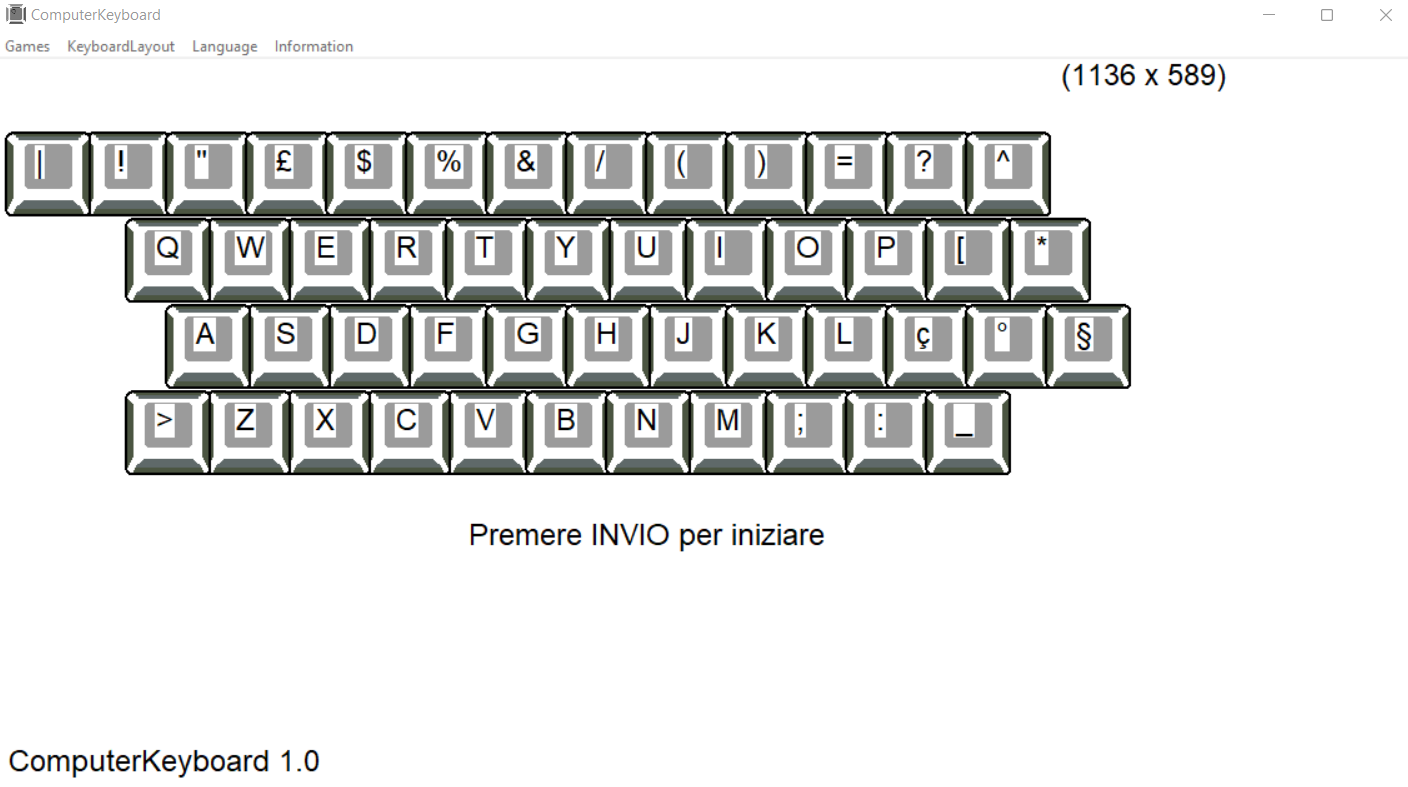
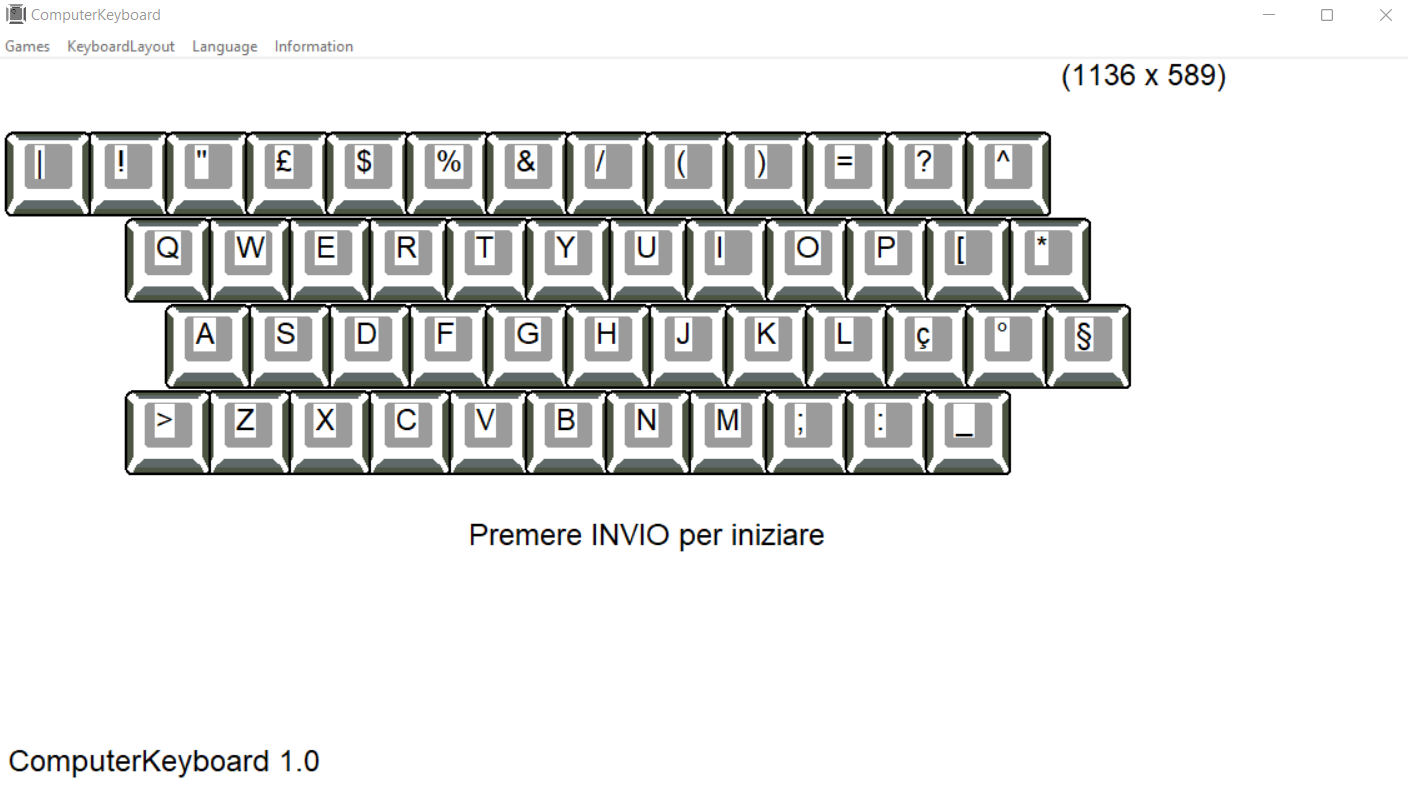
              QWERTY: IT


    ComputerKeyboard

    questa app ti aiuta a imparare a digitare senza guardare la tastiera. nel sistema:

  • QWERTY IT (italiano)

  • AZERTY FR(francese)
  • QWERTY ES (spagnolo)
  • QWERTY GB (inglese)
  • QWERTY PR (portoghese)
  • QWERTY TR (turco)
  • QWERTY US (americana)
  • QWERTY US (americana) KO (coreana)
  • QWERTY US (americano) JA (giapponese)
  • QWERTY US (americana) ZH (cinese)
  • QWERTZ CZ (ceco)
  • QWERTZ DE (tedesco e austriaco)


  •               
    Scaricalo da Microsoft


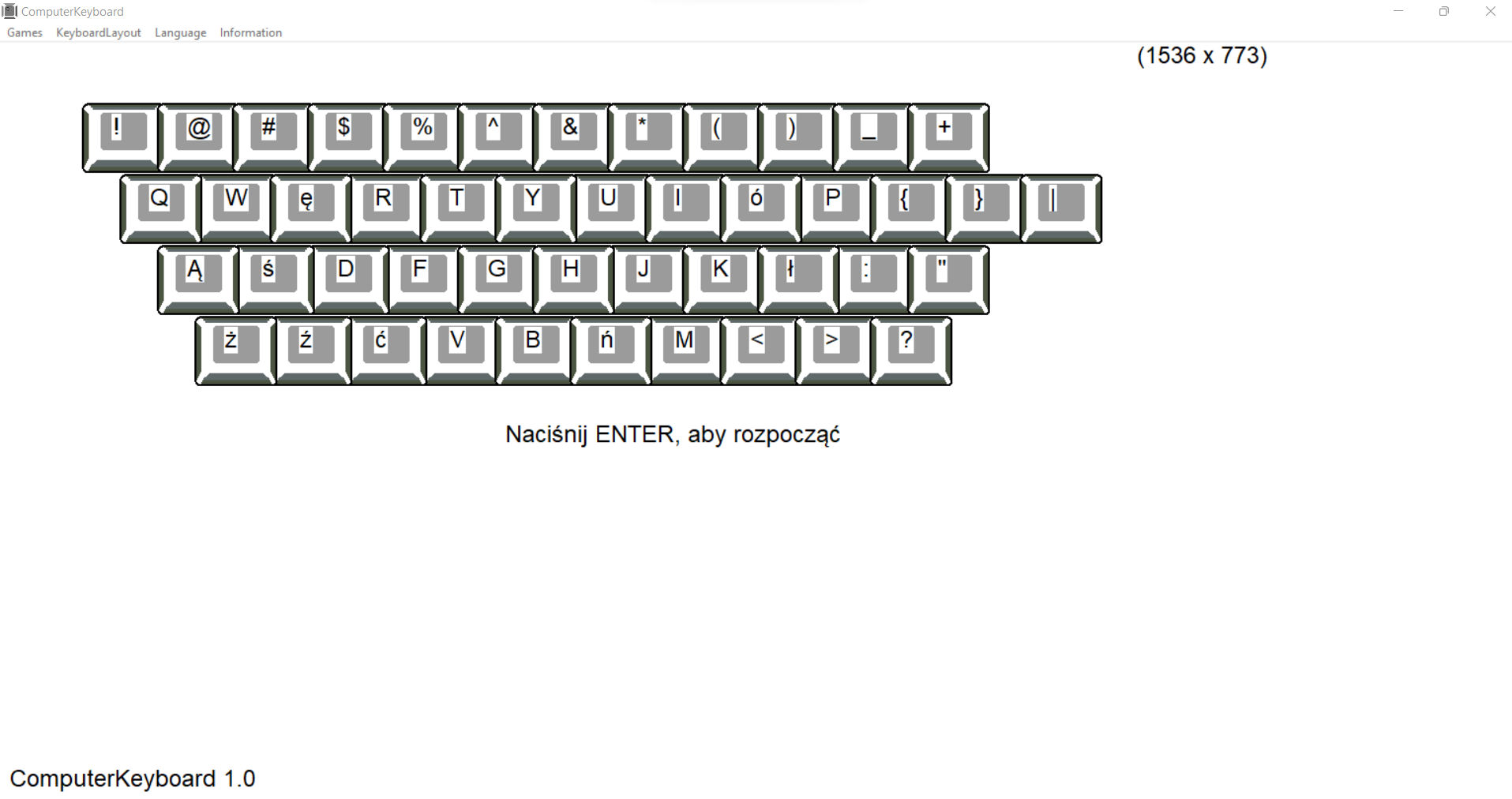
              QWERTY: PL


    ComputerKeyboard

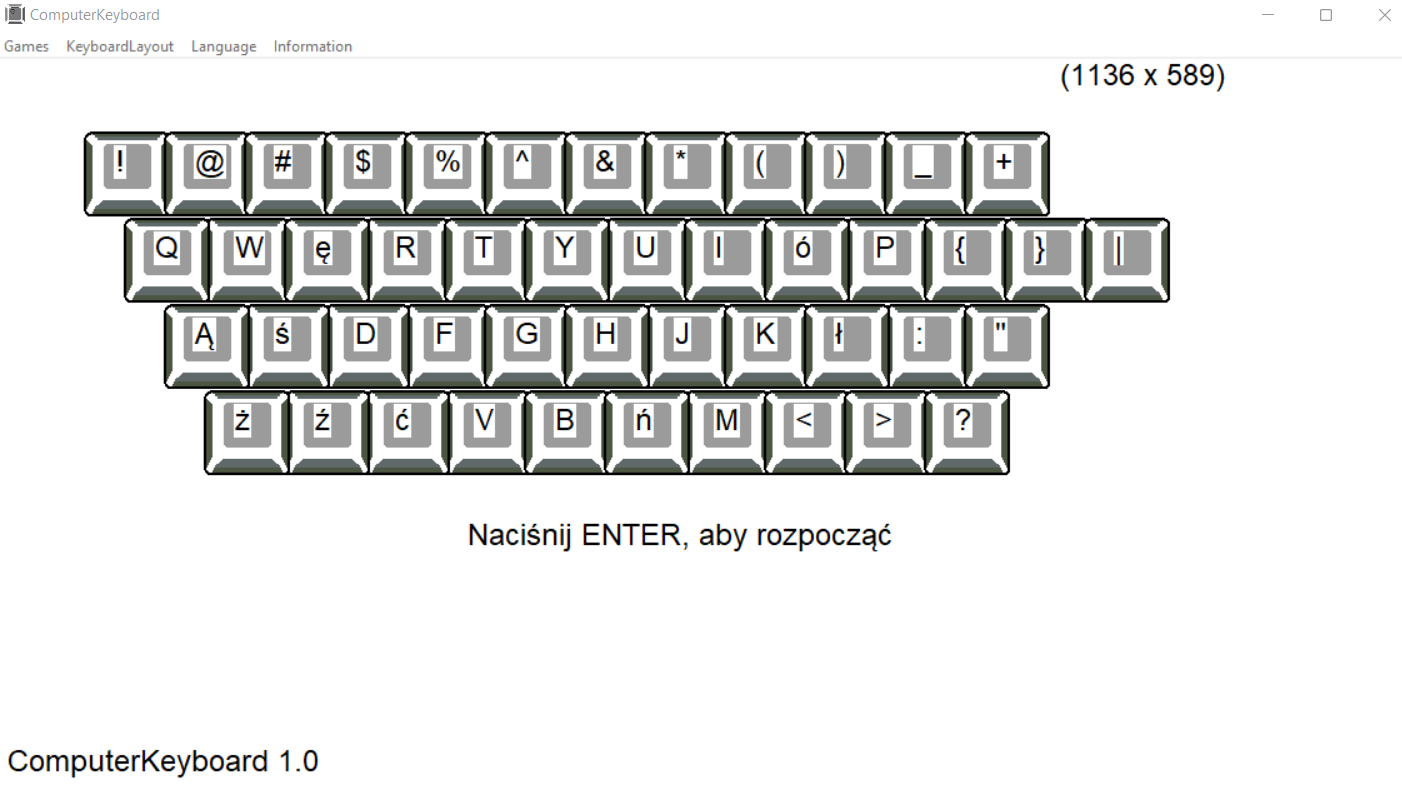
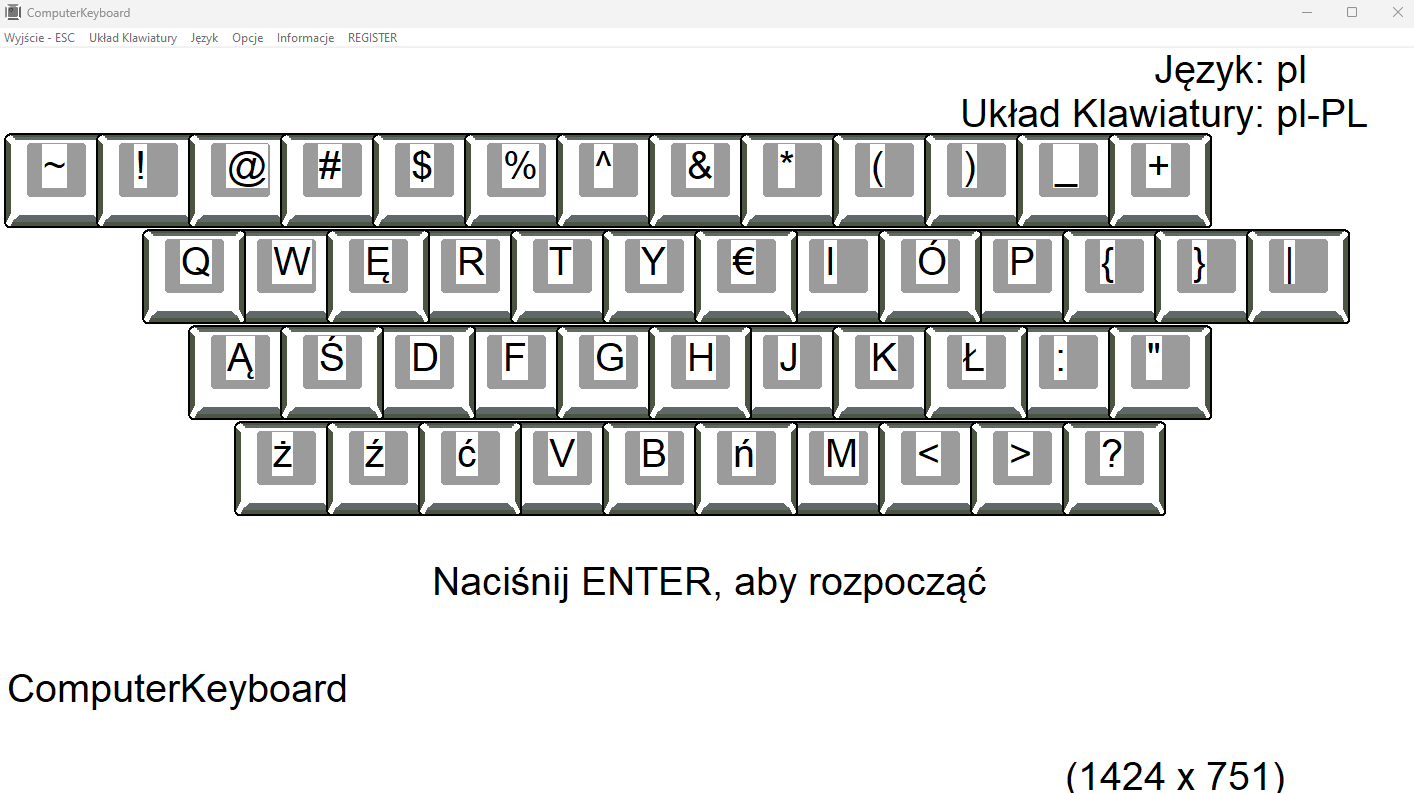
    ta aplikacja pomaga w nauce pisania bez patrzenia na klawiaturę w układzie:

  • QWERTY PL (polskiej)

  • AZERTY (francuskiej)
  • QWERTY ES (hiszpańskiej)
  • QWERTY IT (włoskiej)
  • QWERTY PR (portugalskiej)
  • QWERTY TR (tureckiej)
  • QWERTY US (amerykańskiej)
  • QWERTY GB (angielskiej)
  • QWERTZ DE (niemieckiej i austriackiej)
  • QWERTZ CZ (czeskiej)


  •               
    Pobierz od firmy Microsoft


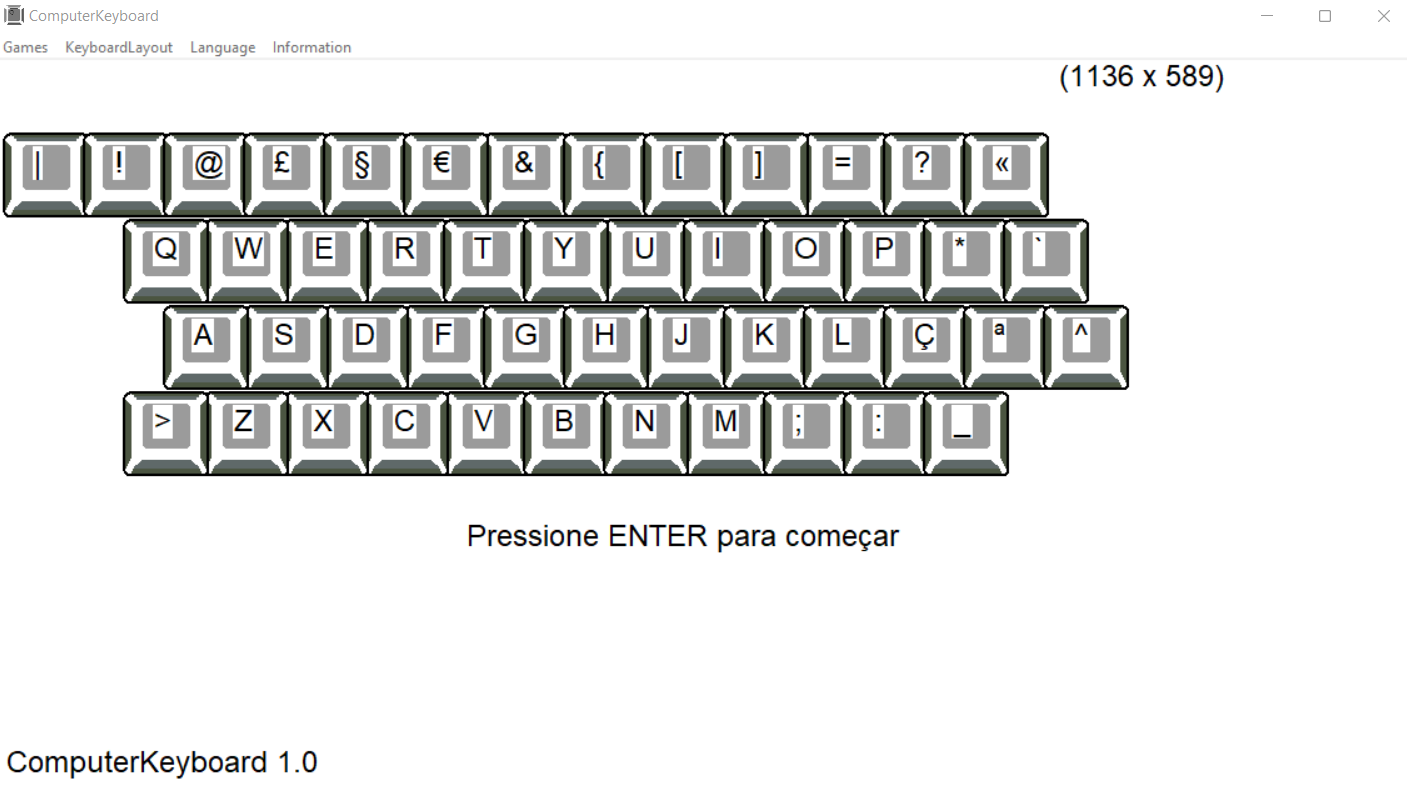
              QWERTY: PR


    ComputerKeyboard

    este aplicativo ajuda você a aprender a digitar sem olhar para o teclado. no sistema:

  • QWERTY PR (português)

  • AZERTY (francês)
  • QWERTY ES (espanhol)
  • QWERTY IT (italiano)
  • QWERTY GB (inglês)
  • QWERTY TR (Turco)
  • QWERTY US (americano)
  • QWERTY US (americano) KO (coreano)
  • QWERTY US (americano) JA (japonês)
  • QWERTY US (americano) ZH (chinês)
  • QWERTZ CZ (tcheco)
  • QWERTZ DE (alemão e austríaco)


  • Obter da Microsoft


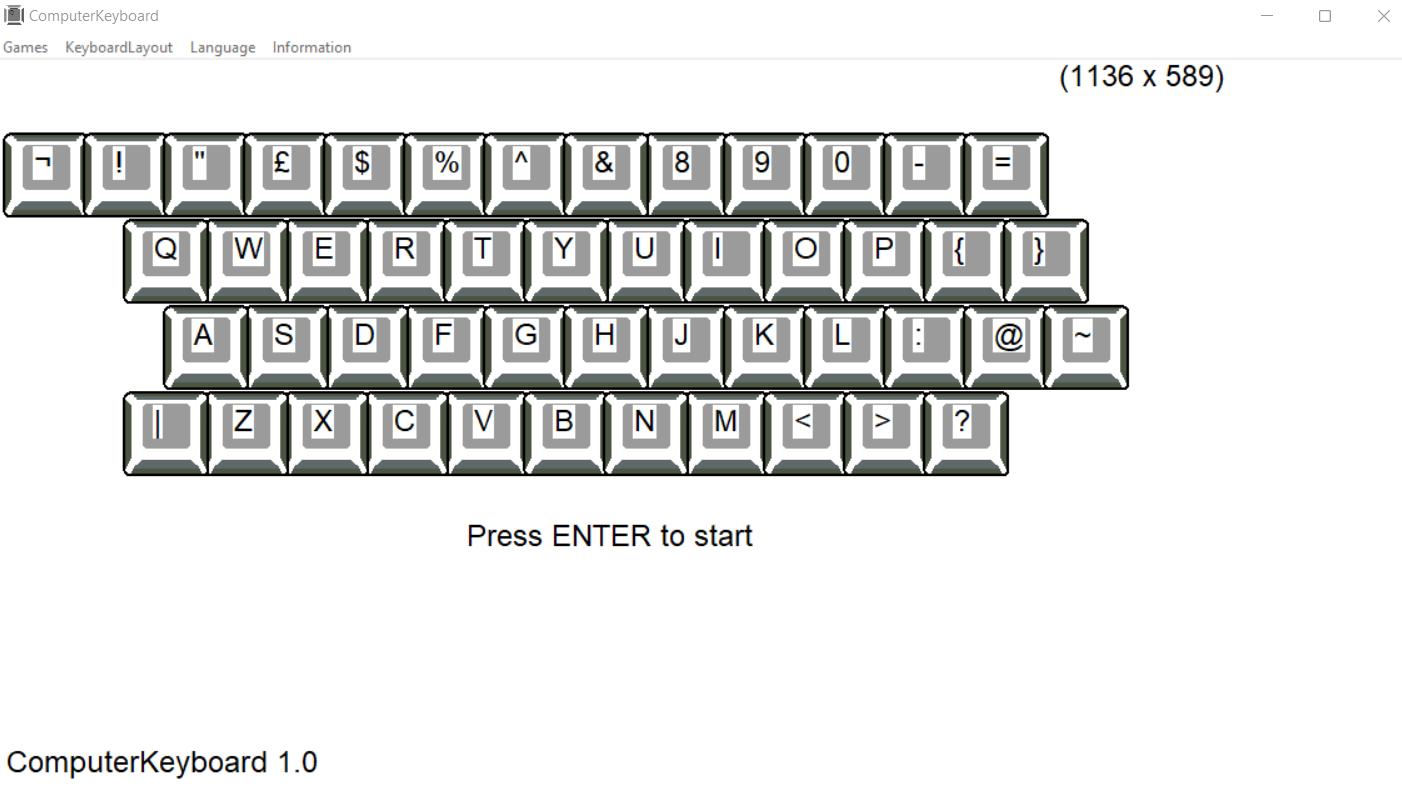
              QWERTY: GB


    ComputerKeyboard

    this app helps you learn to type without looking at the keyboard. in the system:

  • QWERTY GB (English)

  • AZERTY (French)
  • QWERTY ES (Spanish)
  • QWERTY IT (Italian)
  • QWERTY PR (Portuguese)
  • QWERTY TR (Turkish)
  • QWERTY US (American)
  • QWERTY US (American) KO (Korean)
  • QWERTY US (American) JA (Japanese)
  • QWERTY US (American) ZH (Chinese)
  • QWERTZ CZ (Czech)
  • QWERTZ DE (German and Austrian)


  •               
    Get it from Microsoft


              QWERTY: US


    ComputerKeyboard

    this app helps you learn to type without looking at the keyboard. in the system:

  • QWERTY US (American)
  • QWERTY US (American) KO (Korean)
  • QWERTY US (American) JA (Japanese)
  • QWERTY US (American) ZH (Chinese)

  • AZERTY (French)
  • QWERTY ES (Spanish)
  • QWERTY IT (Italian)
  • QWERTY PR (Portuguese)
  • QWERTY TR (Turkish)
  • QWERTY GB (English)
  • QWERTZ CZ (Czech)
  • QWERTZ DE (German and Austrian)


  •               
    Get it from Microsoft


              QWERTY: US (KO)


    ComputerKeyboard

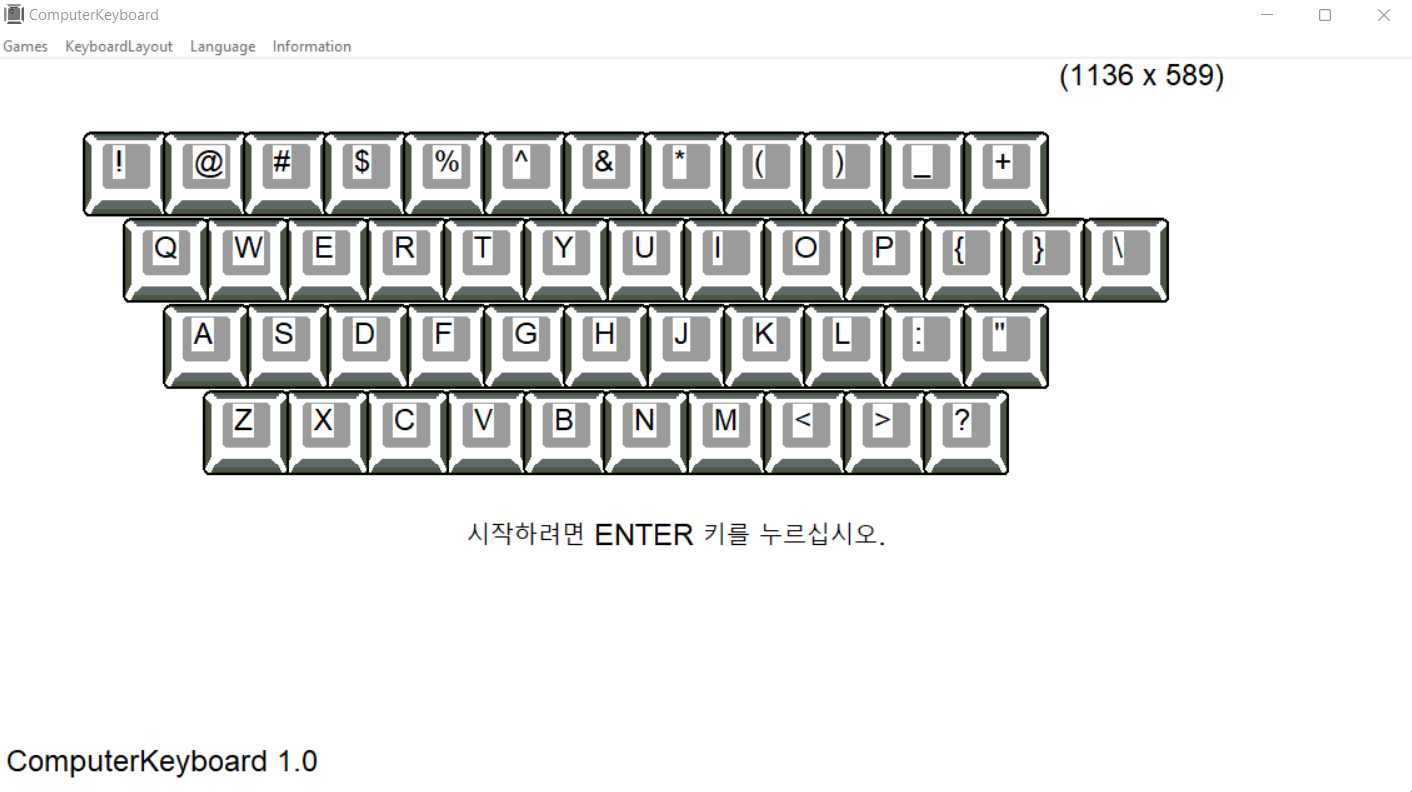
    이 앱은 키보드를 보지 않고 타이핑을 배울 수 있도록 도와줍니다. 시스템에서:

  • QWERTY US(미국) KO(한국어)
  • QWERTY US(미국) JA(일본어)
  • QWERTY US(미국) ZH(중국어)
  • QWERTY US(미국)

  • AZERTY FR(프랑스어)
  • QWERTY ES(스페인어)
  • QWERTY IT(이탈리아어)
  • QWERTYGB(영어)
  • QWERTY PR(포르투갈어)
  • QWERTY TR(터키어)
  • QWERTZ CZ(체코)
  • QWERTZ DE(독일어 및 오스트리아어)


  • Microsoft 에서 다운로드


              QWERTY: US (JA)


    ComputerKeyboard

    このアプリは、キーボードを見ずに入力することを学ぶのに役立ちます。 システム内:

  • QWERTY US(アメリカ) JA(日本語)
  • QWERTY US(アメリカ) KO(韓国語)
  • QWERTY US(アメリカ) ZH(中国語)
  • QWERTY US(アメリカ)

  • AZERTY FR (フランス語)
  • QWERTY ES (スペイン語)
  • QWERTY IT (イタリア語)
  • QWERTY GB (英語)
  • QWERTY PR (ポルトガル語)
  • QWERTY TR (トルコ語)
  • QWERTZ CZ (チェコ語)
  • QWERTZ DE (ドイツ語およびオーストリア語)


  • Microsoft からダウンロード


              QWERTY: US (ZH)


    ComputerKeyboard

    这个应用程序可以帮助您在不看键盘的情况下学习打字。 在系统中:

  • QWERTY US(美式)ZH(中文)
  • QWERTY US(美式)JA(日文)
  • QWERTY US(美式)KO(韩式)
  • QWERTY US (美式)

  • AZERTY FR(法语)
  • QWERTY ES(西班牙语)
  • QWERTY IT(意大利语)
  • QWERTY GB(英文)
  • QWERTY PR(葡萄牙语)
  • QWERTY TR(土耳其语)
  • QWERTZ CZ(捷克)
  • QWERTZ DE(德语和奥地利语)


  • 从 Microsoft 获取


              QWERTY: TR


    ComputerKeyboard

    Bu uygulama klavyeye bakmadan yazmayı öğrenmenize yardımcı olur. Sistemde:

  • QWERTY TR (Türkçe)

  • AZERTY FR (Fransızca)
  • QWERTY ES (İspanyolca)
  • QWERTY IT (İtalyanca)
  • QWERTY GB (İngilizce)
  • QWERTY PR (Portekizce)
  • QWERTY US (Amerikan)
  • QWERTY US (Amerikan) ZH (Çince)
  • QWERTY US (Amerikan) JA (Japonca)
  • QWERTY US (Amerikan) KO (Korece)
  • QWERTZ CZ (Çek)
  • QWERTZ DE (Almanca ve Avusturya)


  • Microsoft'tan alın


              QWERTZ: CS


    ComputerKeyboard

    Tato aplikace vám pomůže naučit se psát, aniž byste se dívali na klávesnici. v systému:

  • QWERTZ CZ (česky)

  • AZERTY FR (francouzština)
  • QWERTY ES (španělština)
  • QWERTY IT (italsky)
  • QWERTY GB (anglicky)
  • QWERTY US (Americké)
  • QWERTY US (Americká) ZH (čínština)
  • QWERTY US (Americký) JA (Japonec)
  • QWERTY US (americké) KO (korejské)
  • QWERTY PR (portugalština)
  • QWERTY TR (turečtina)
  • QWERTZ DE (německy a rakouské)


  • Získad od Microsoftu


              QWERTZ: DE


    ComputerKeyboard

    Diese App hilft Ihnen, das Tippen zu lernen, ohne auf die Tastatur zu schauen. Im System:

  • QWERTZ DE (deutsch und österreichisch)

  • AZERTY FR (Französisch)
  • QWERTY ES (Spanisch)
  • QWERTY IT (Italienisch)
  • QWERTZ GB (Englisch)
  • QWERTY PR (Portugiesisch)
  • QWERTY TR (Türkisch)
  • QWERTZ CZ (Tschechisch)
  • "QWERTY US" (Amerikanisch)
  • QWERTY US (Amerikanisch) JA (Japanisch)
  • QWERTY US (Amerikanisch) KO (Koreanisch)
  • QWERTY US (Amerikanisch) ZH (Chinesisch)

  • Von Microsoft abrufen


    Comment commencer


    préface
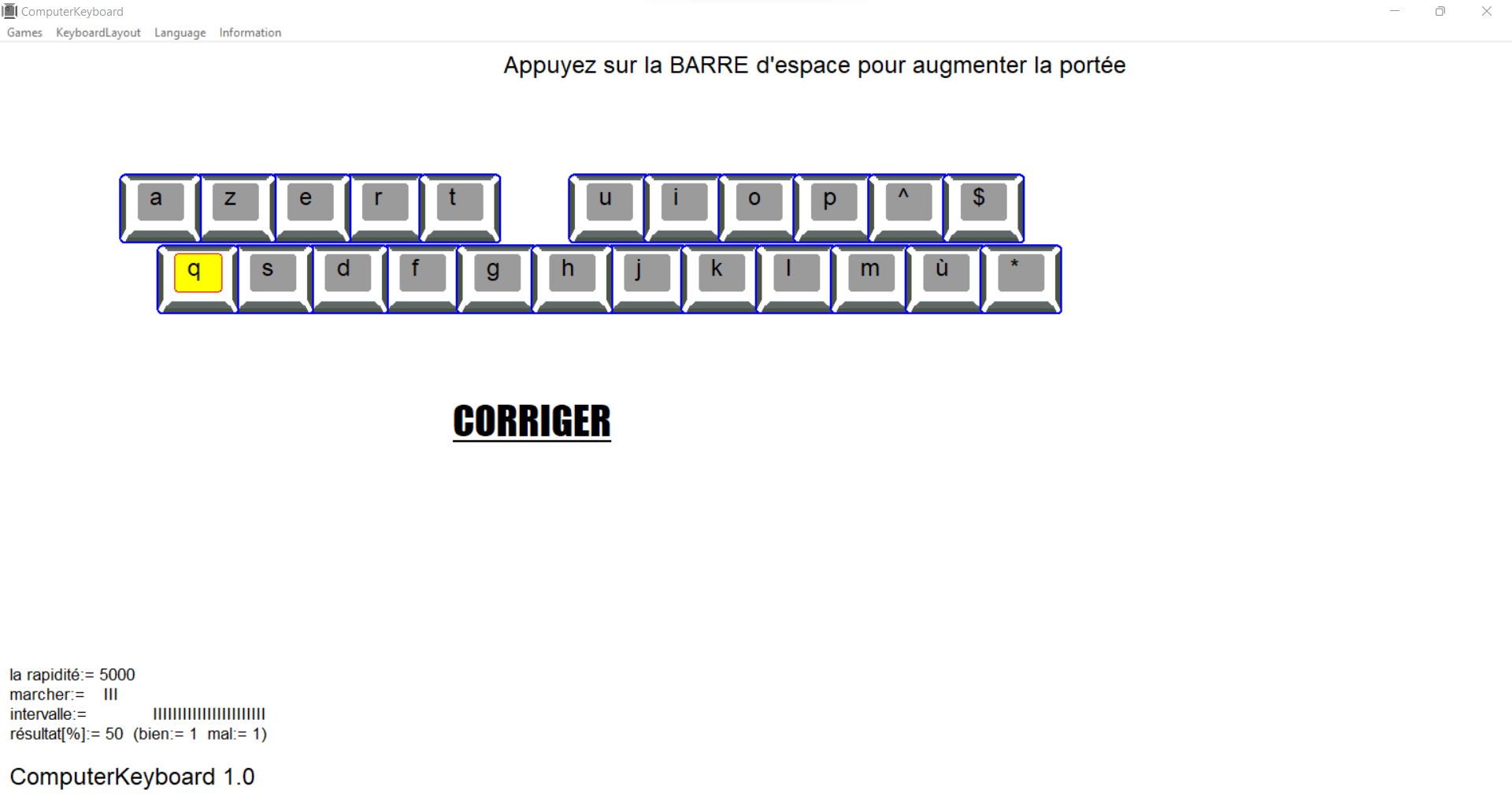
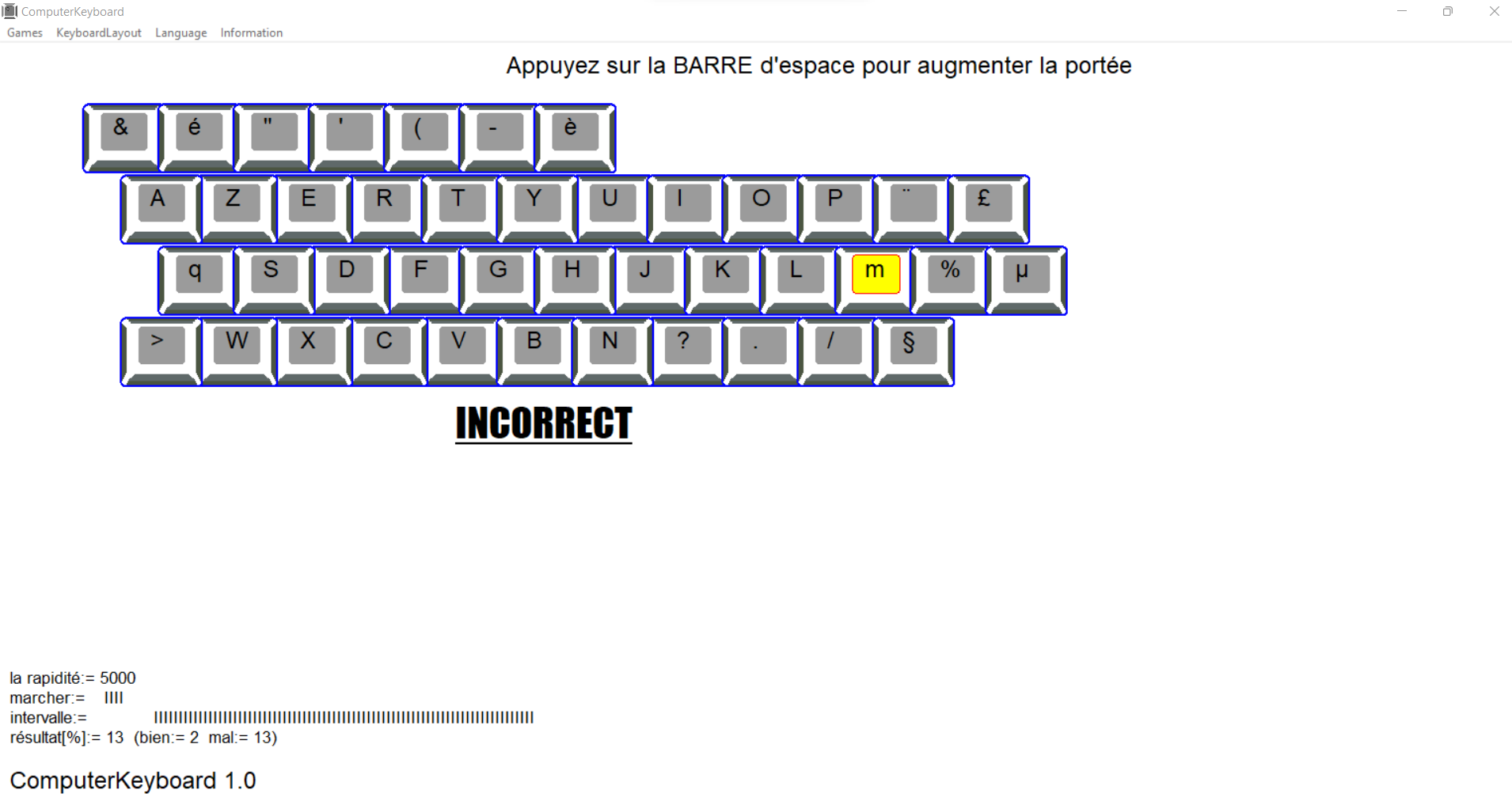
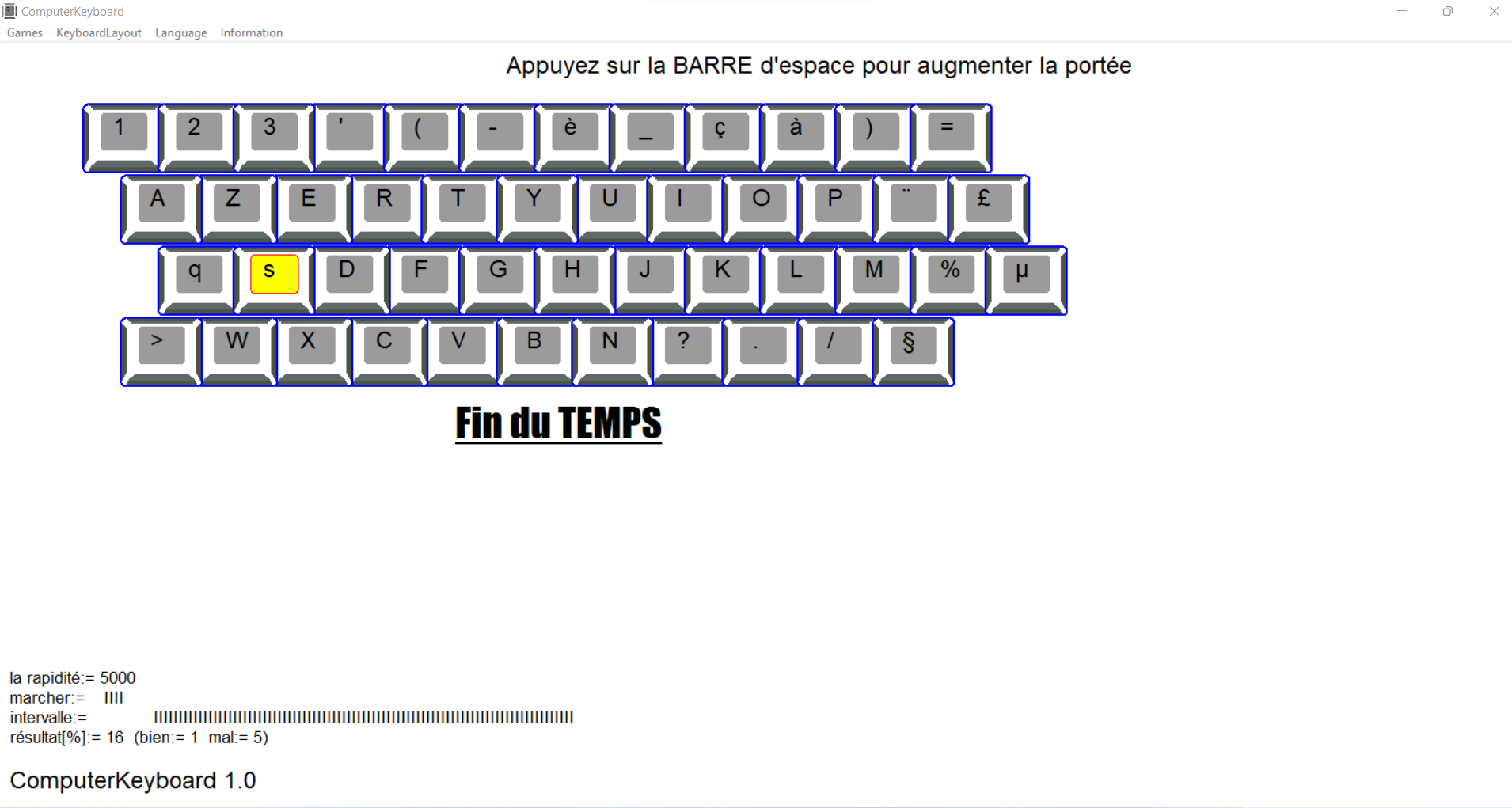
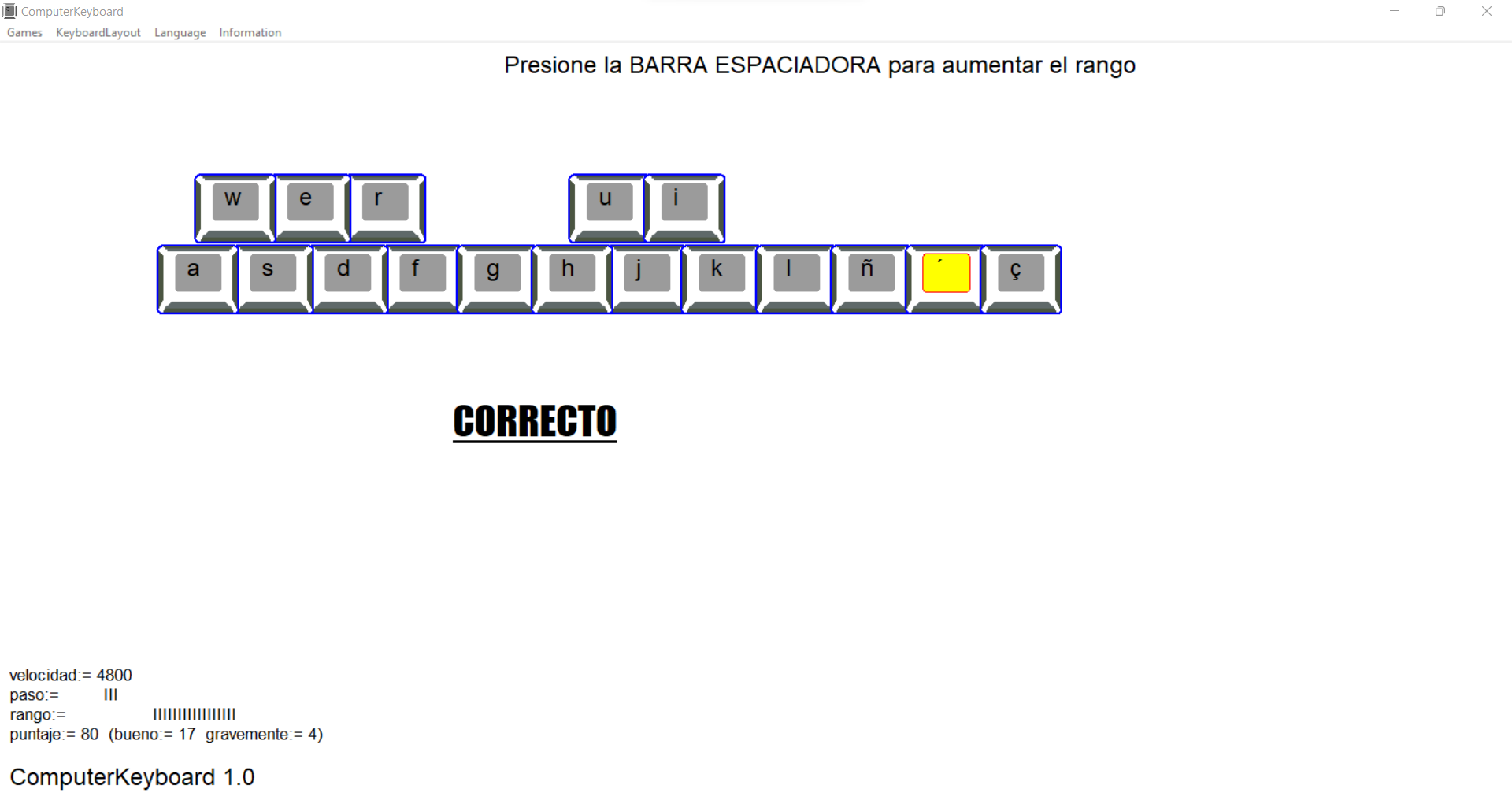
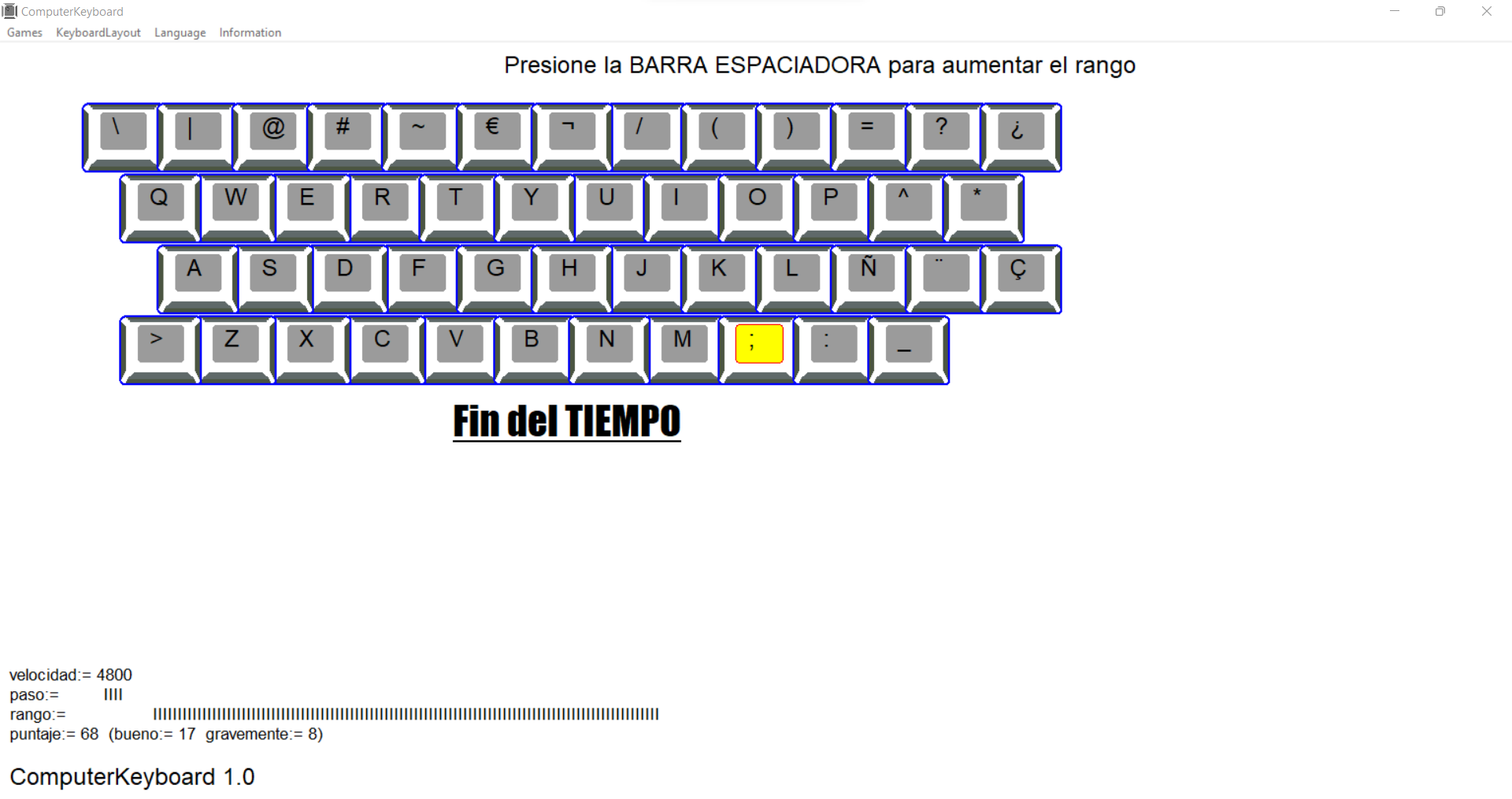
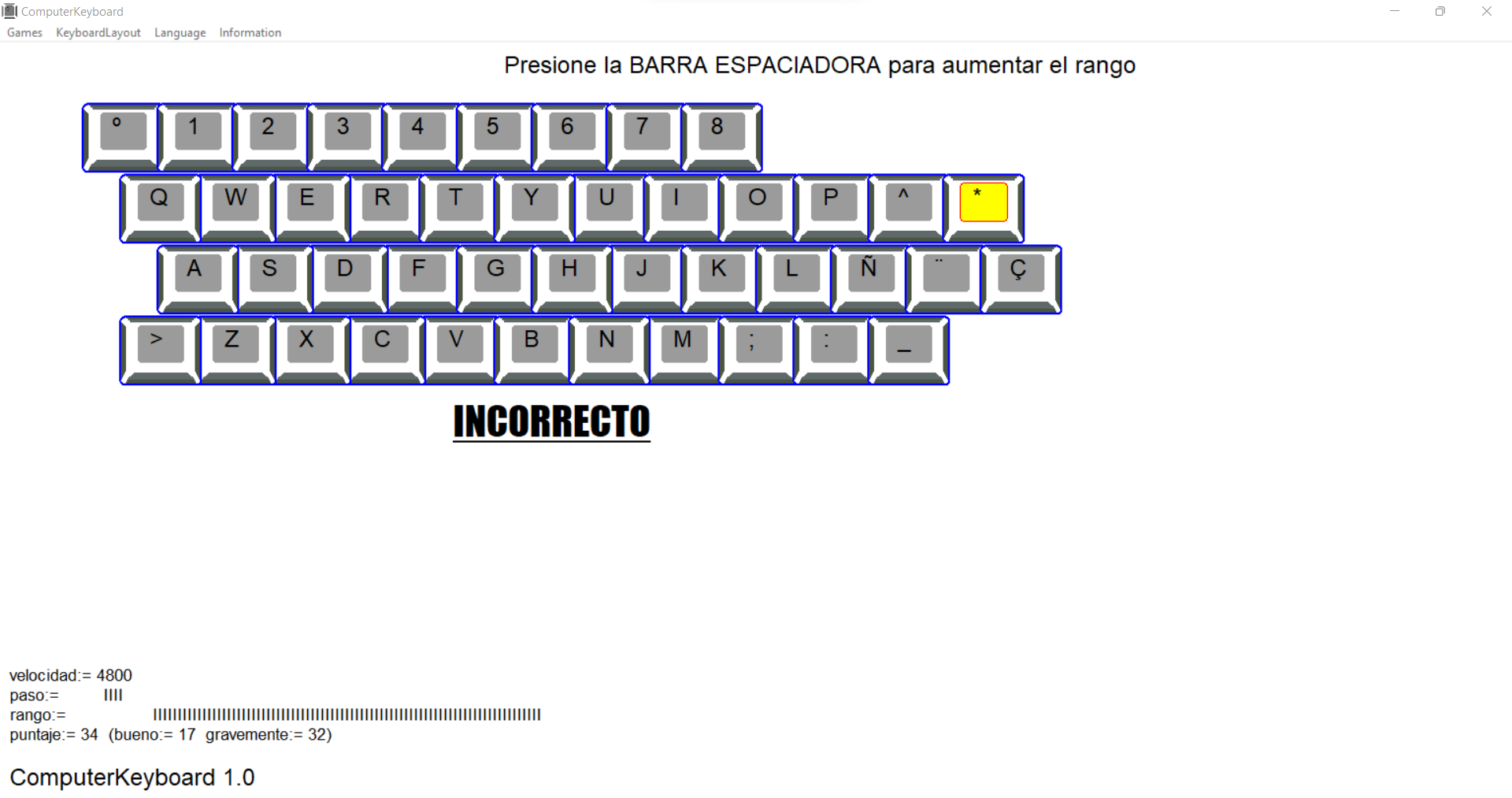
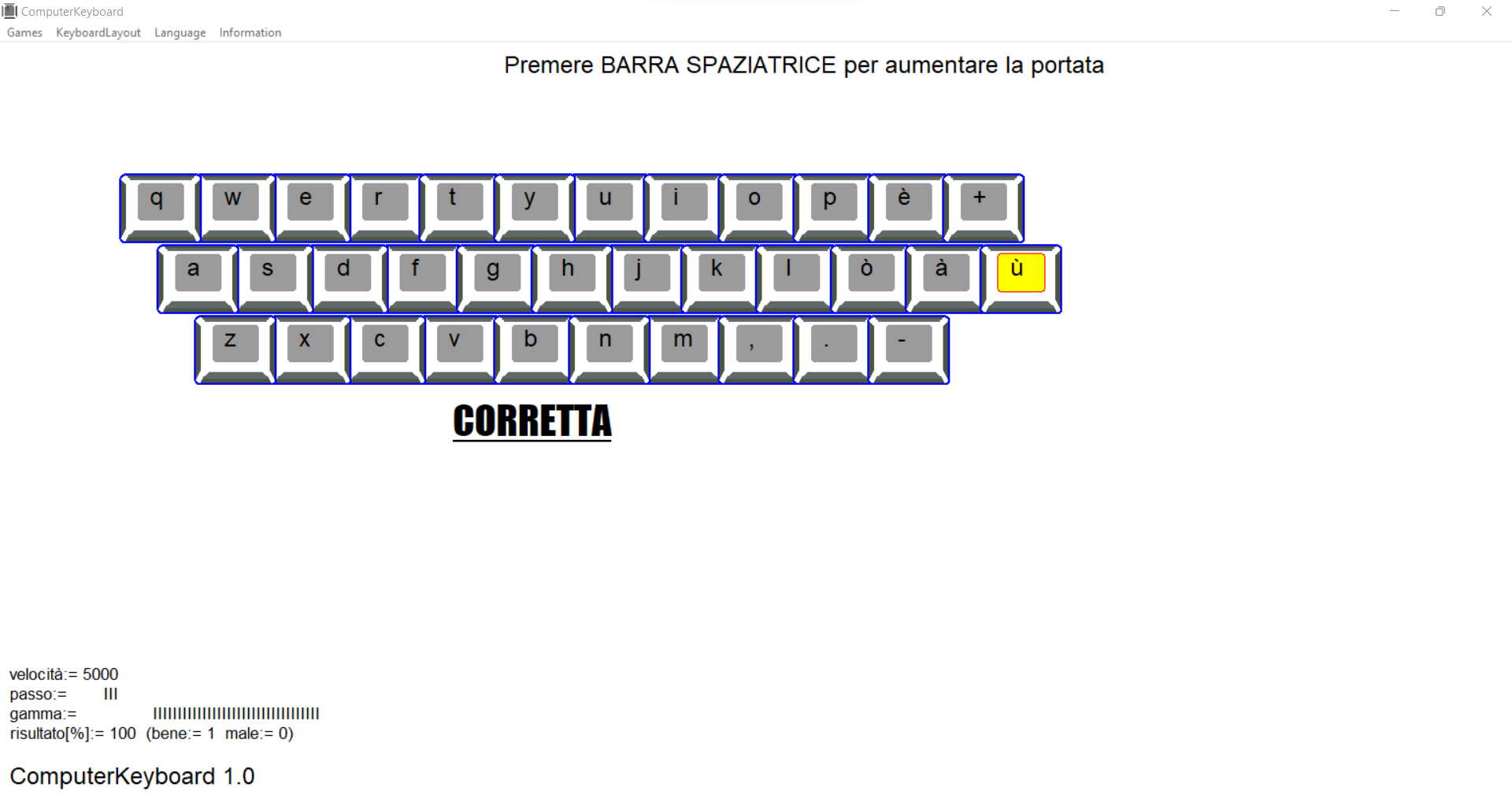
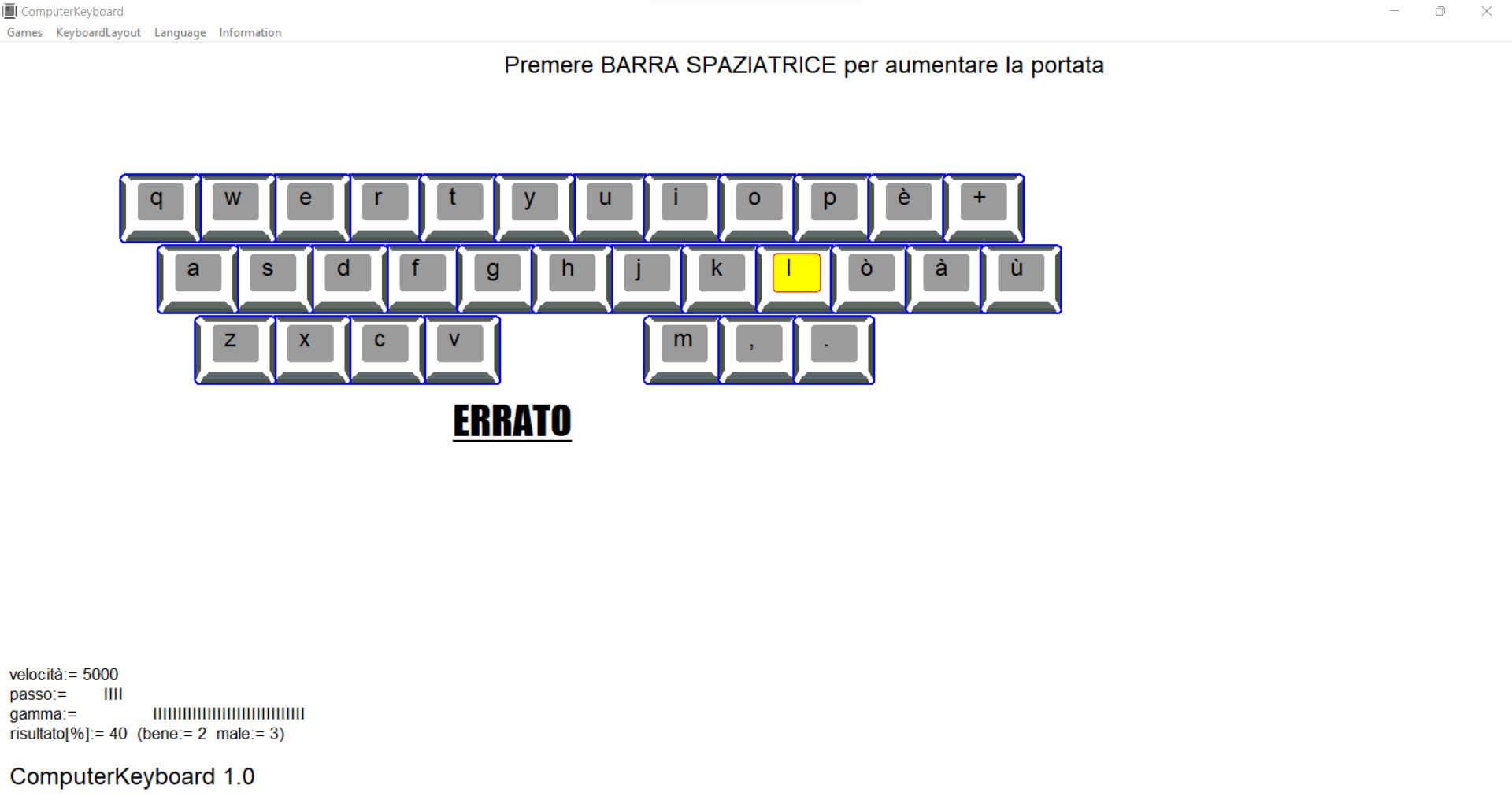
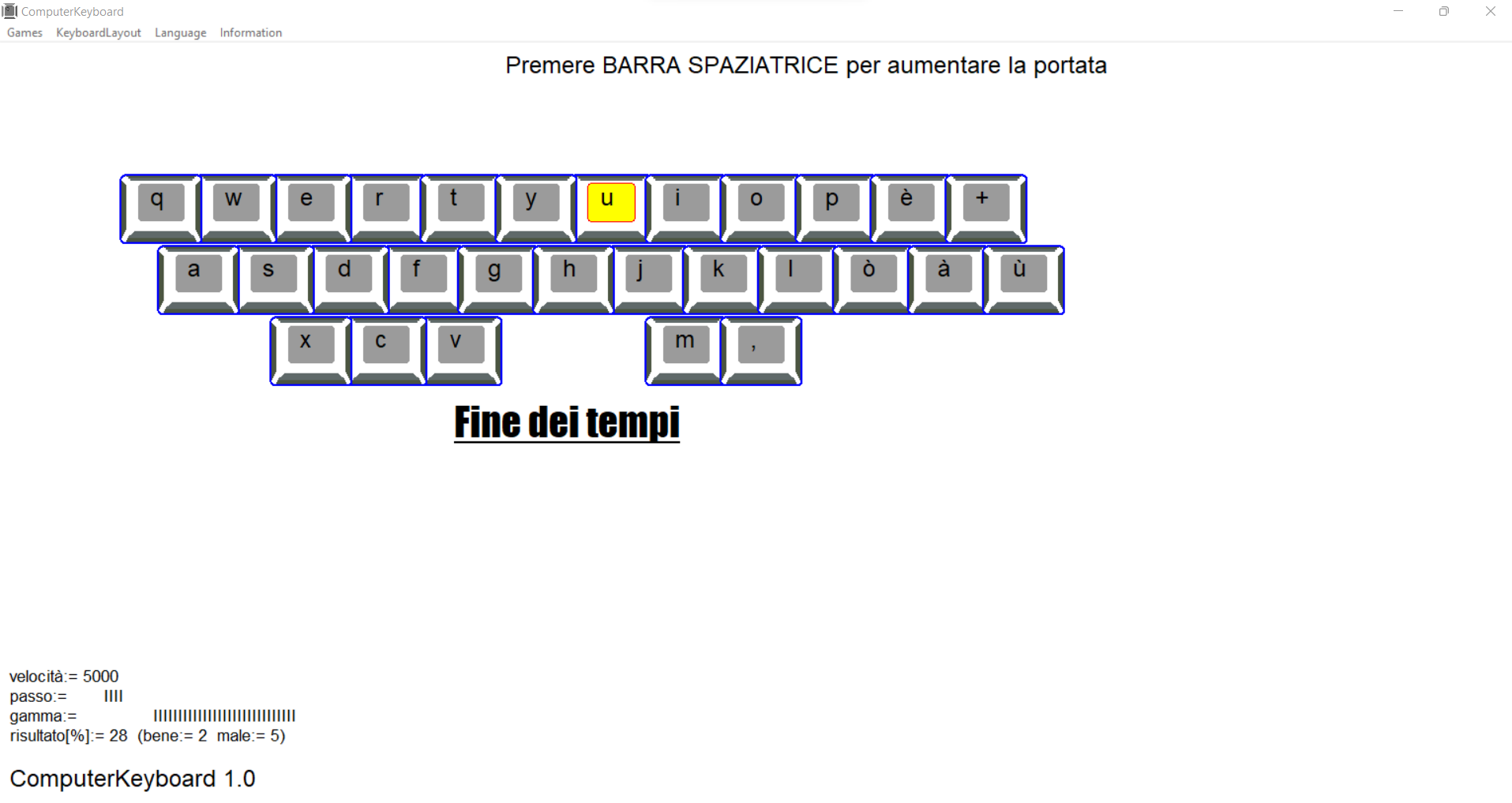
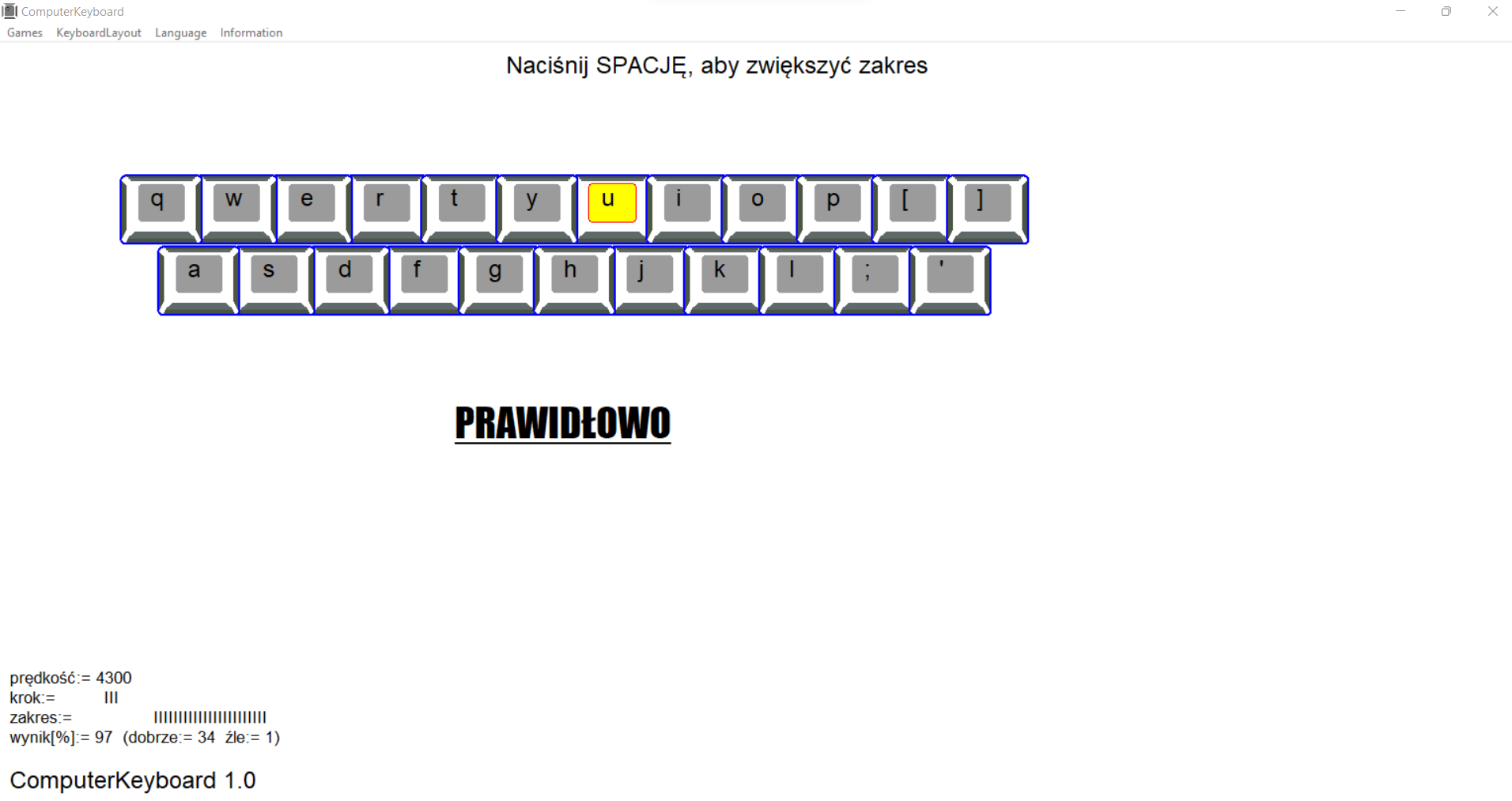
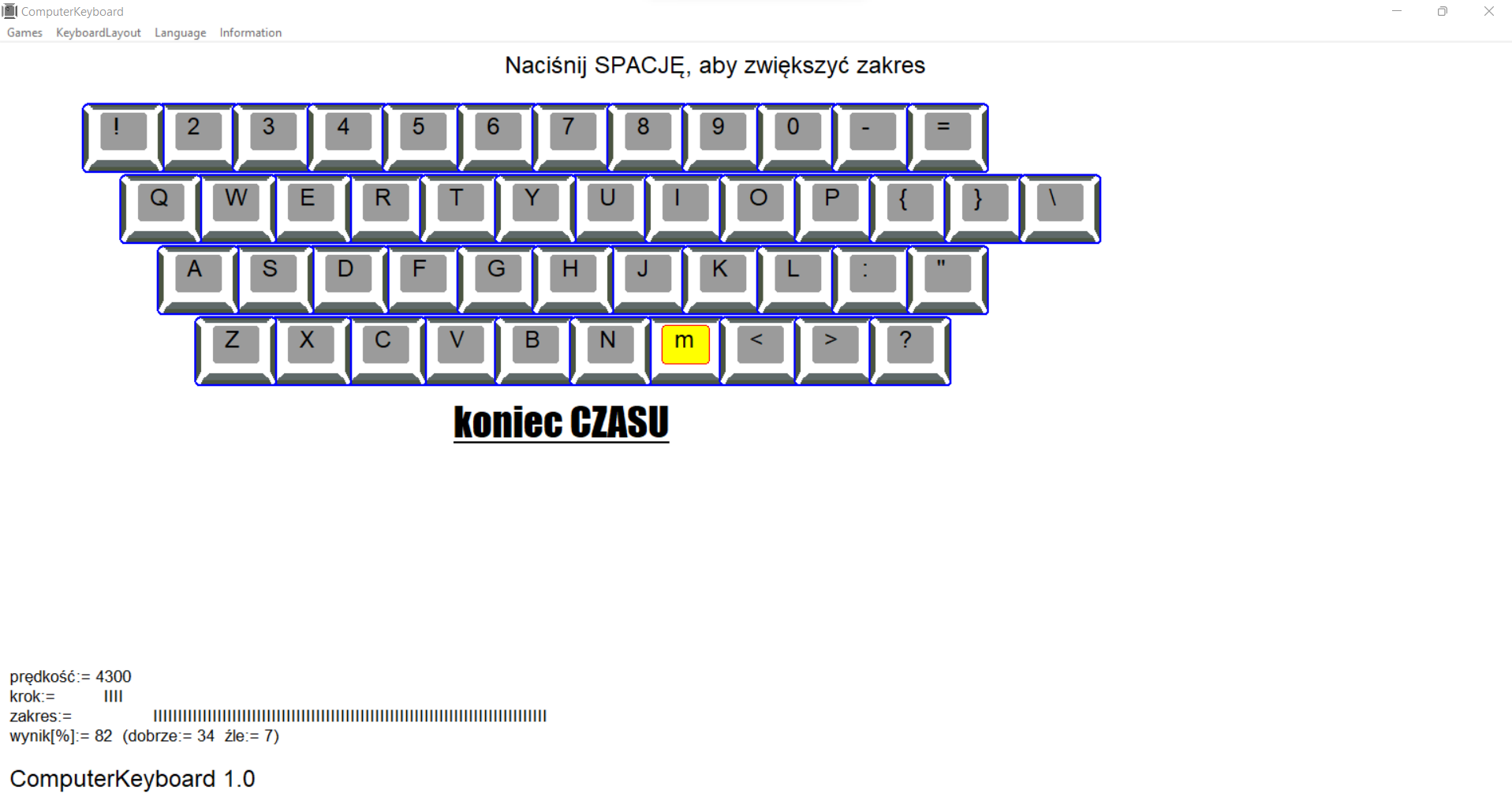
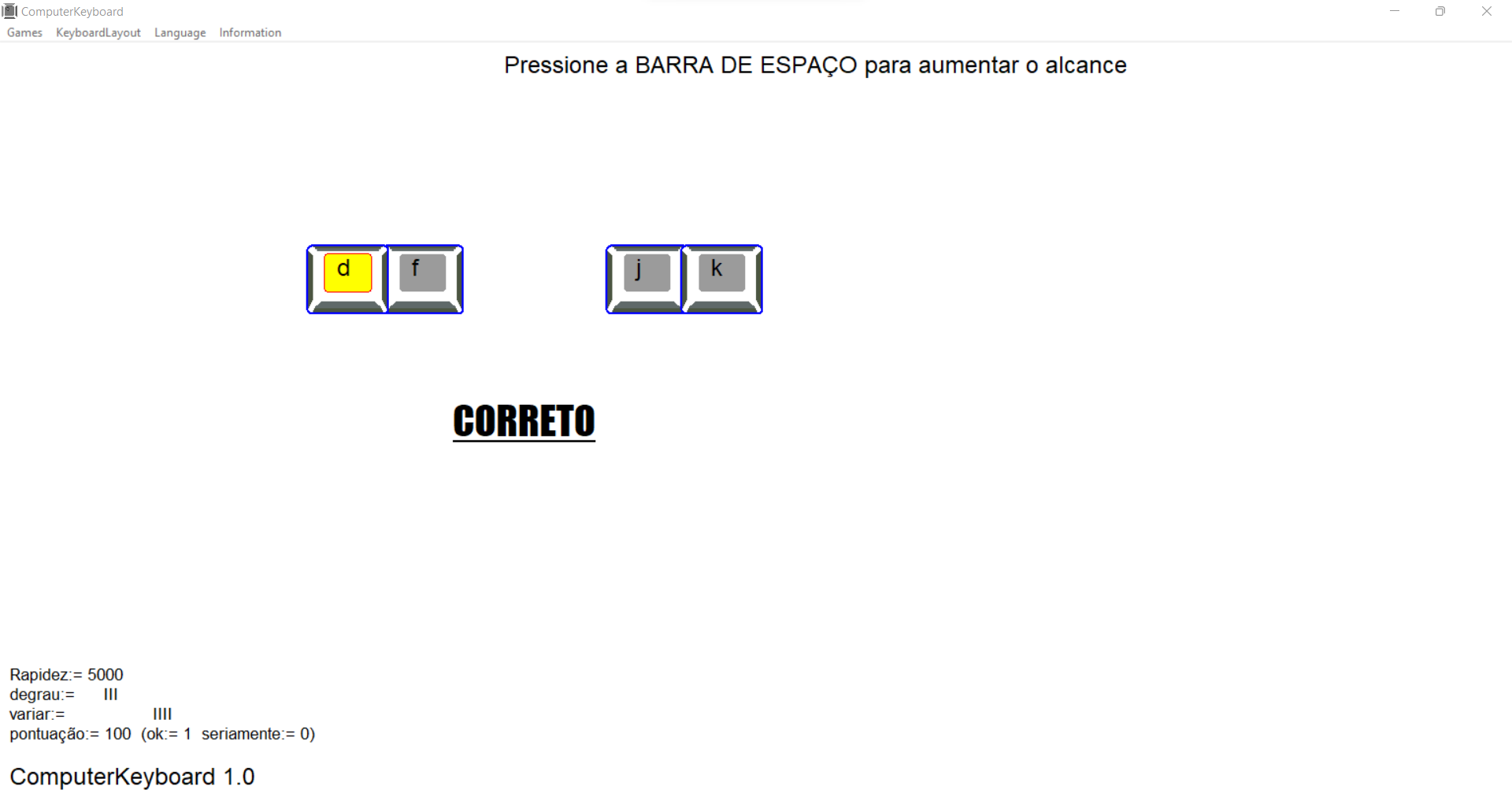
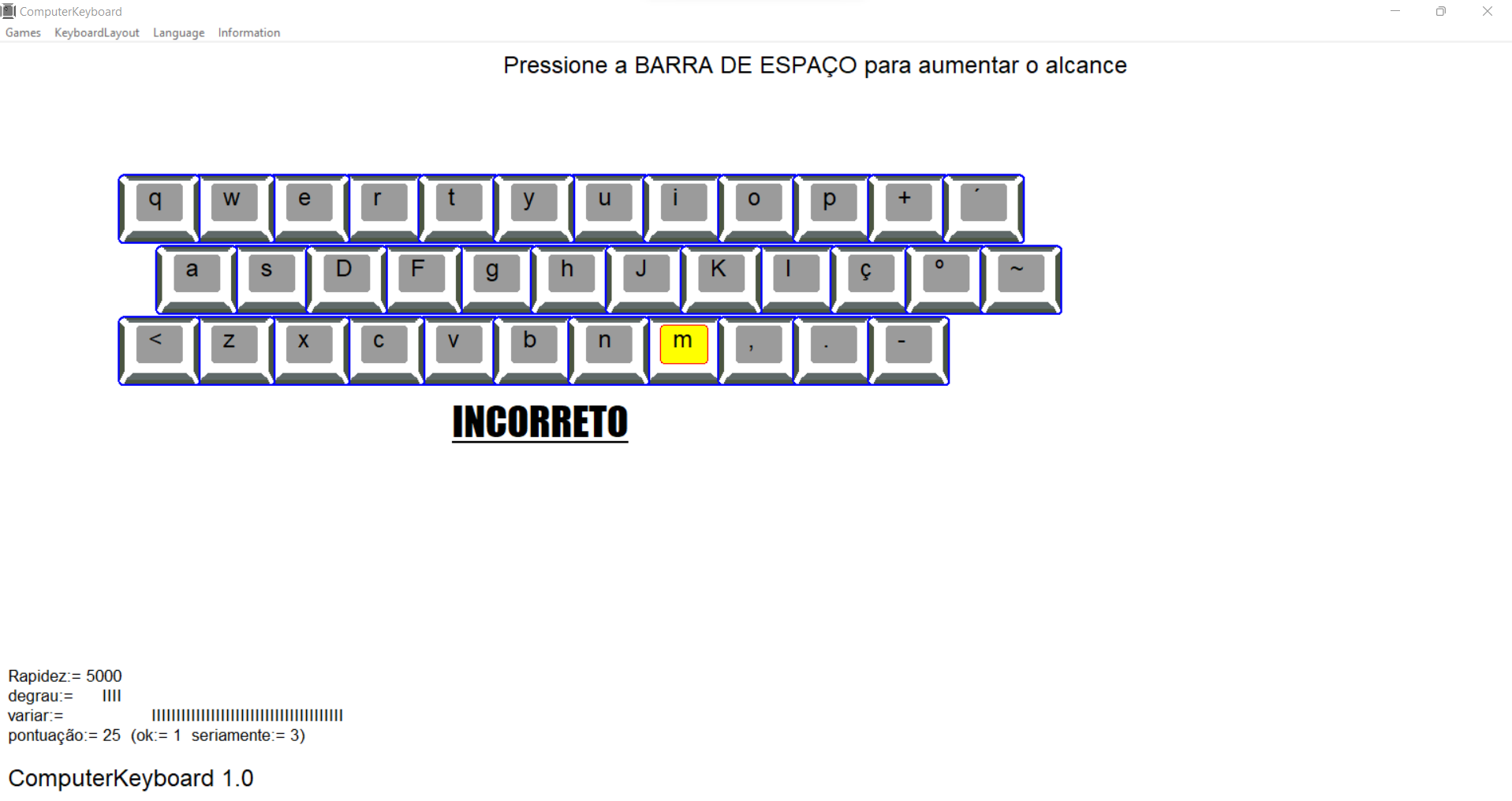
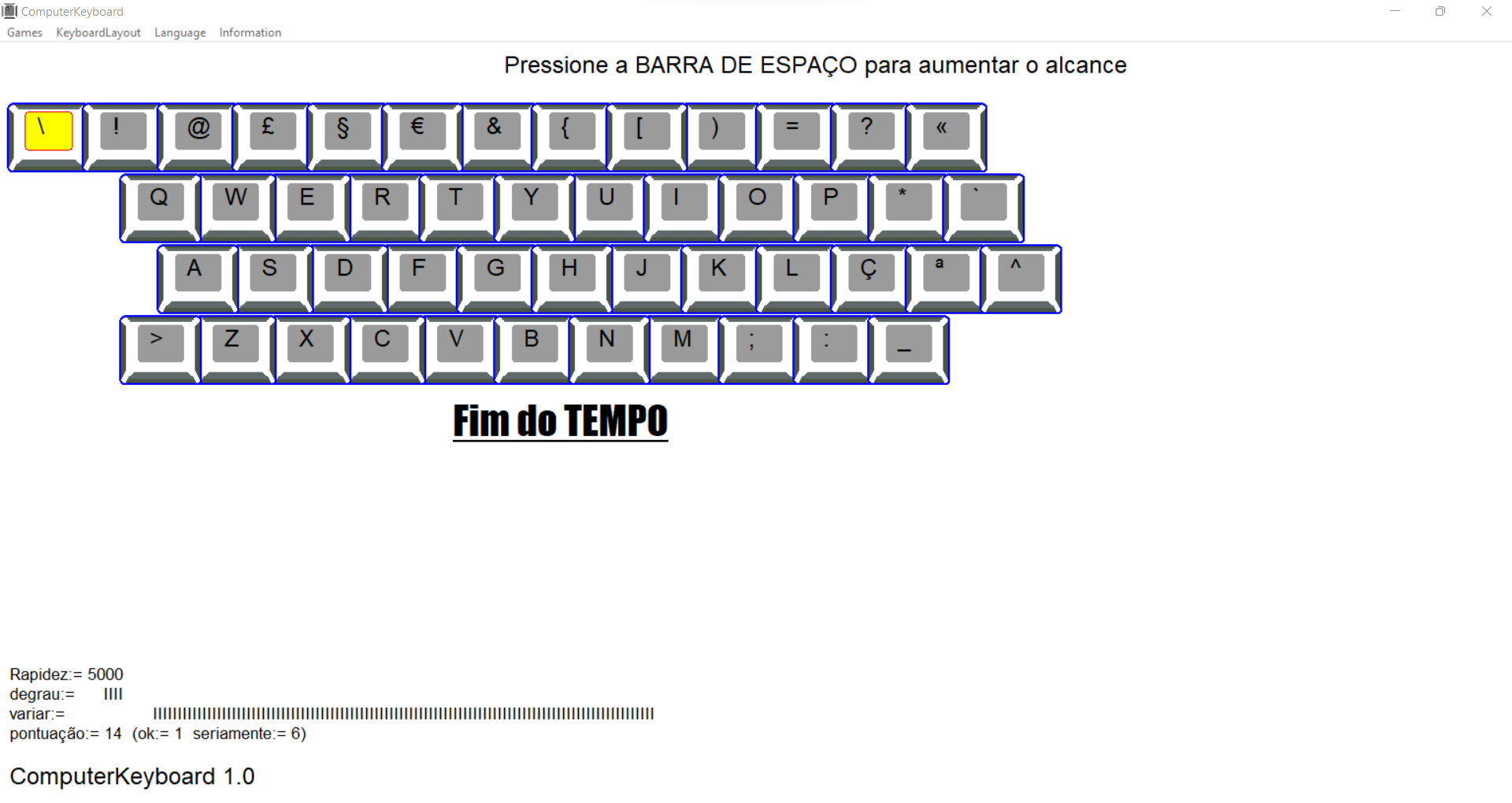
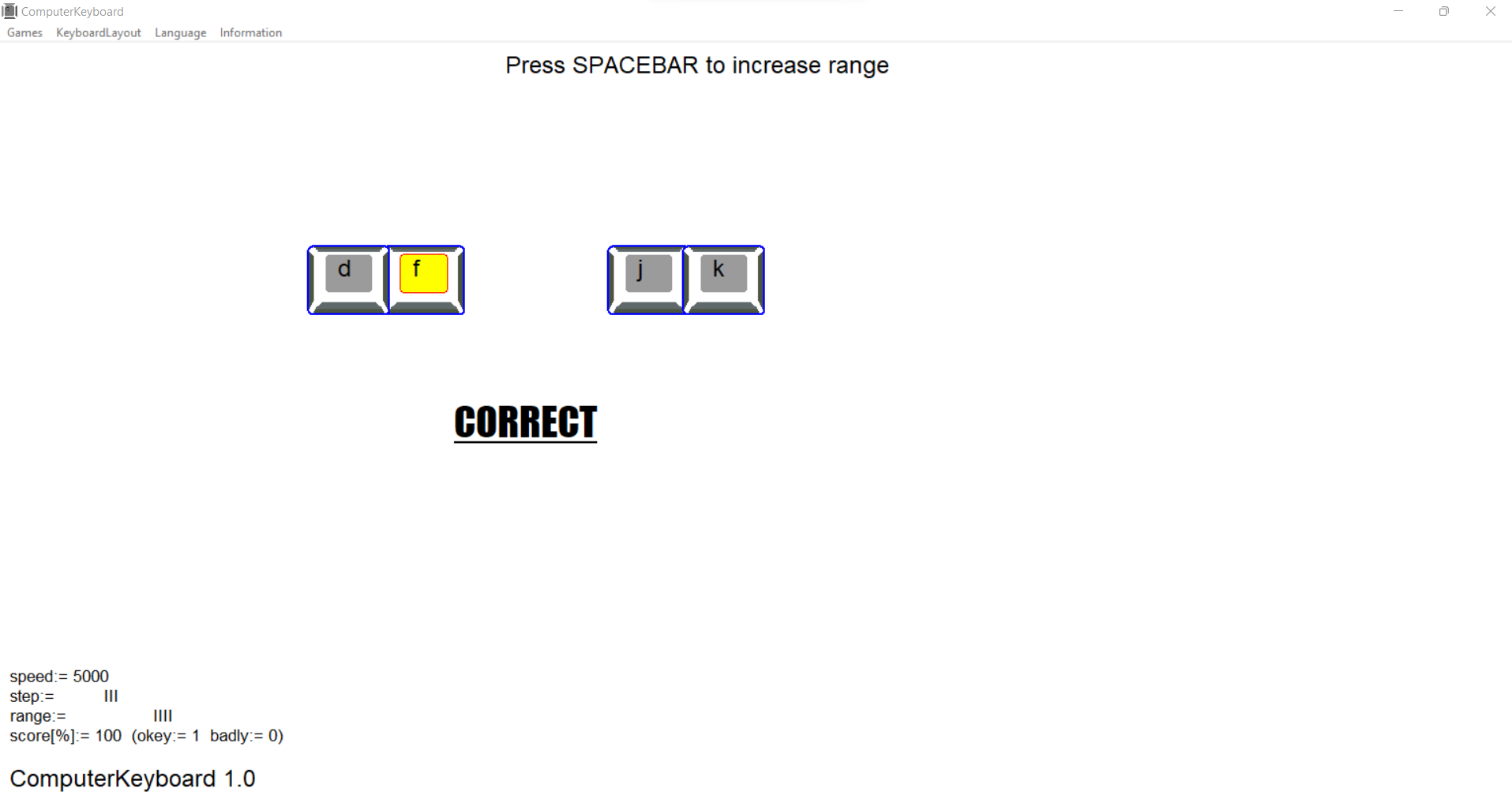
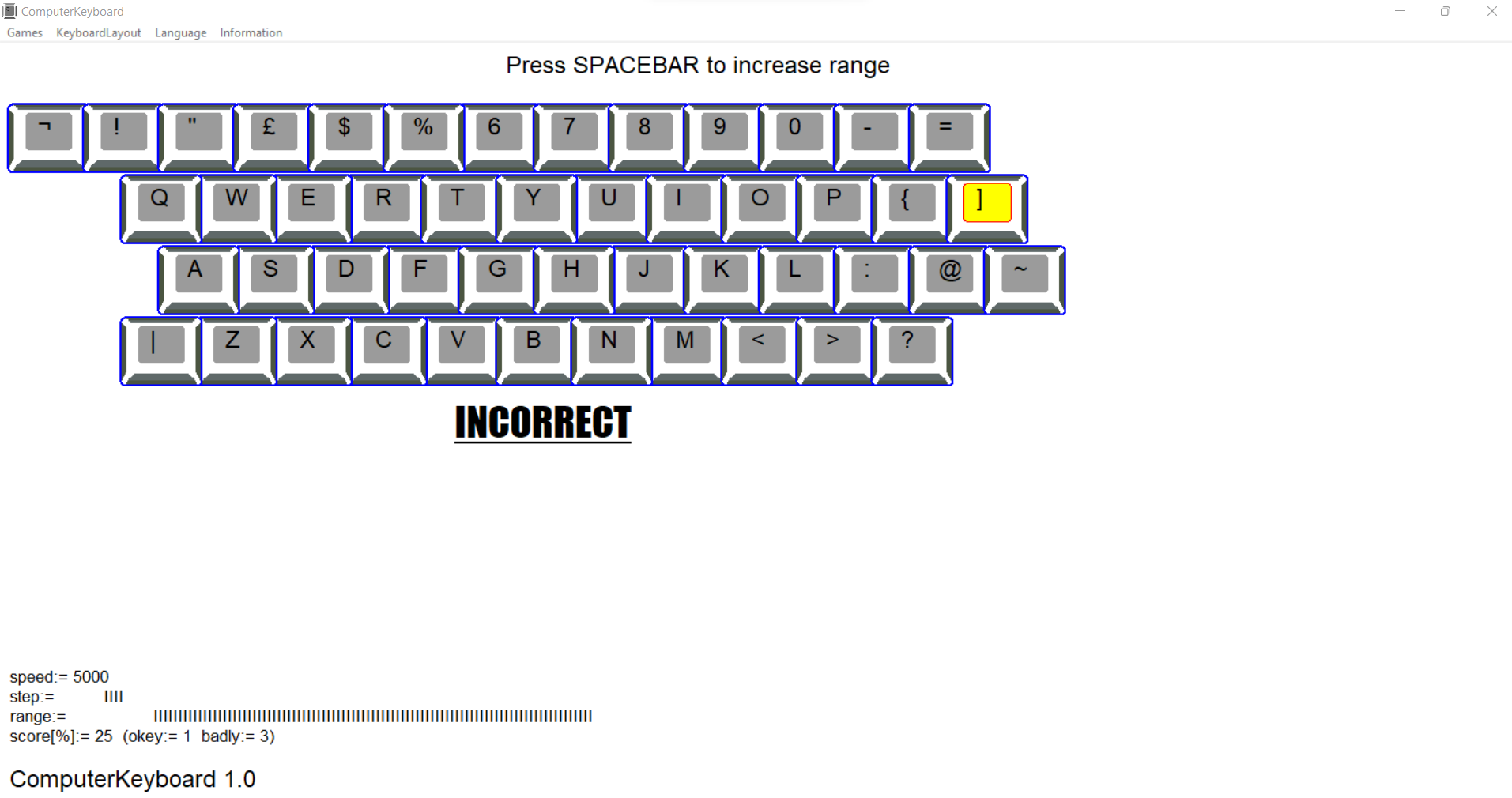
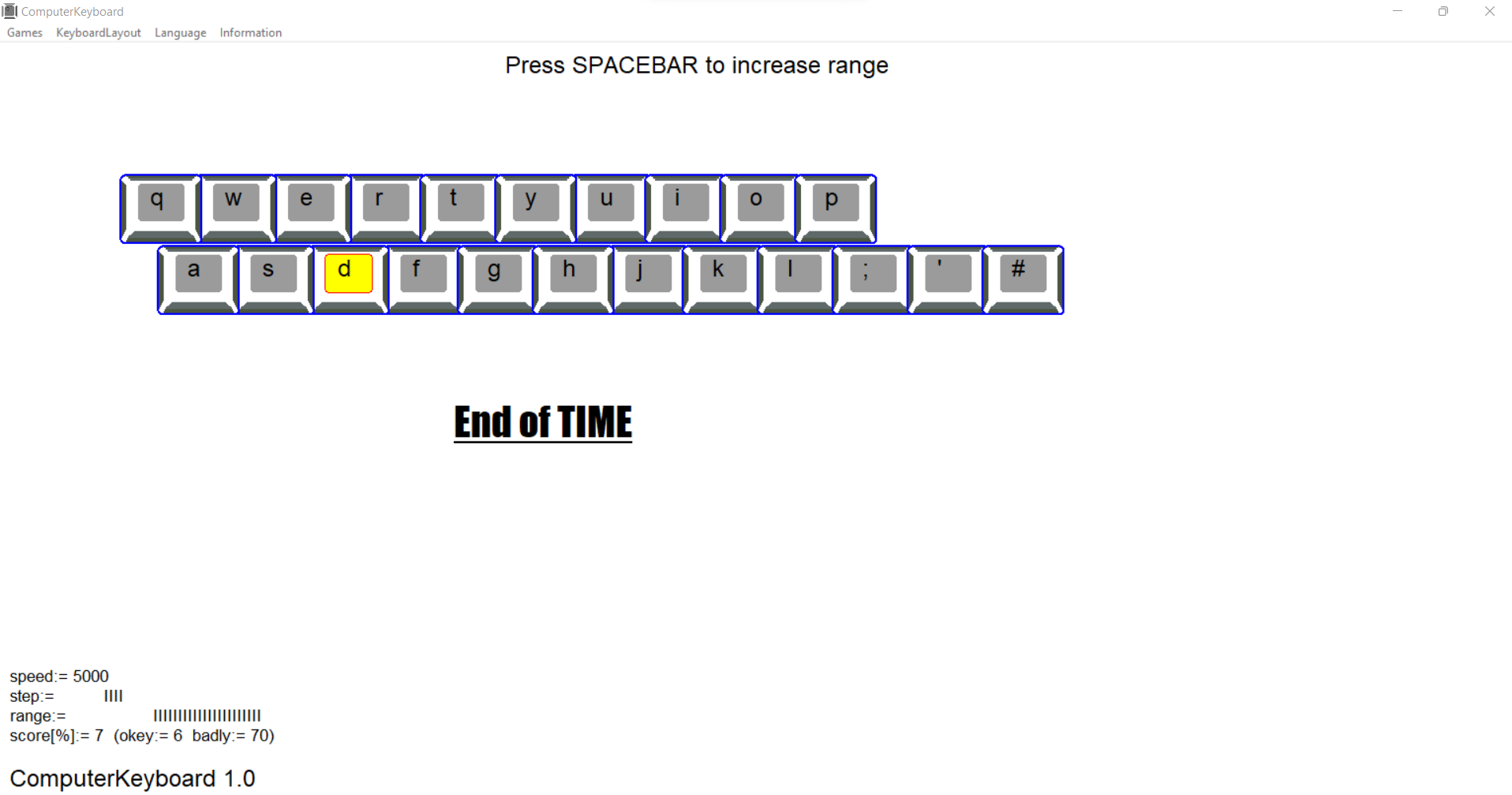
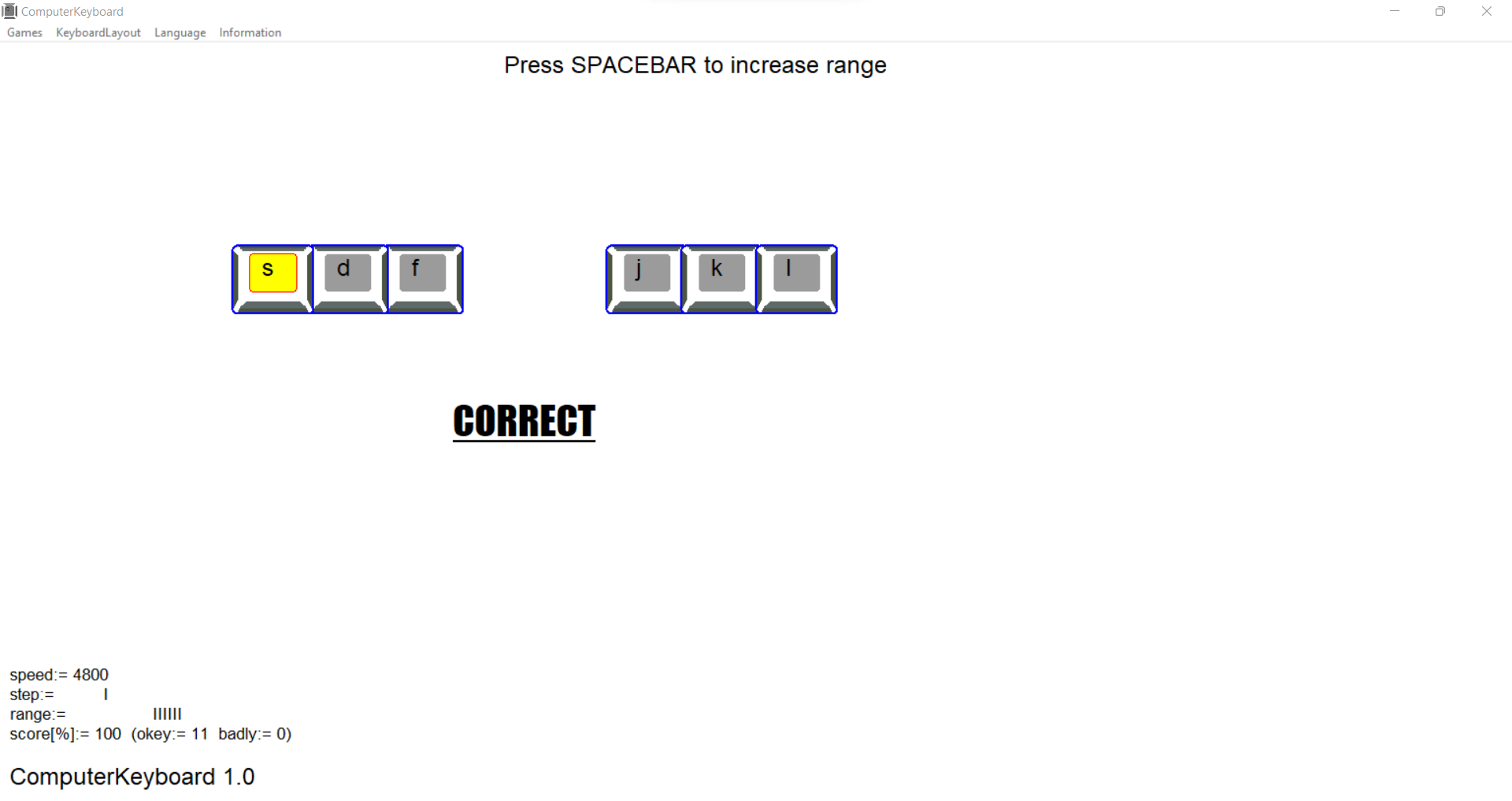
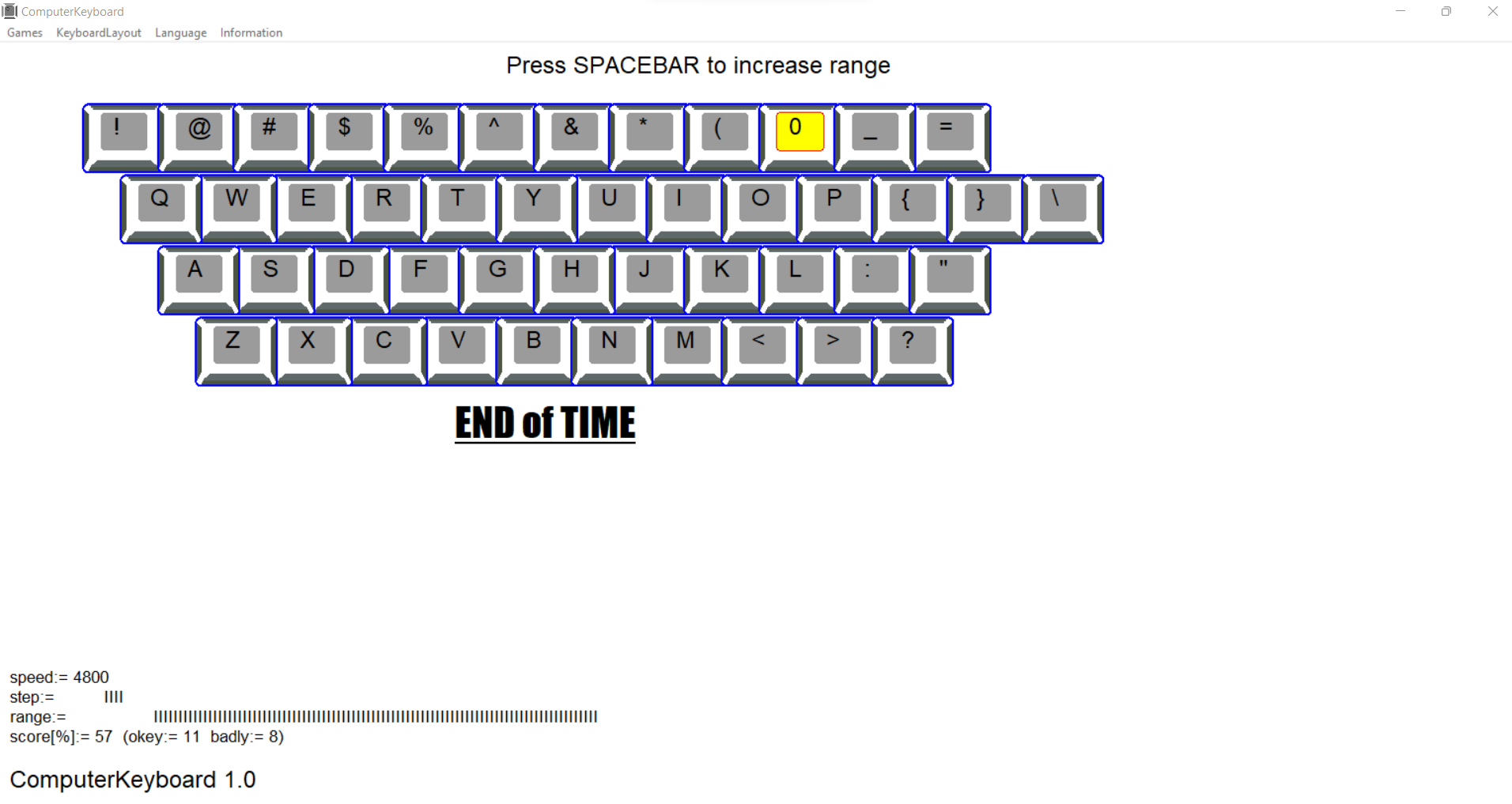
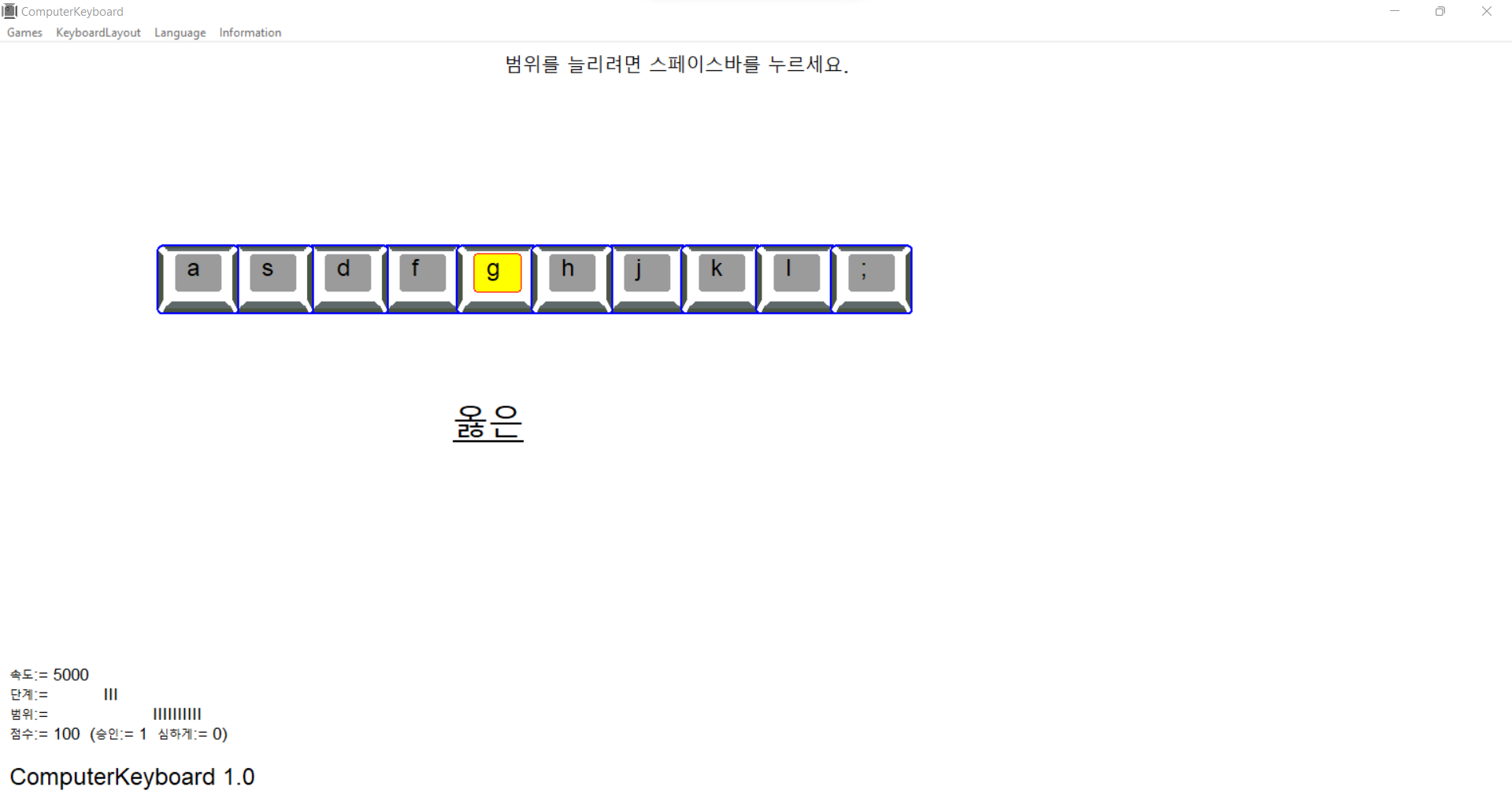
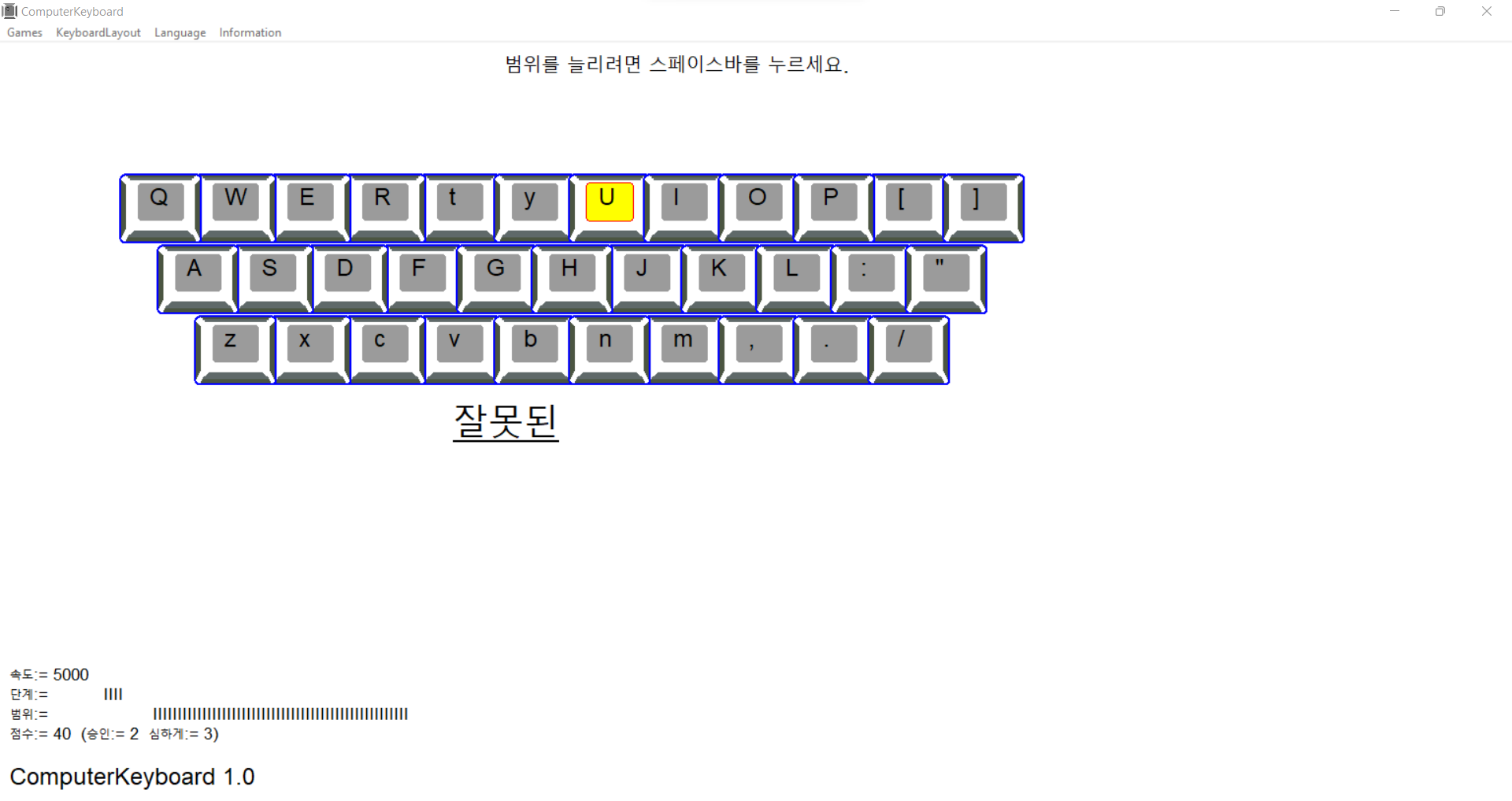
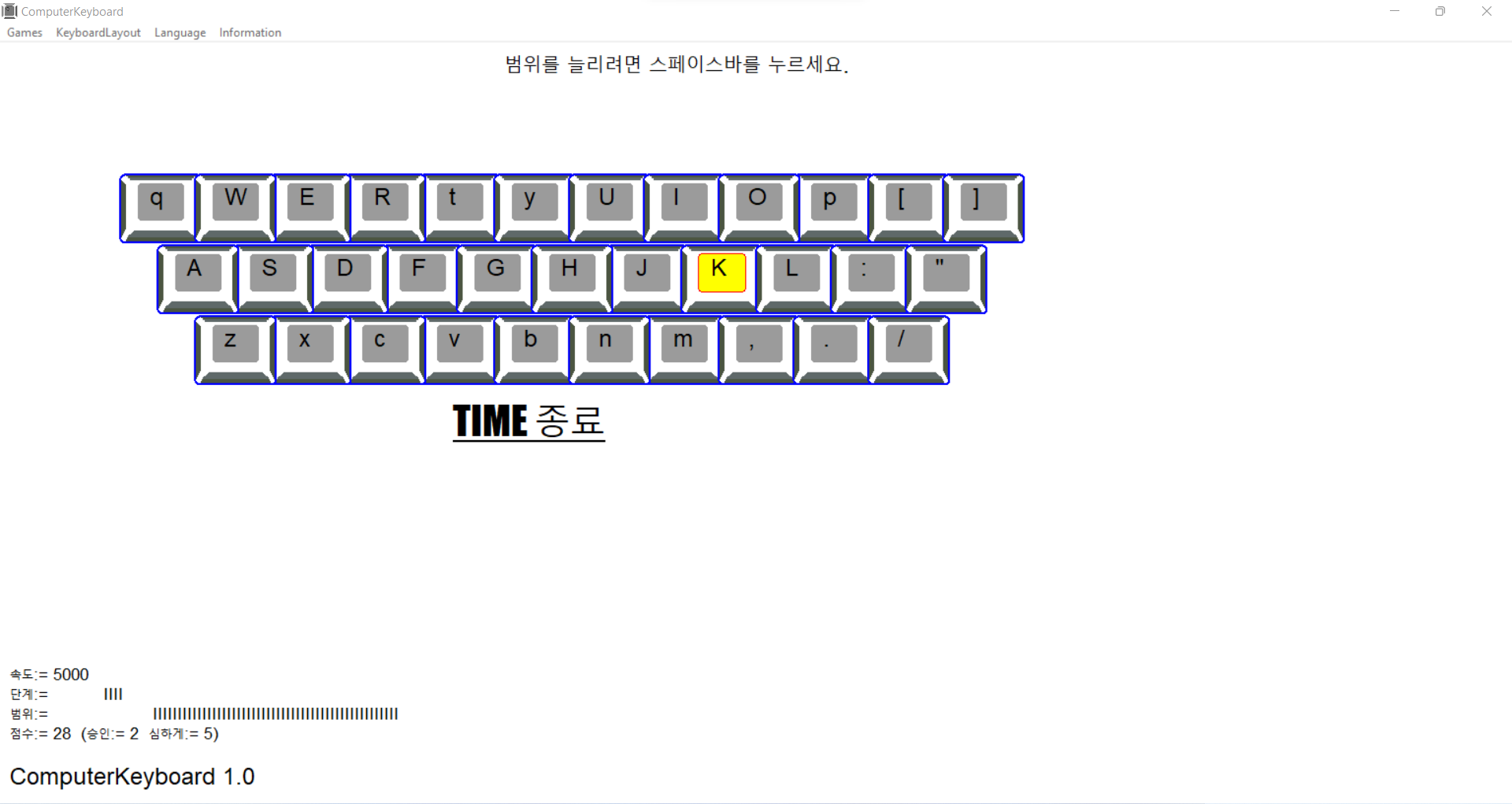
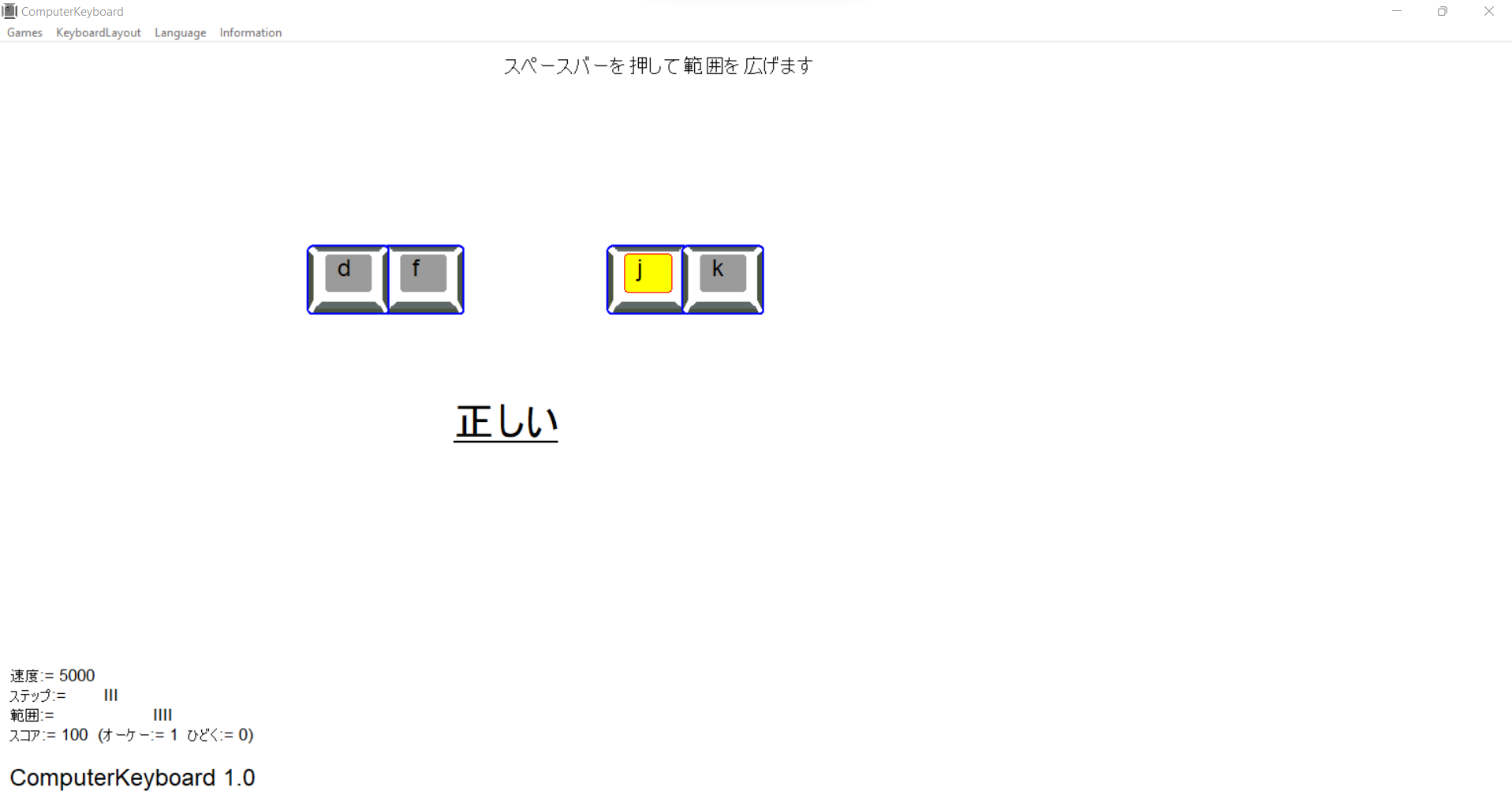
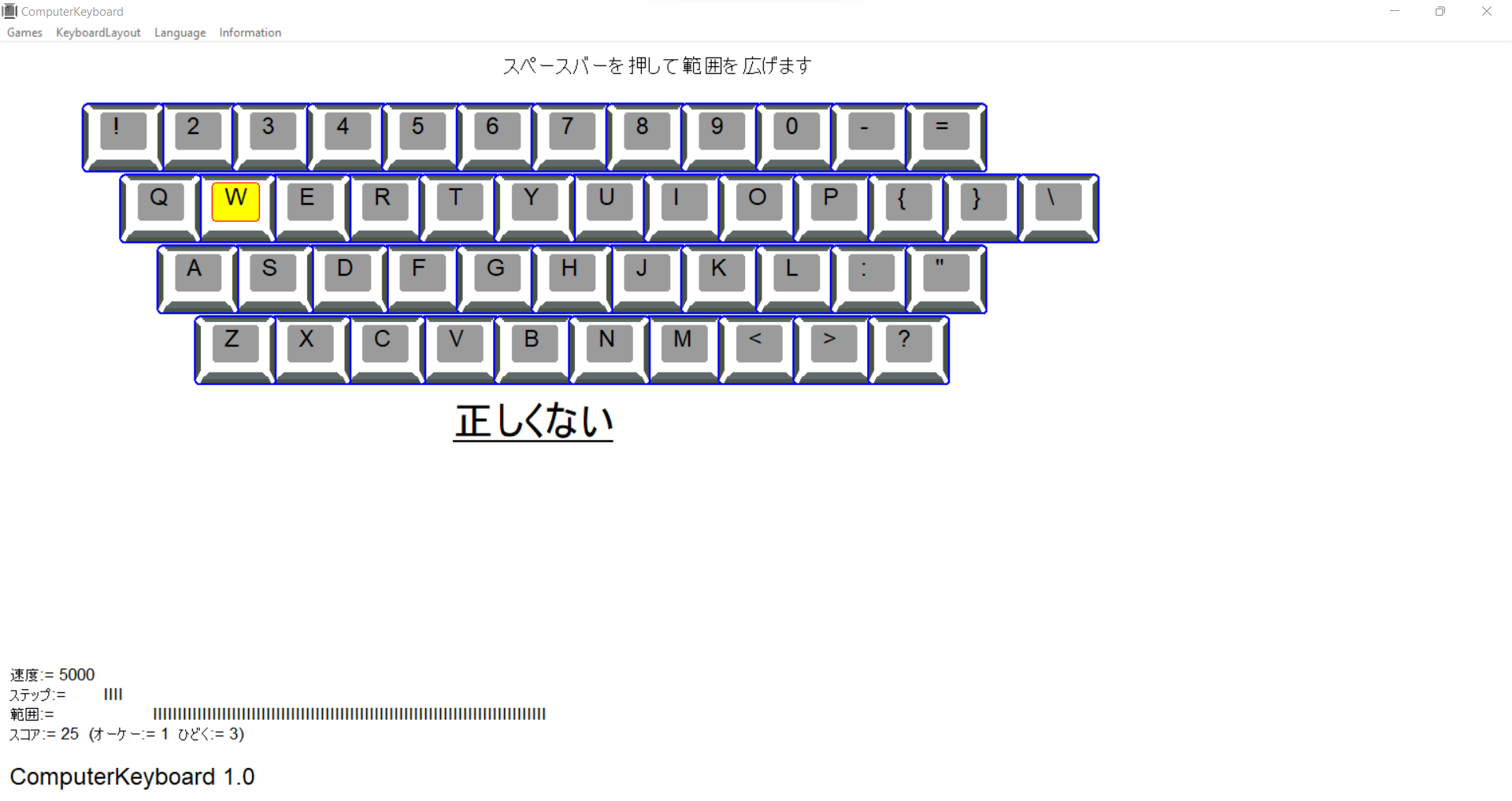
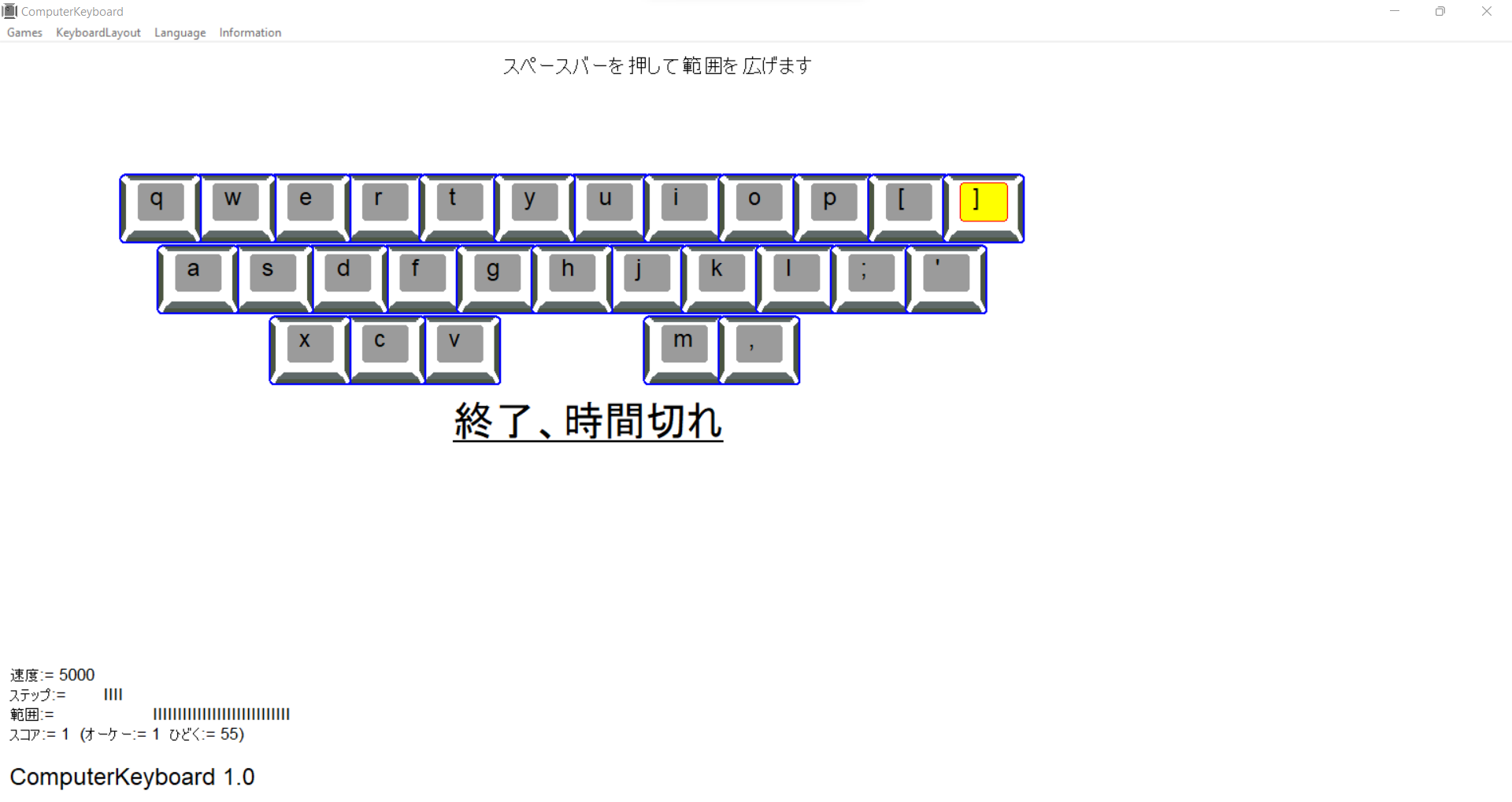
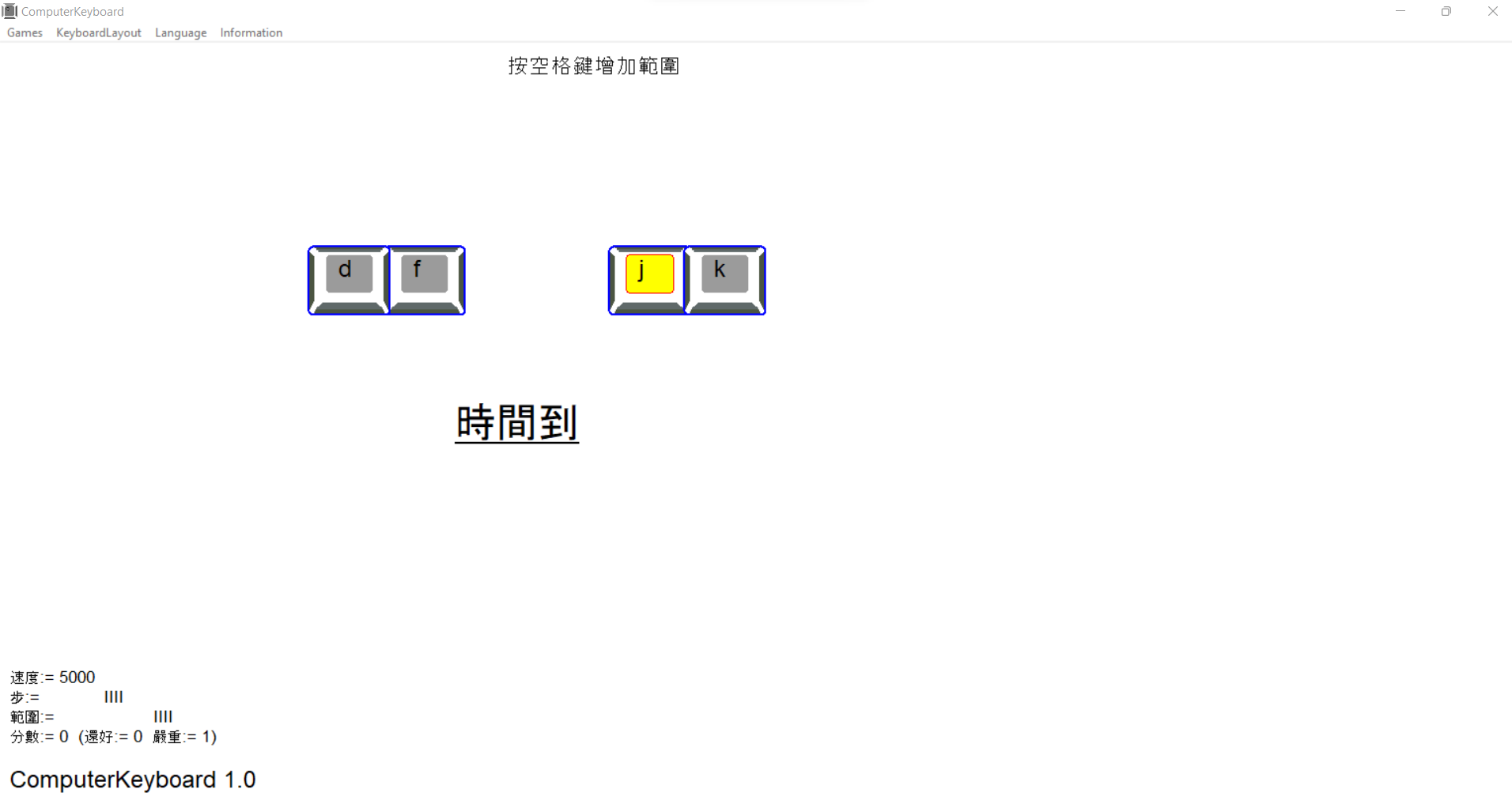
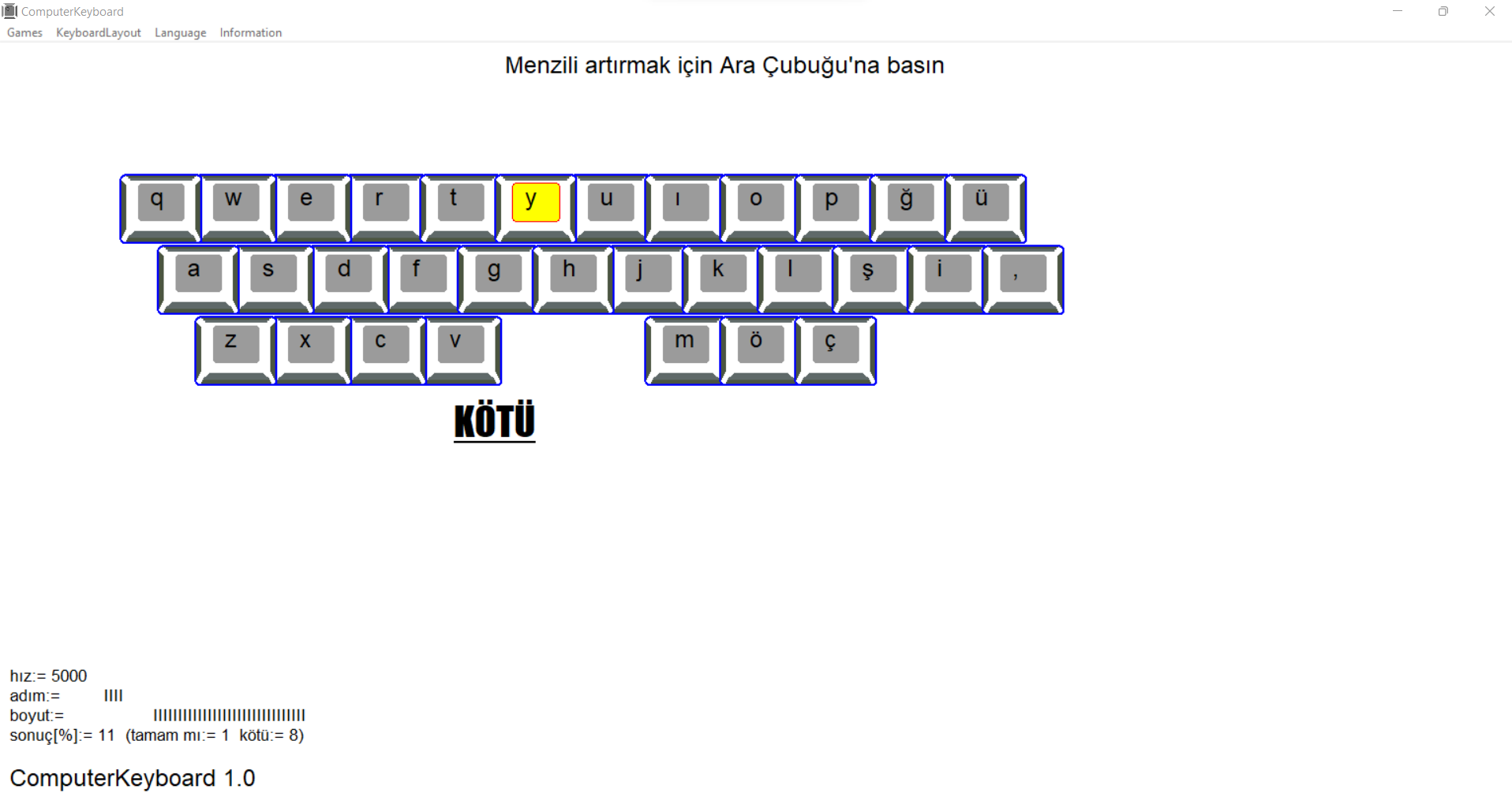
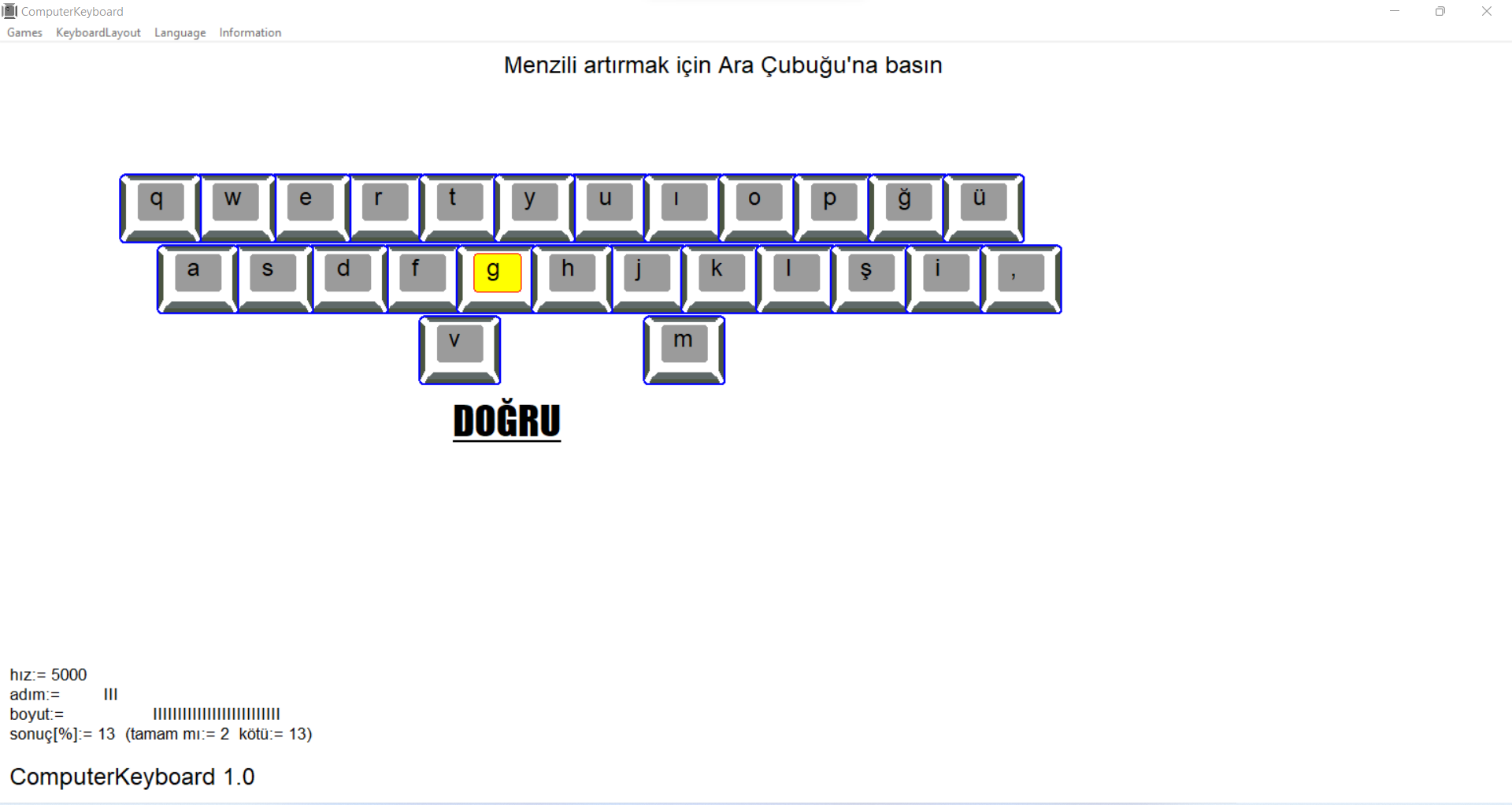
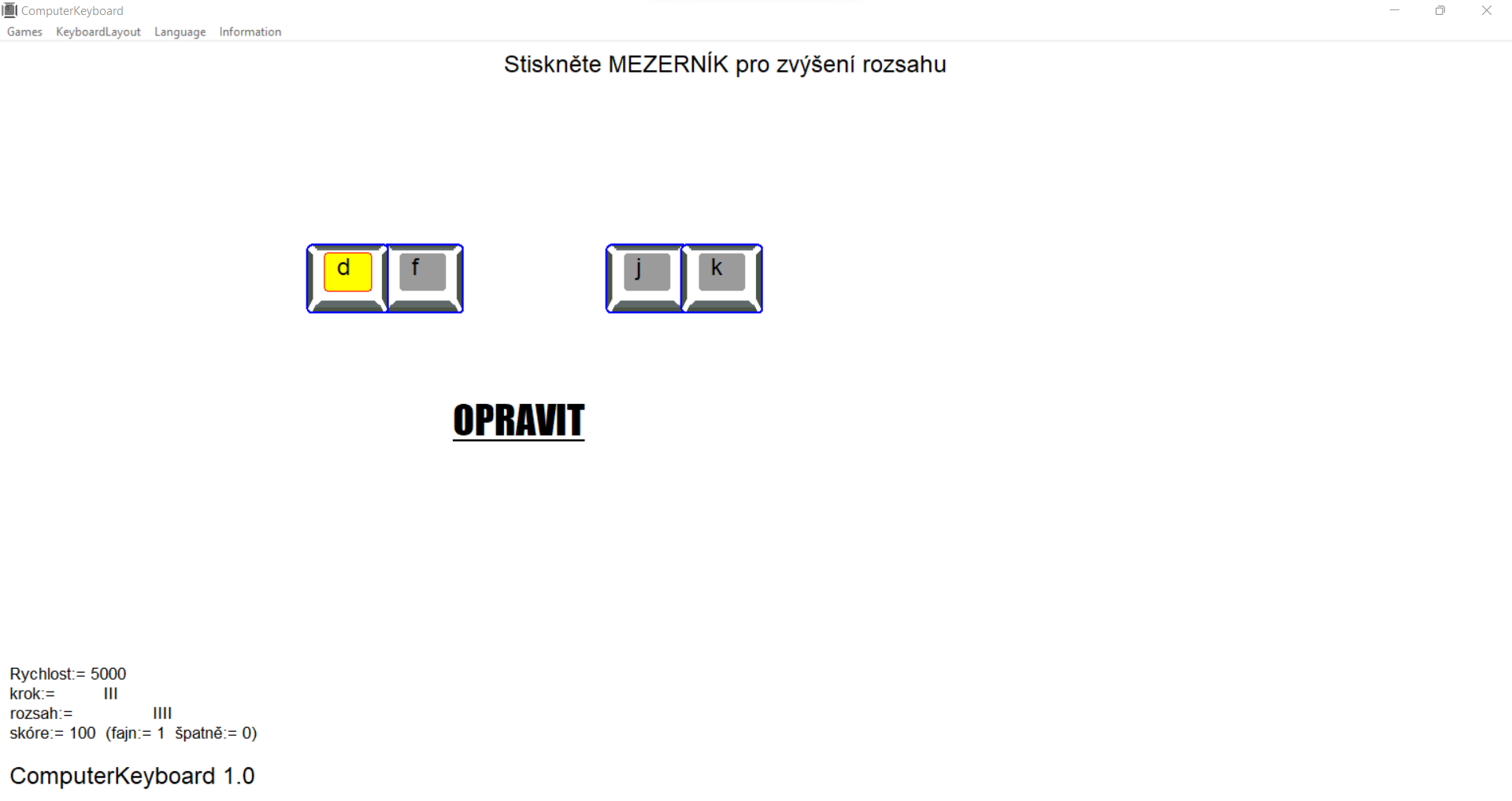
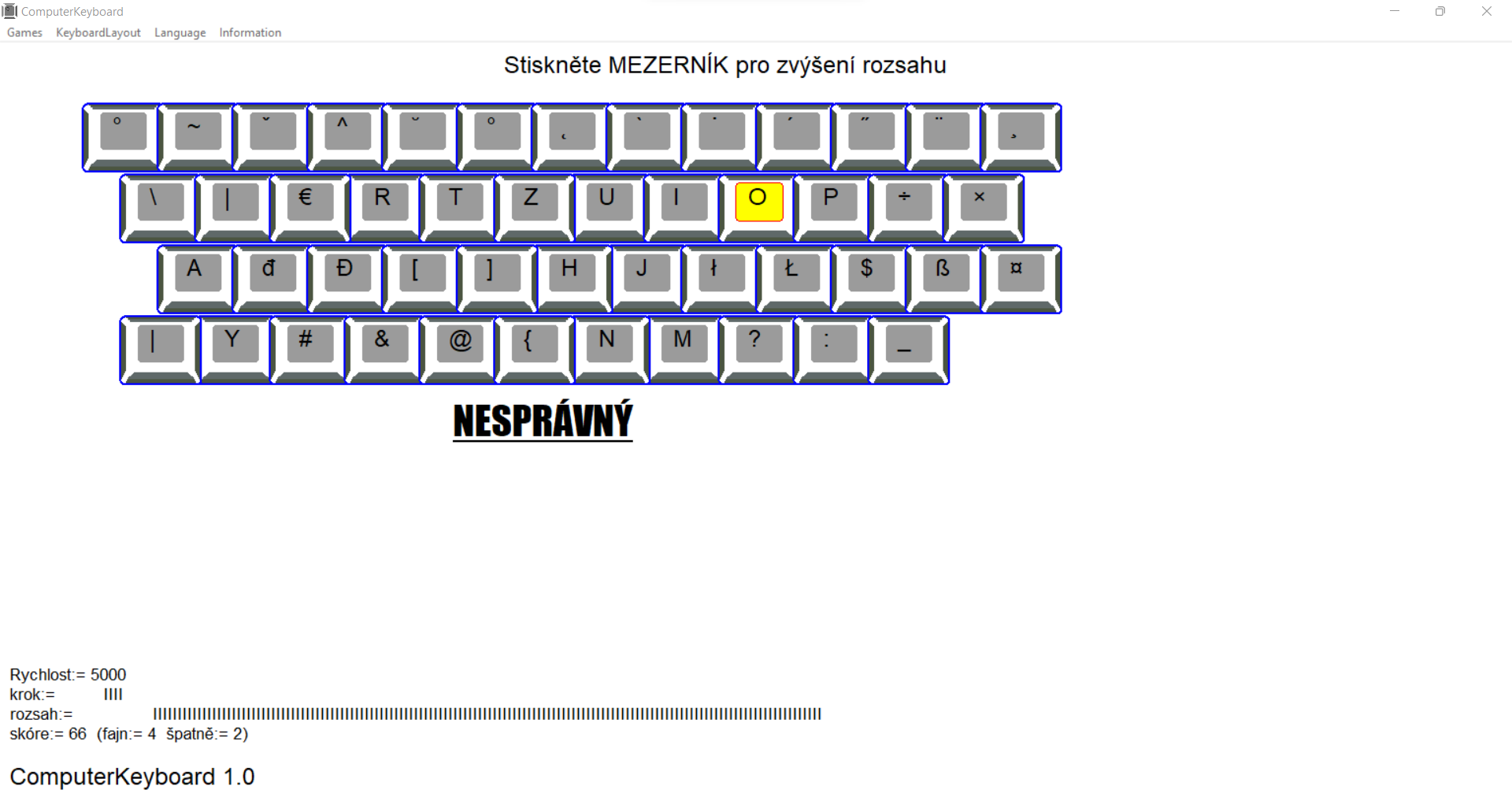
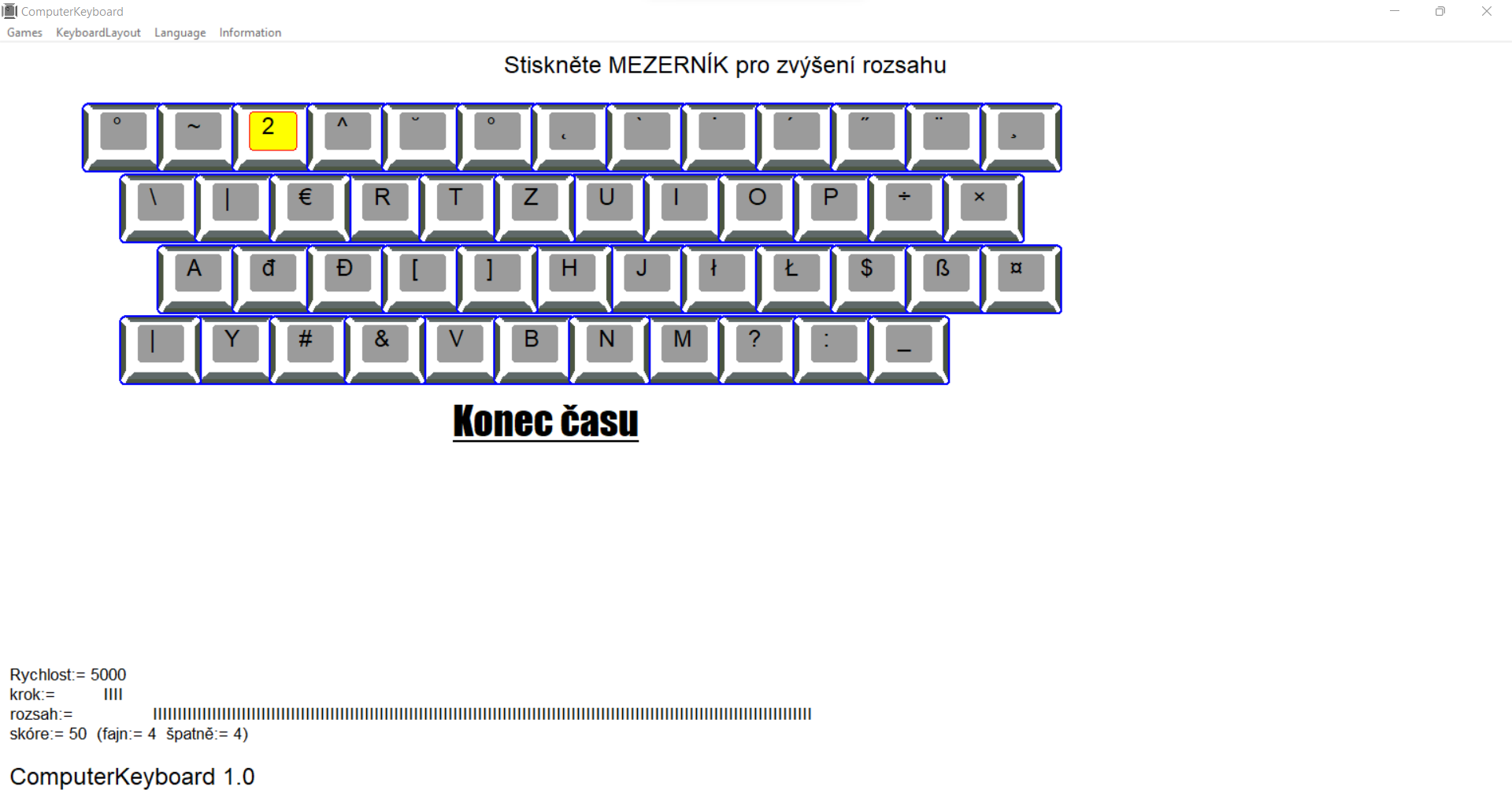
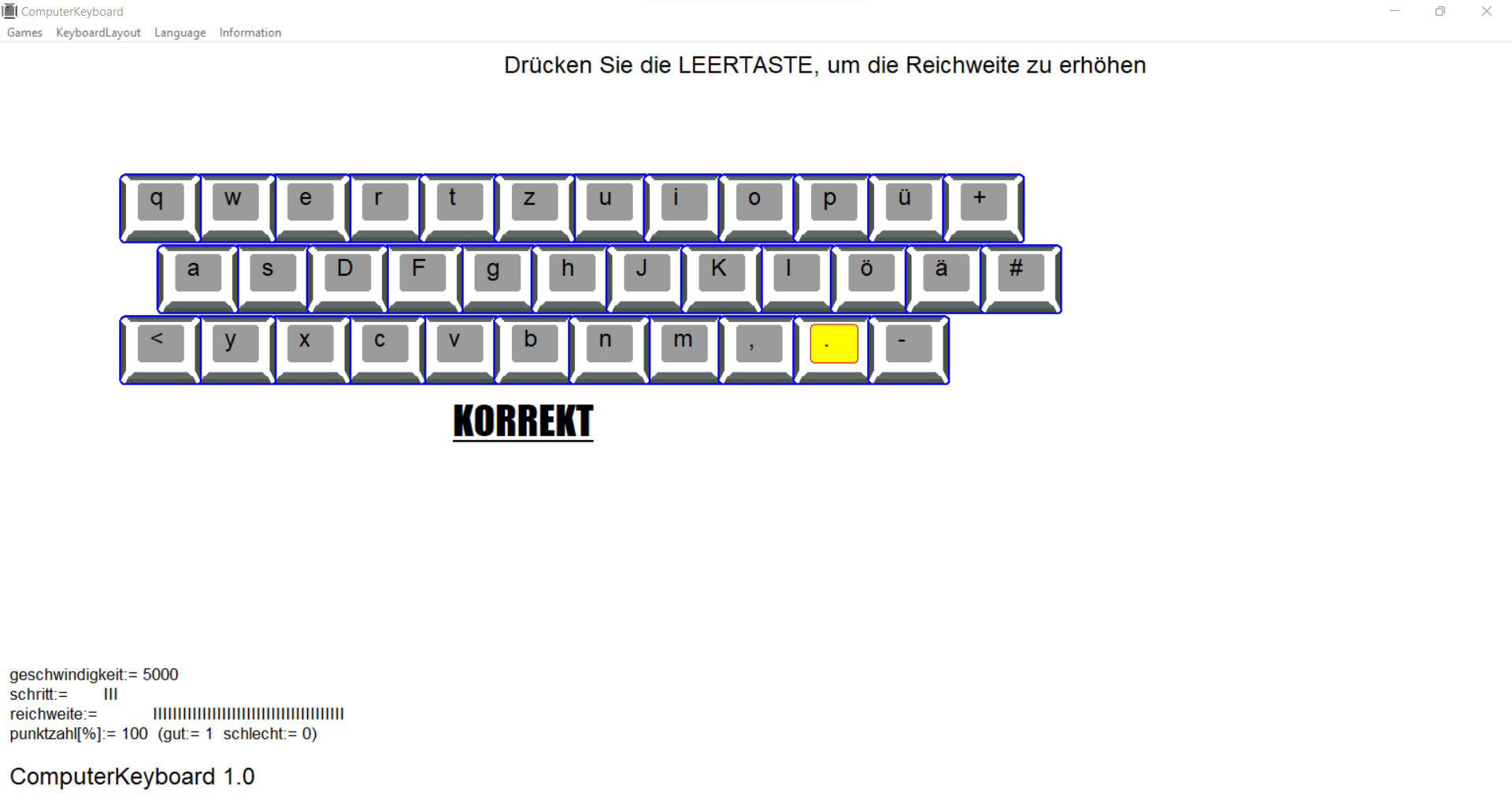
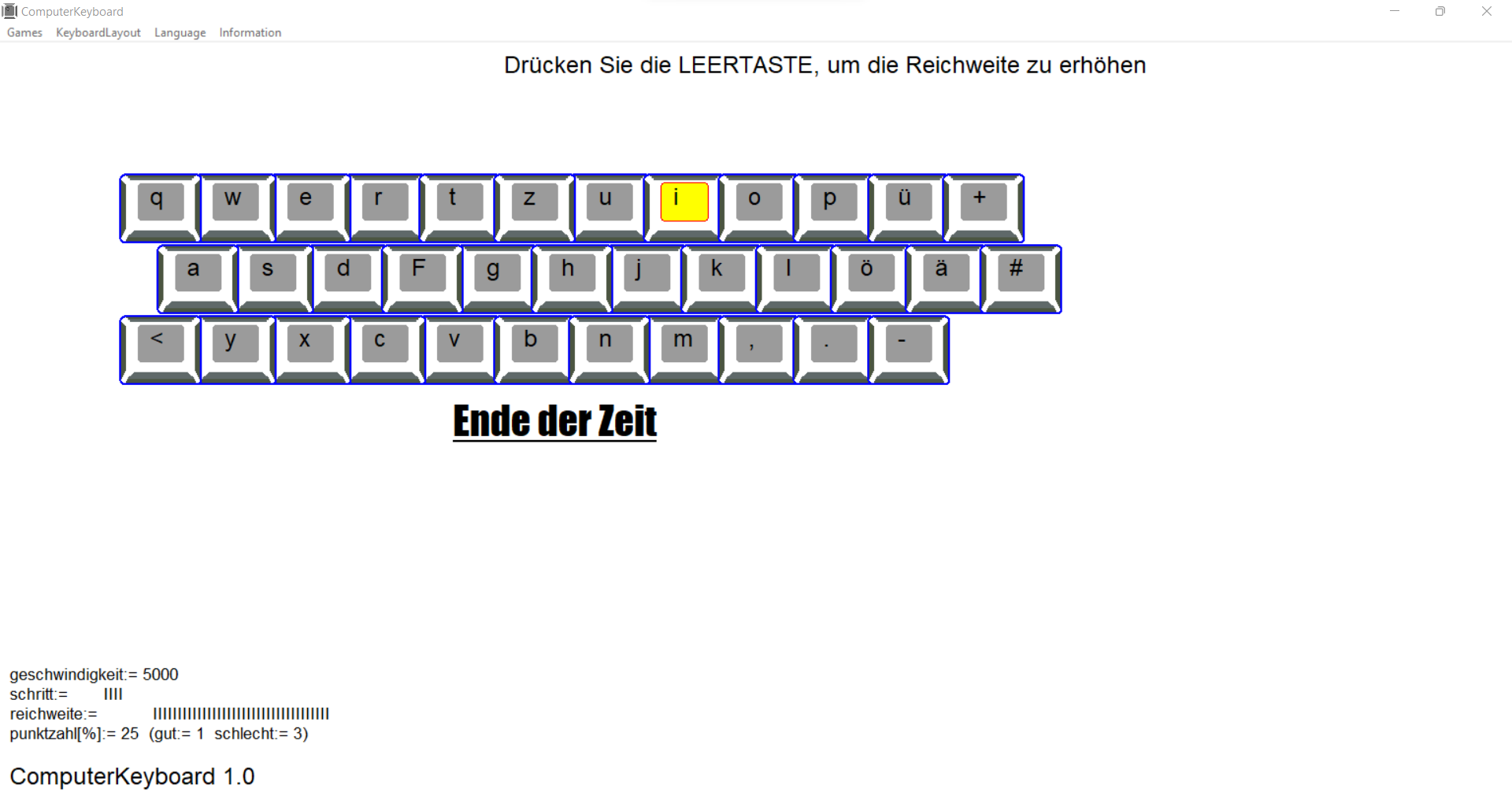
    vous commencez votre aventure avec ComputerKeyboard avec quatre touches de base. Au fur et à mesure que vous progressez, le nombre de touches augmente - le temps nécessaire pour appuyer sur la touche appropriée diminue également. Donner une mauvaise réponse réduit le nombre de touches. A tout moment, il peut augmenter la gamme de clés disponibles.

    comment commencer
    Rangée d'accueil (« home row ») - la position initiale de nos mains, consistant à placer l'index de la main gauche sur la touche avec la saillie « F » et l'index de la main droite sur la touche avec le « J » saillie. C'est ce qu'on appelle la position initiale.

    Commencez par positionner correctement vos mains sur le clavier – vos index doivent être sur les touches surélevées mentionnées ci-dessus – et les autres doigts doivent être placés en séquence le long de la ligne des touches de base.

    Recherchez également des touches supplémentaires sur le clavier (shift, alt) et coordonnez les mouvements de vos doigts avec elles.

    Shift - lorsqu'il est pressé avec une lettre, il vous permet d'entrer des majuscules, et avec un chiffre ou un caractère supérieur sur une touche, il entre le deuxième caractère saisi sur votre clavier.
    (pratiquer les mouvements du petit doigt de la main gauche et droite)
    Assurez-vous que la touche CapsLock n'a pas été enfoncée accidentellement.

    Alt ou AltGr - Sur certaines dispositions de clavier, appuyer sur une touche avec une autre touche vous permet d'entrer certaines lettres, symboles ou caractères spécifiques à la langue.

    touches de programme :
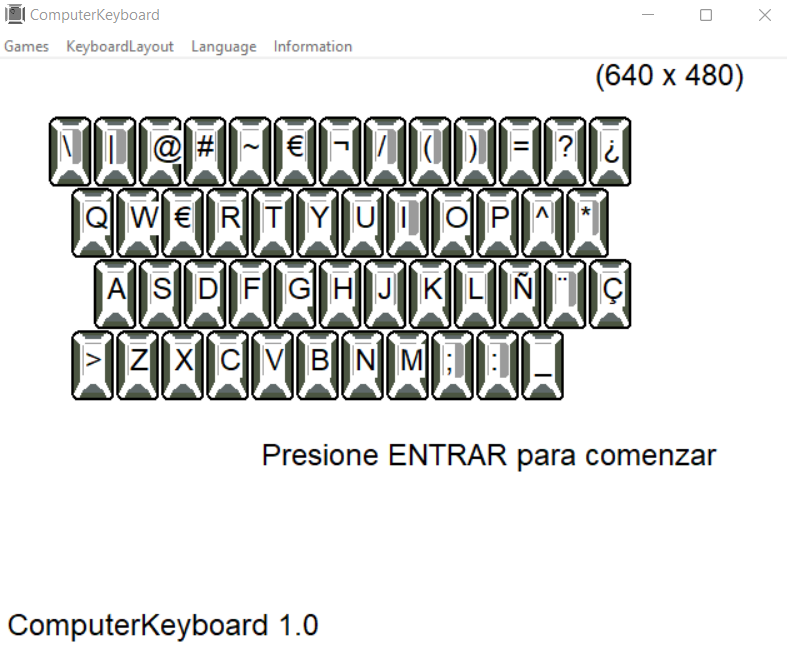
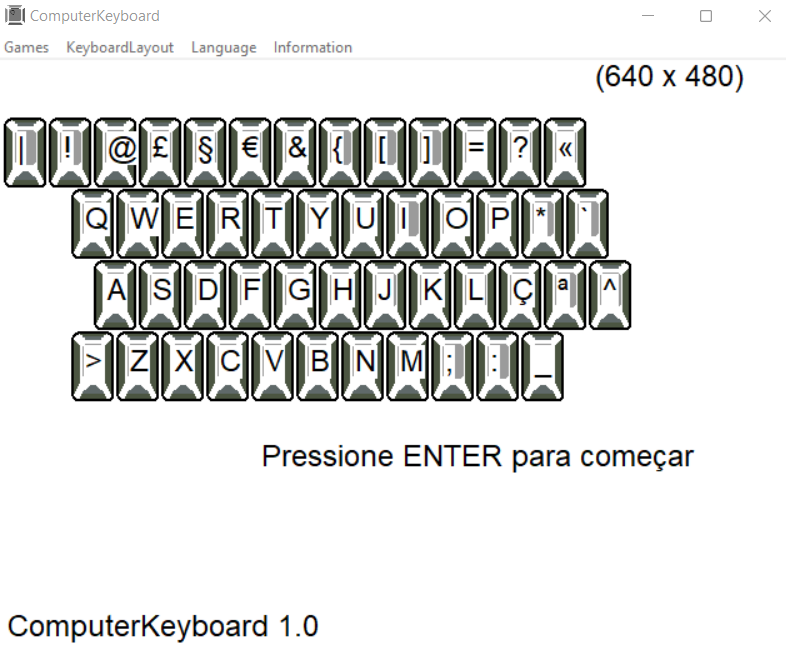
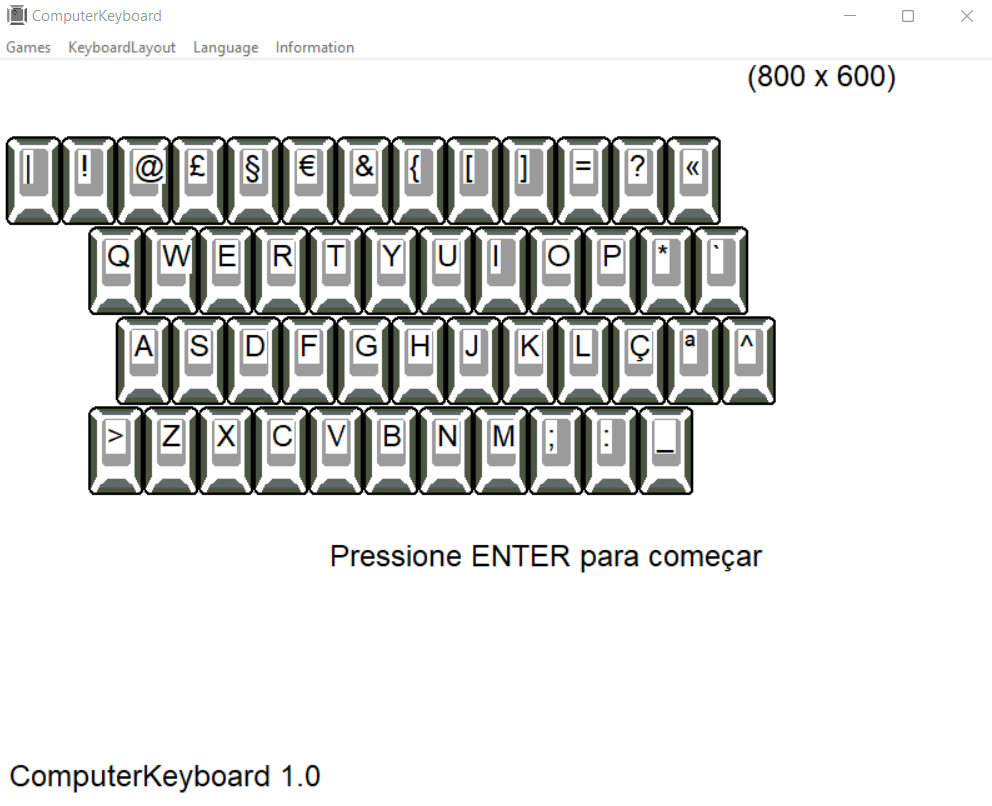
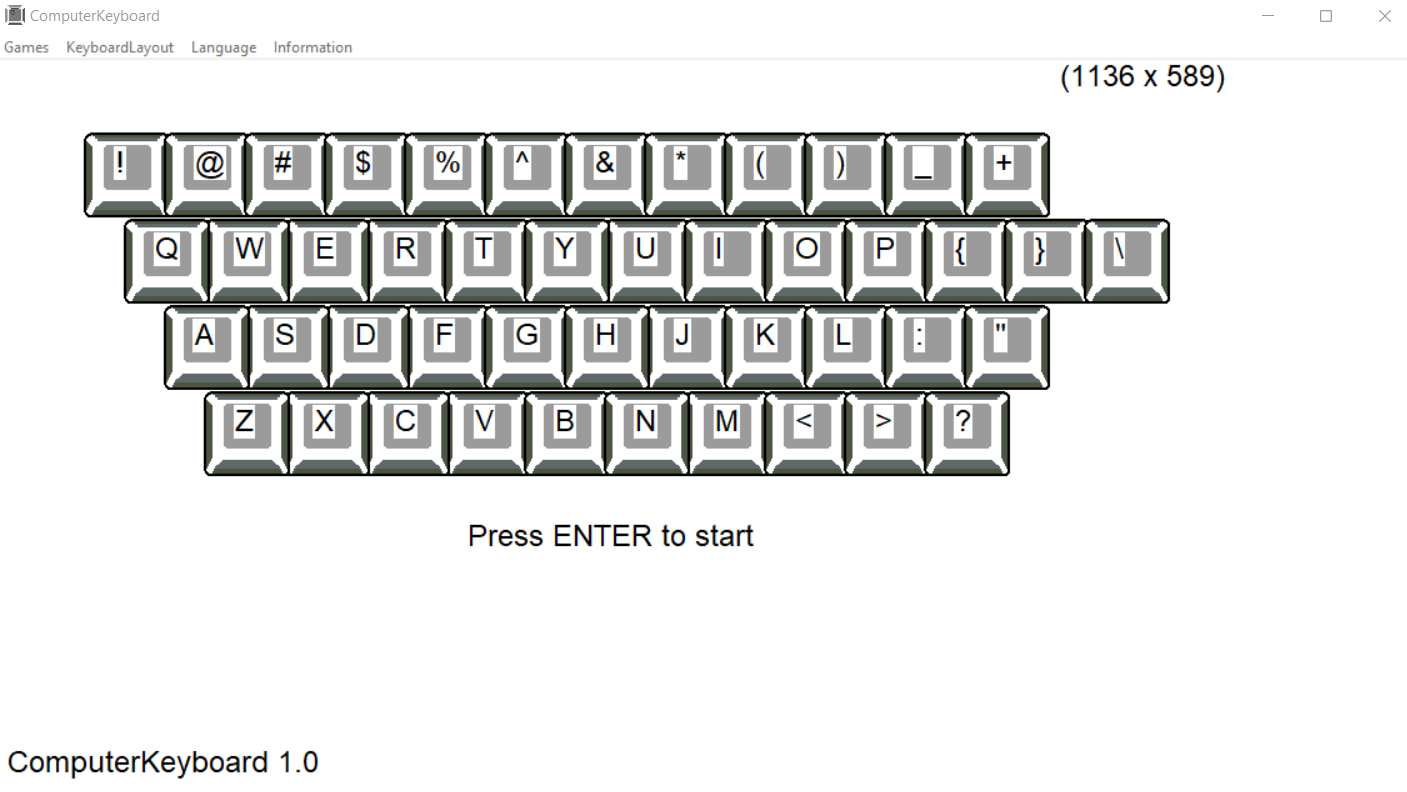
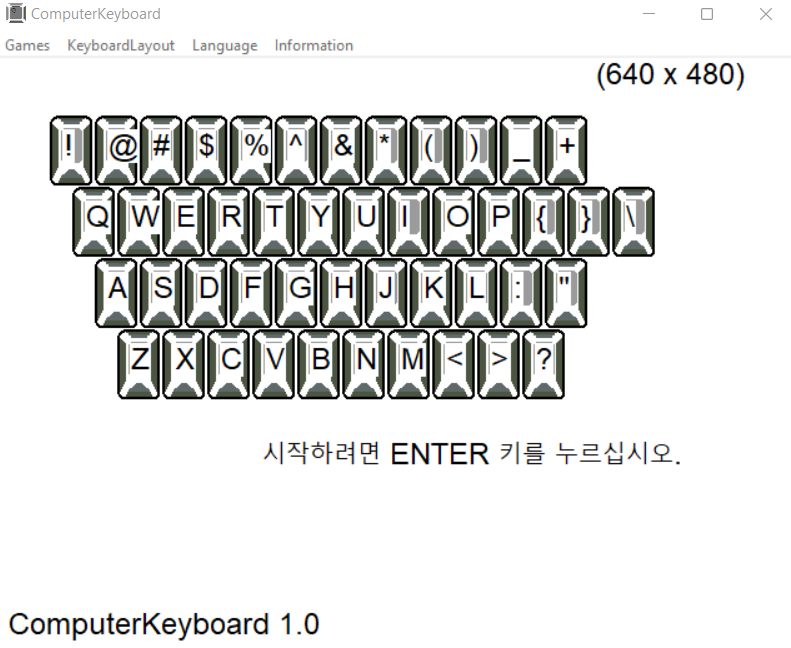
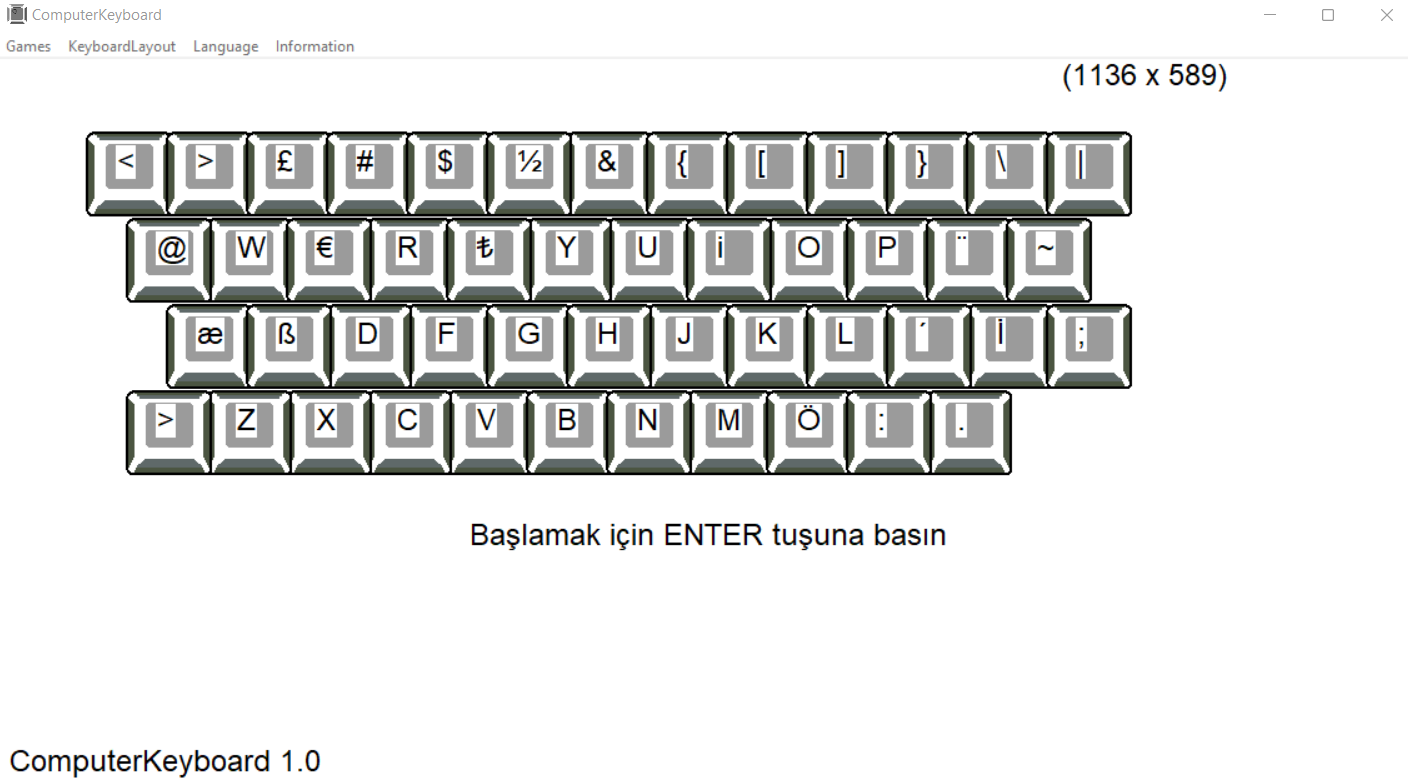
    ENTRER - commencer
    ÉCHAP - Quitter
    ESPACE - augmenter la portée

    options de programme :
    Exit - quitter le programme
    KeyboardLayuot – sélection du clavier
    Language - sélection de la langue
    About – informations sur le créateur

    Les paramètres du système
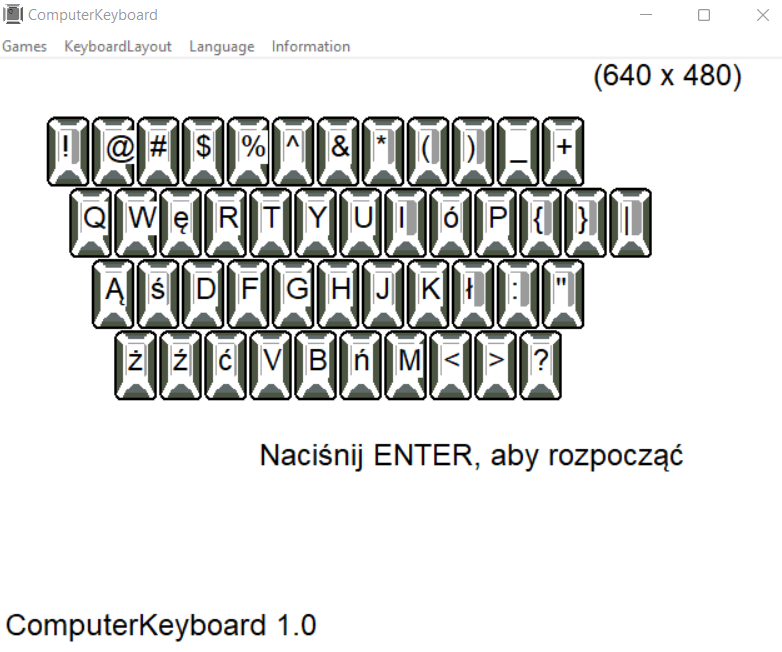
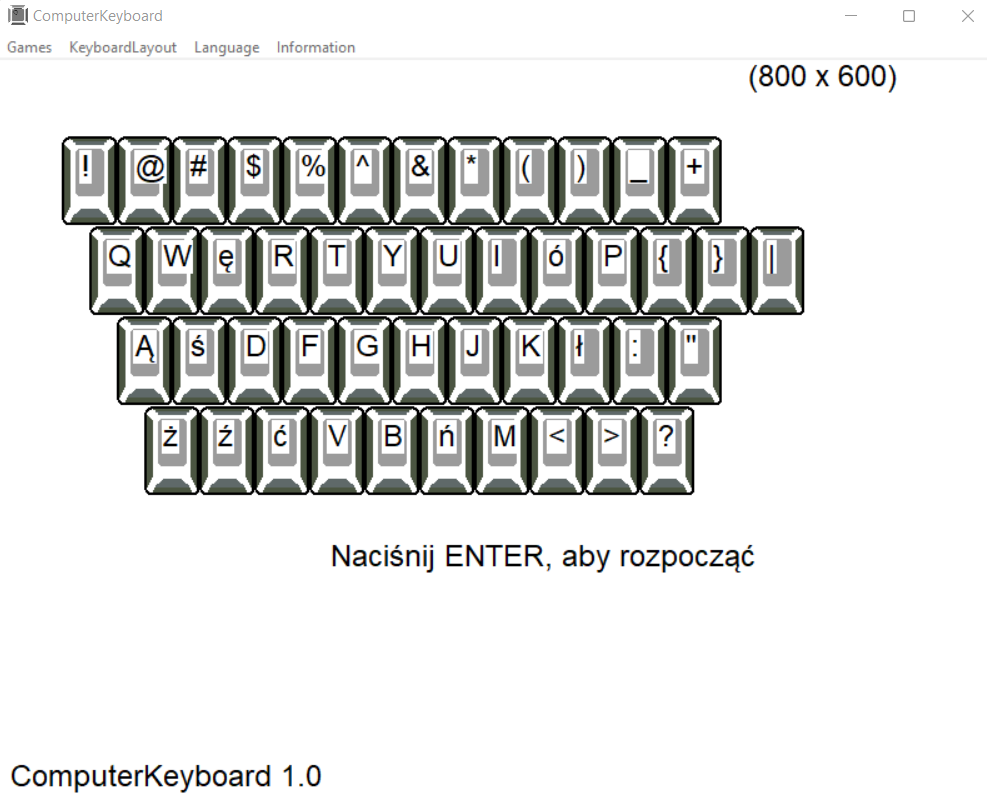
    Si vous sélectionnez un clavier différent de celui installé dans le système d'exploitation, vous devez ajouter la disposition de clavier appropriée.
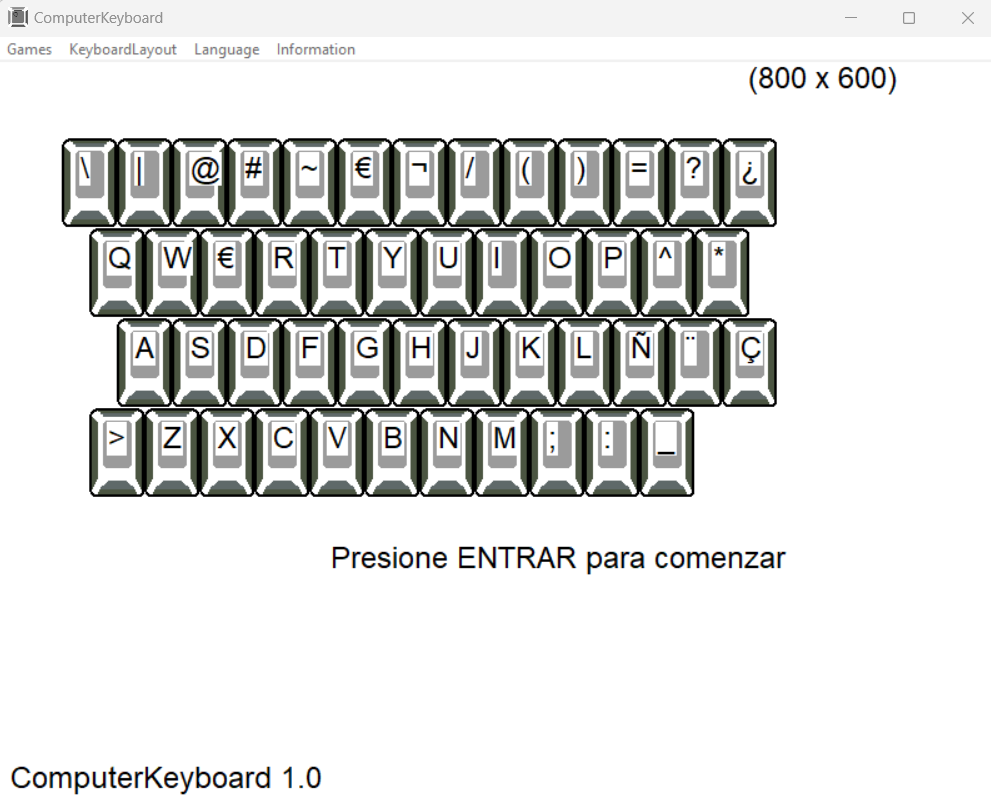
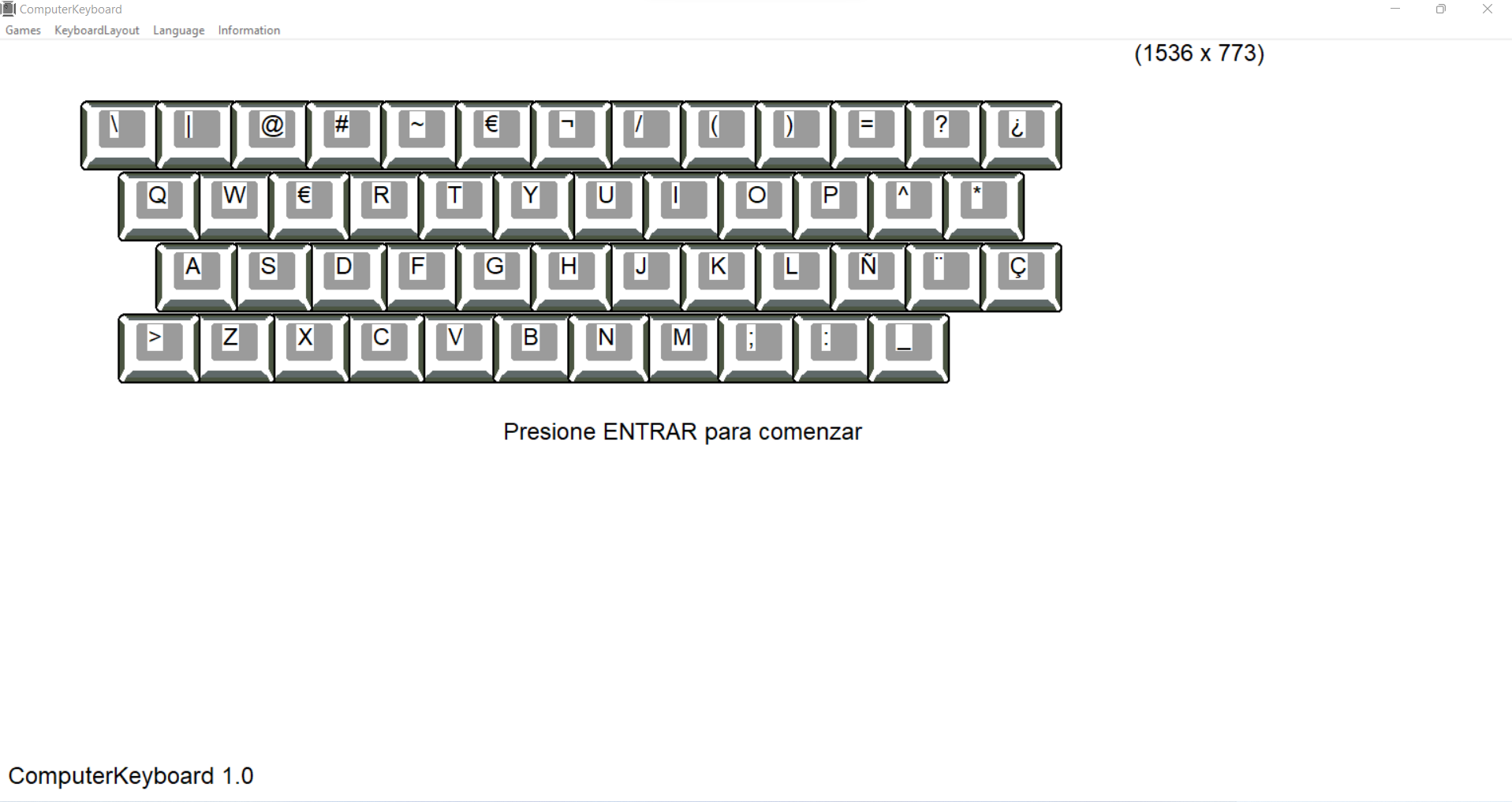
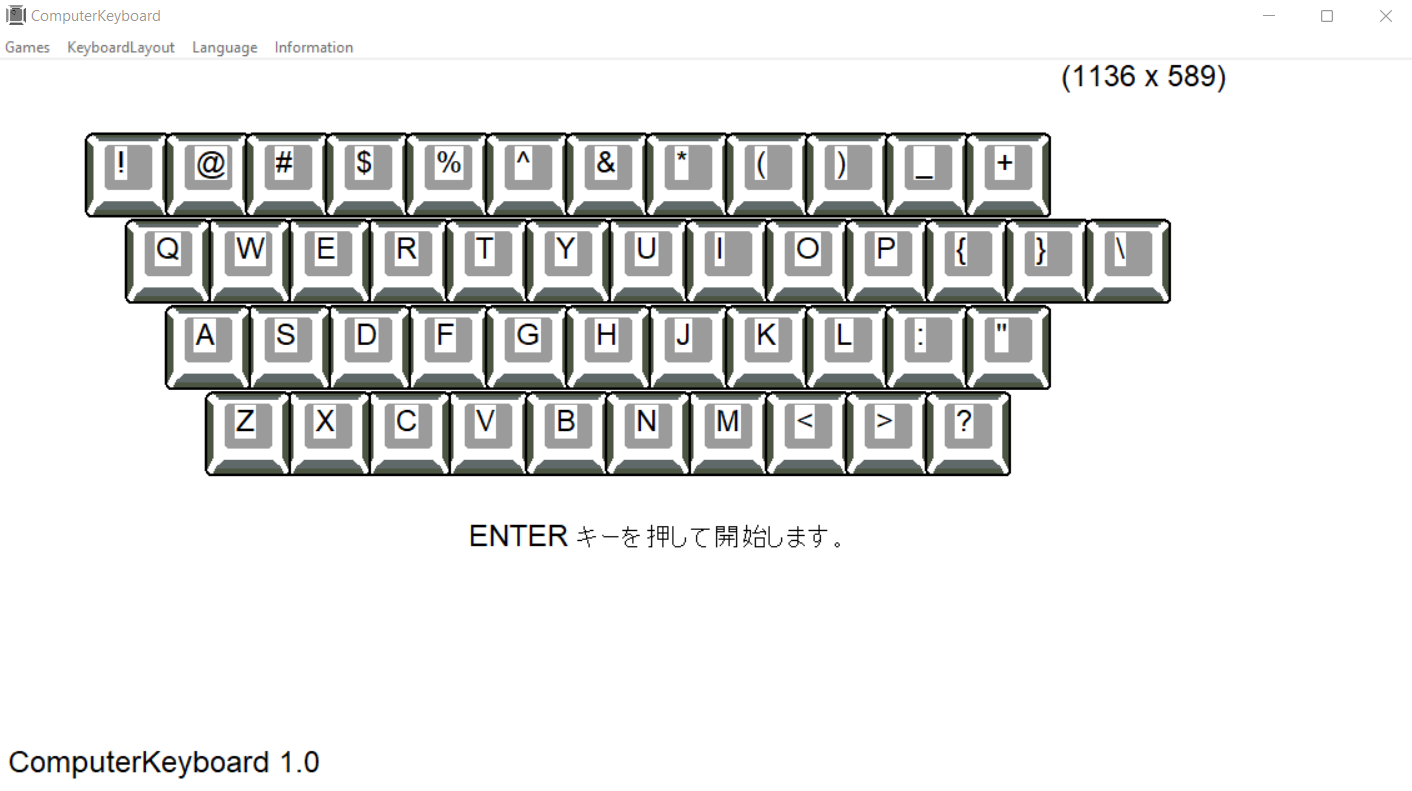
    Vous pouvez également personnaliser l'apparence selon vos préférences en modifiant l'échelle ou la résolution dans les paramètres d'écran de votre système.

    rappelez-vous
    Pour regarder les caractères affichés sur le moniteur par le programme ComputerKeyboard, et non sur le clavier, lors de la réponse.
    maintenez toujours une posture correcte à votre bureau lorsque vous utilisez votre ordinateur


          ComputerKeyboard      
    1909