

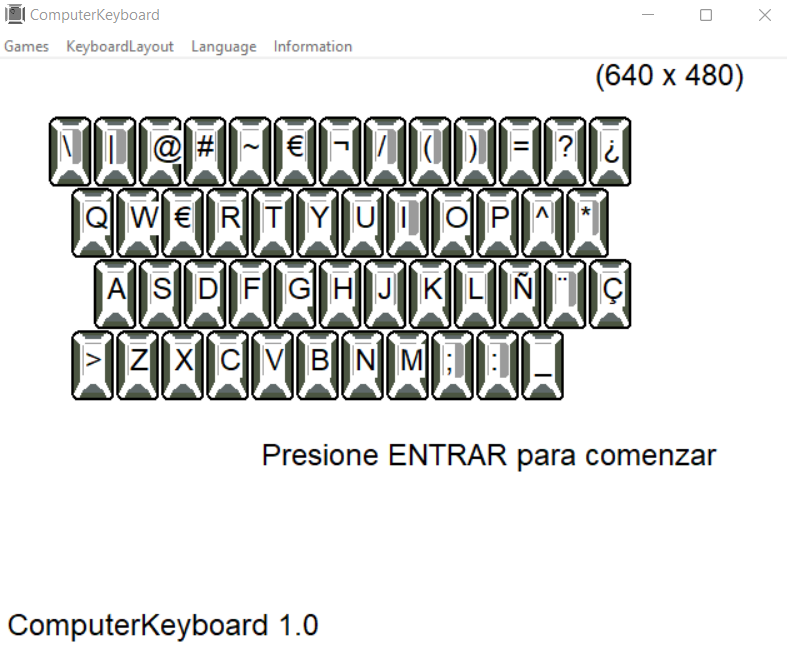
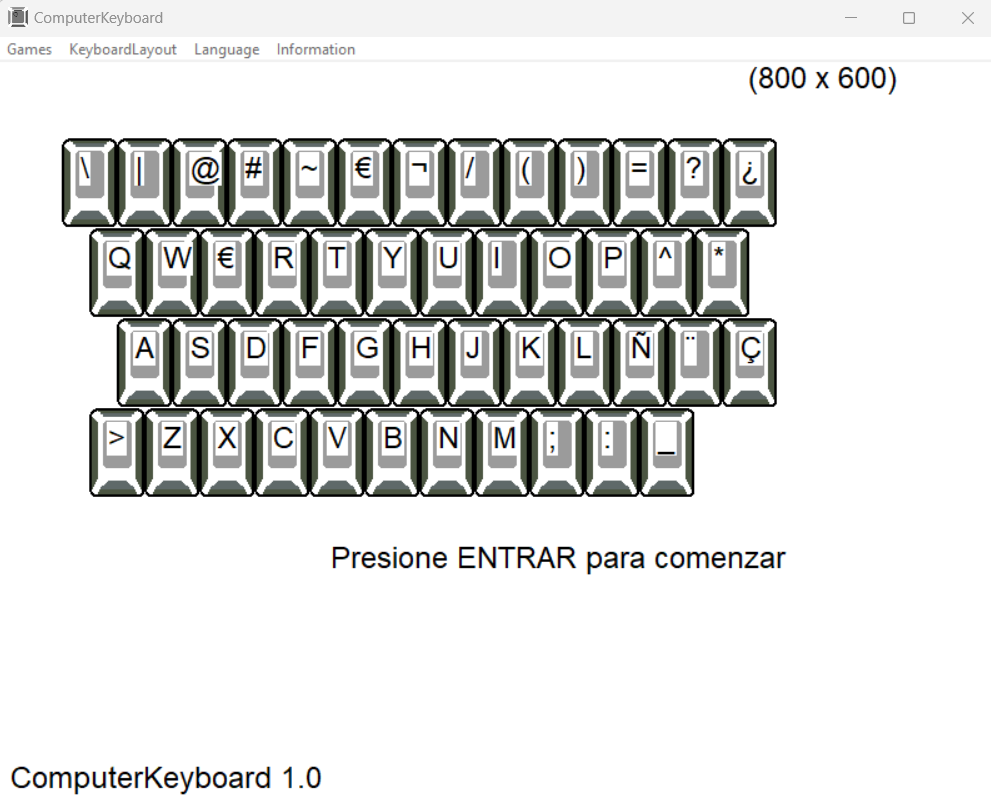
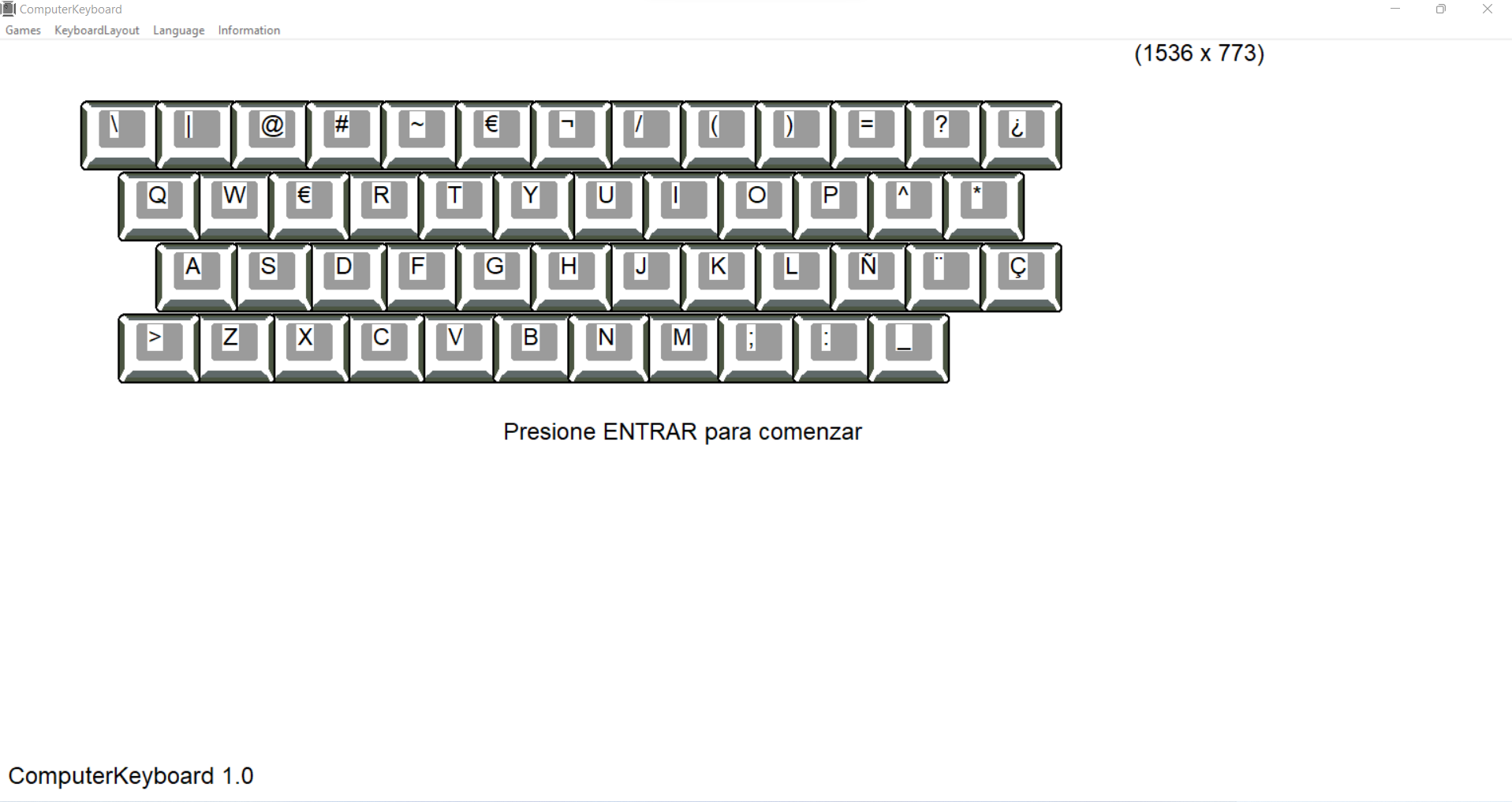
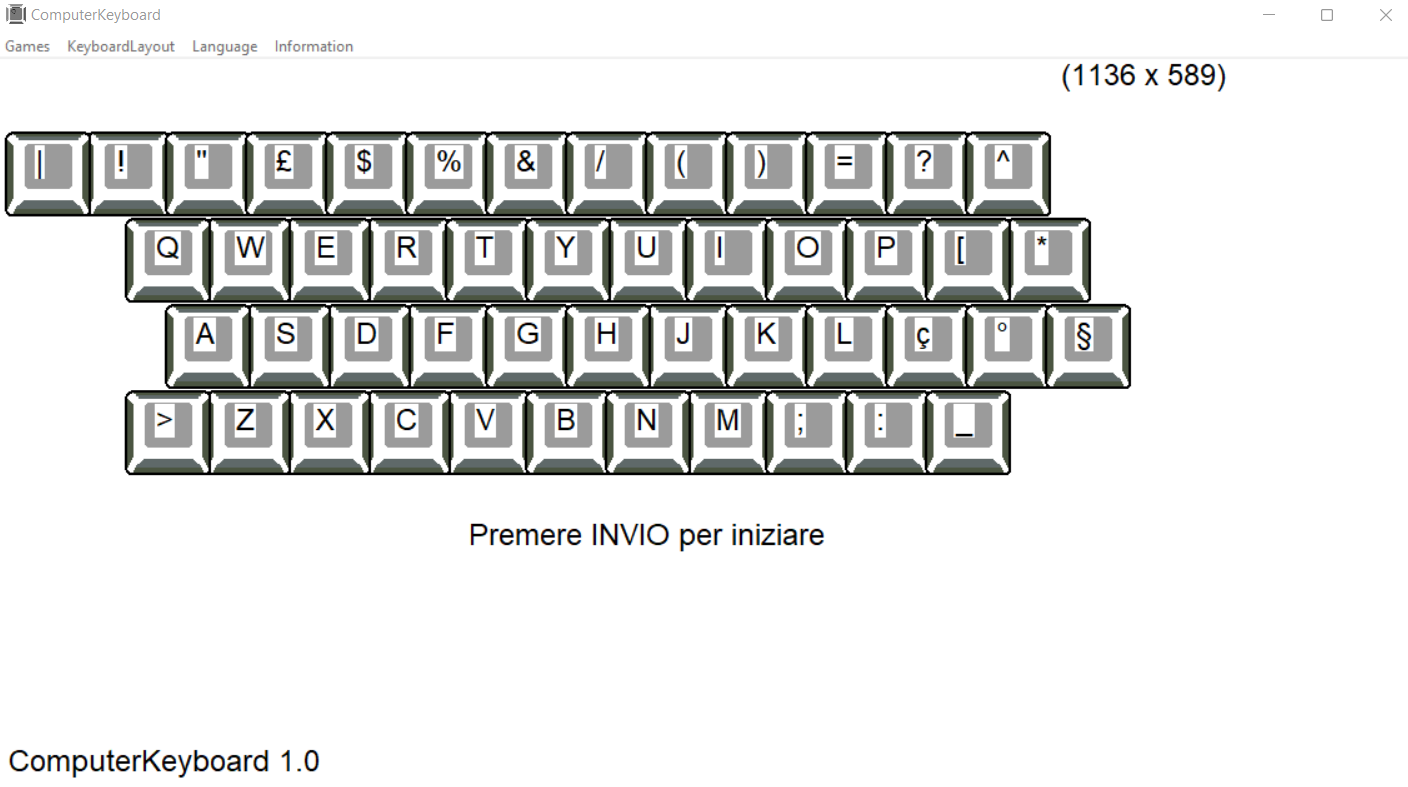























Come iniziare
prefazione
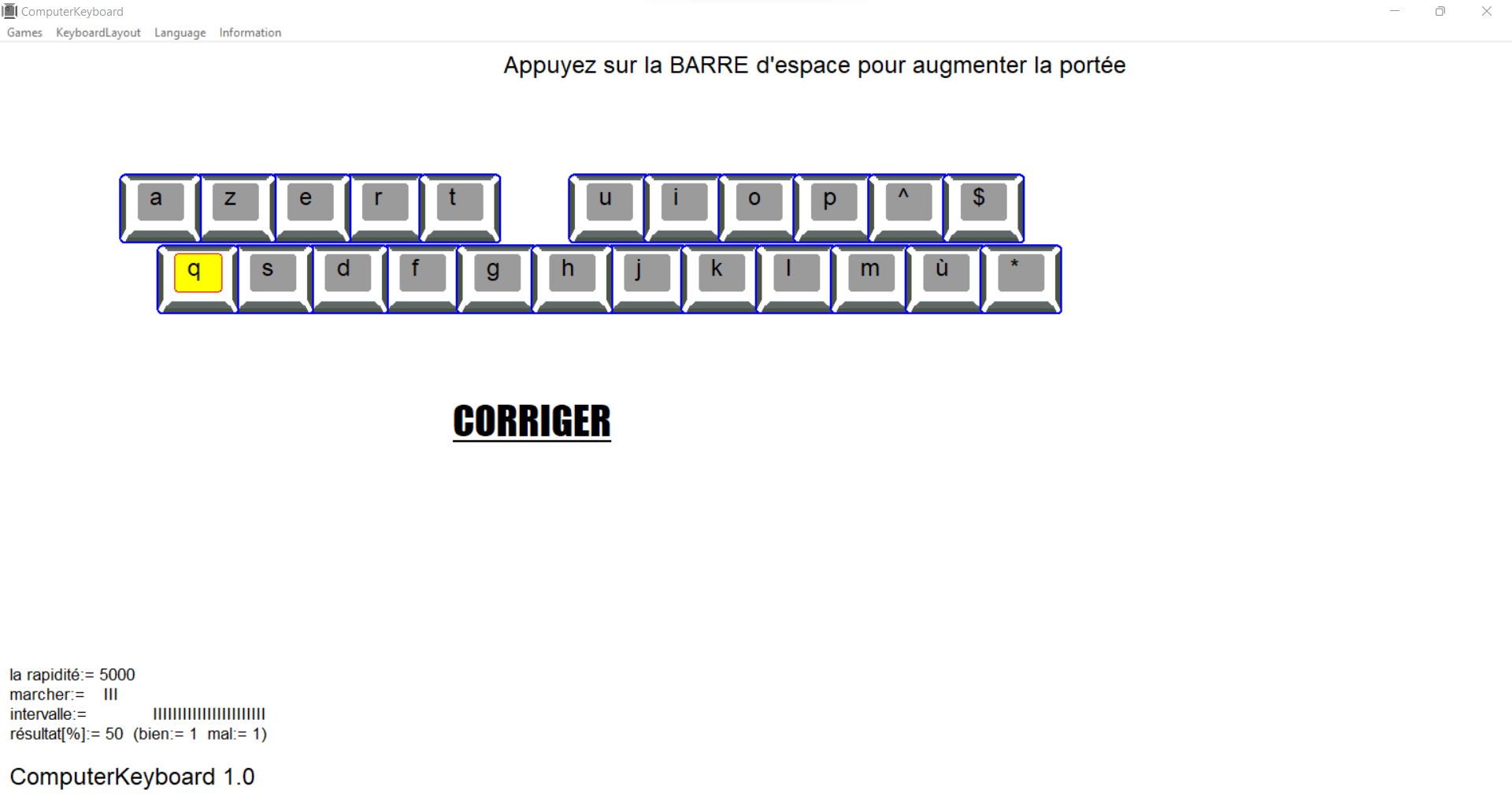
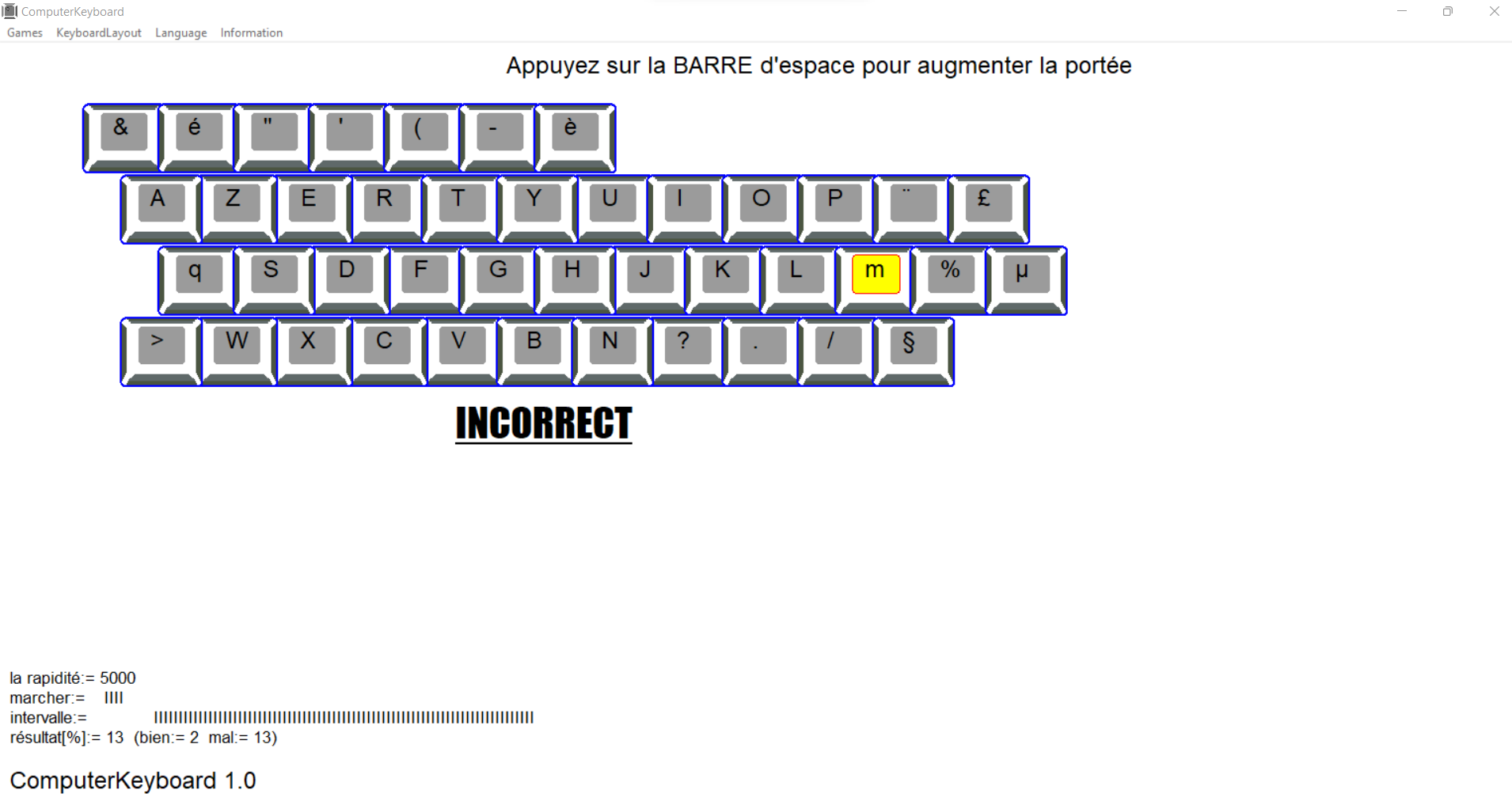
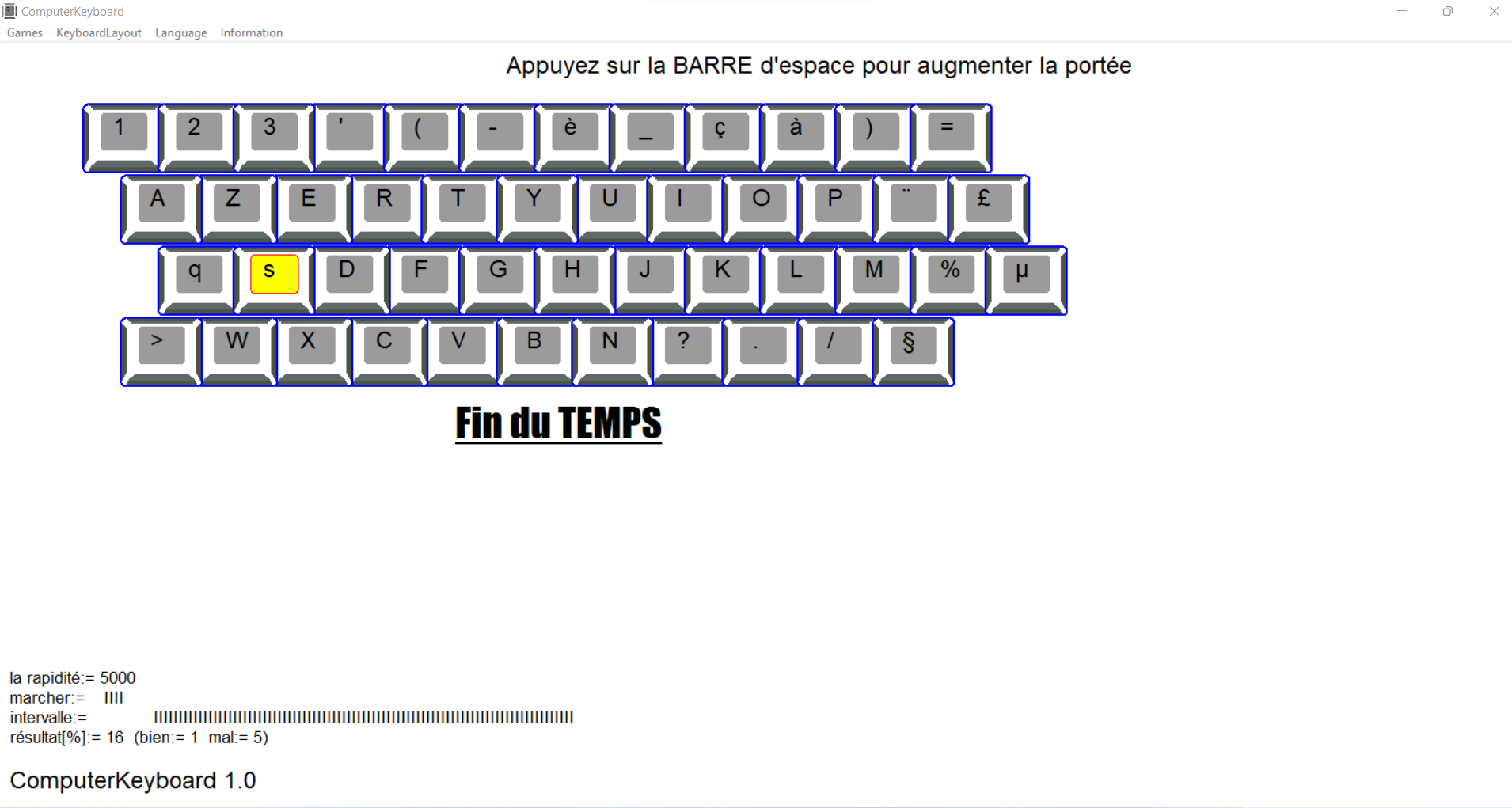
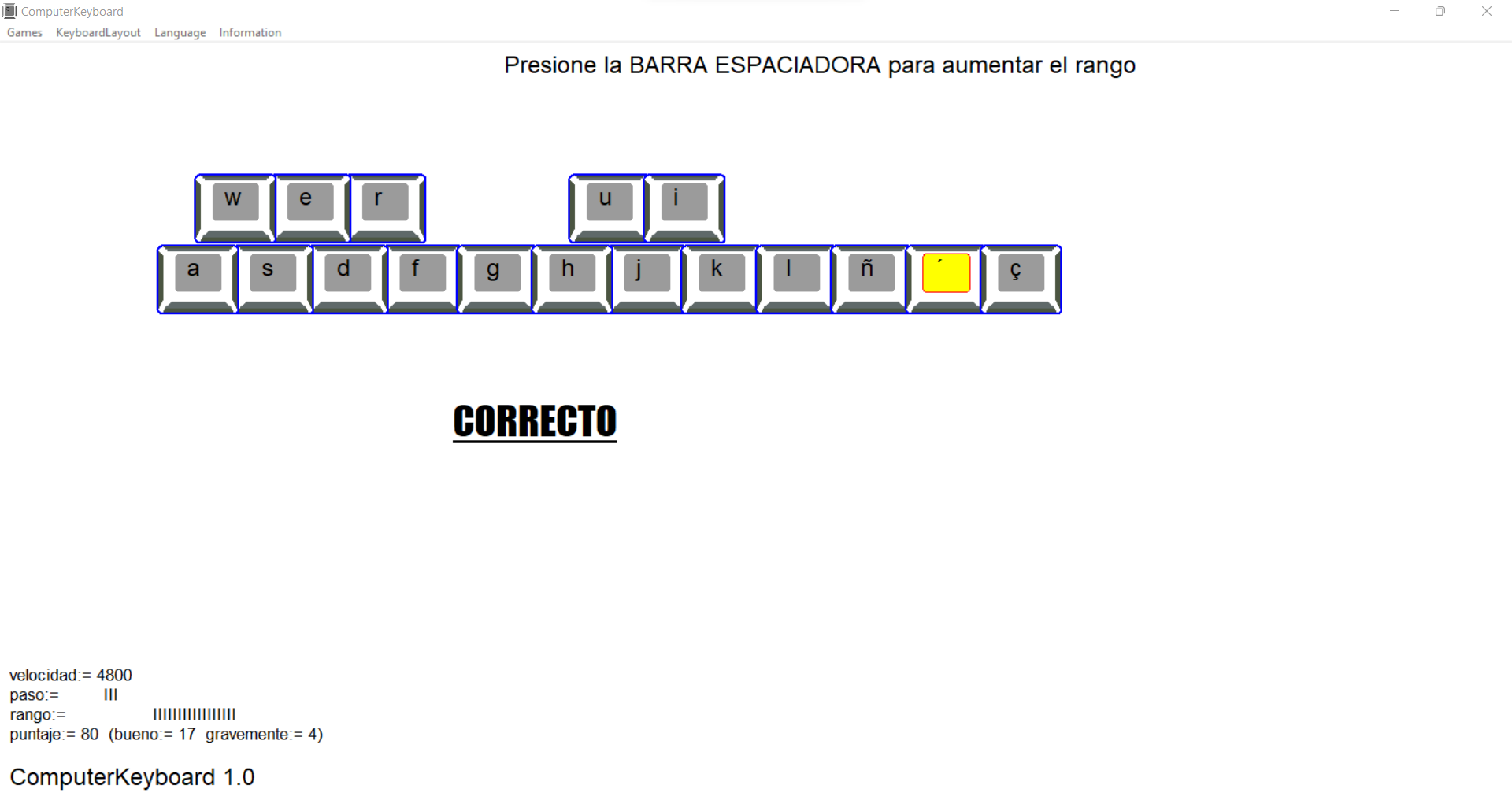
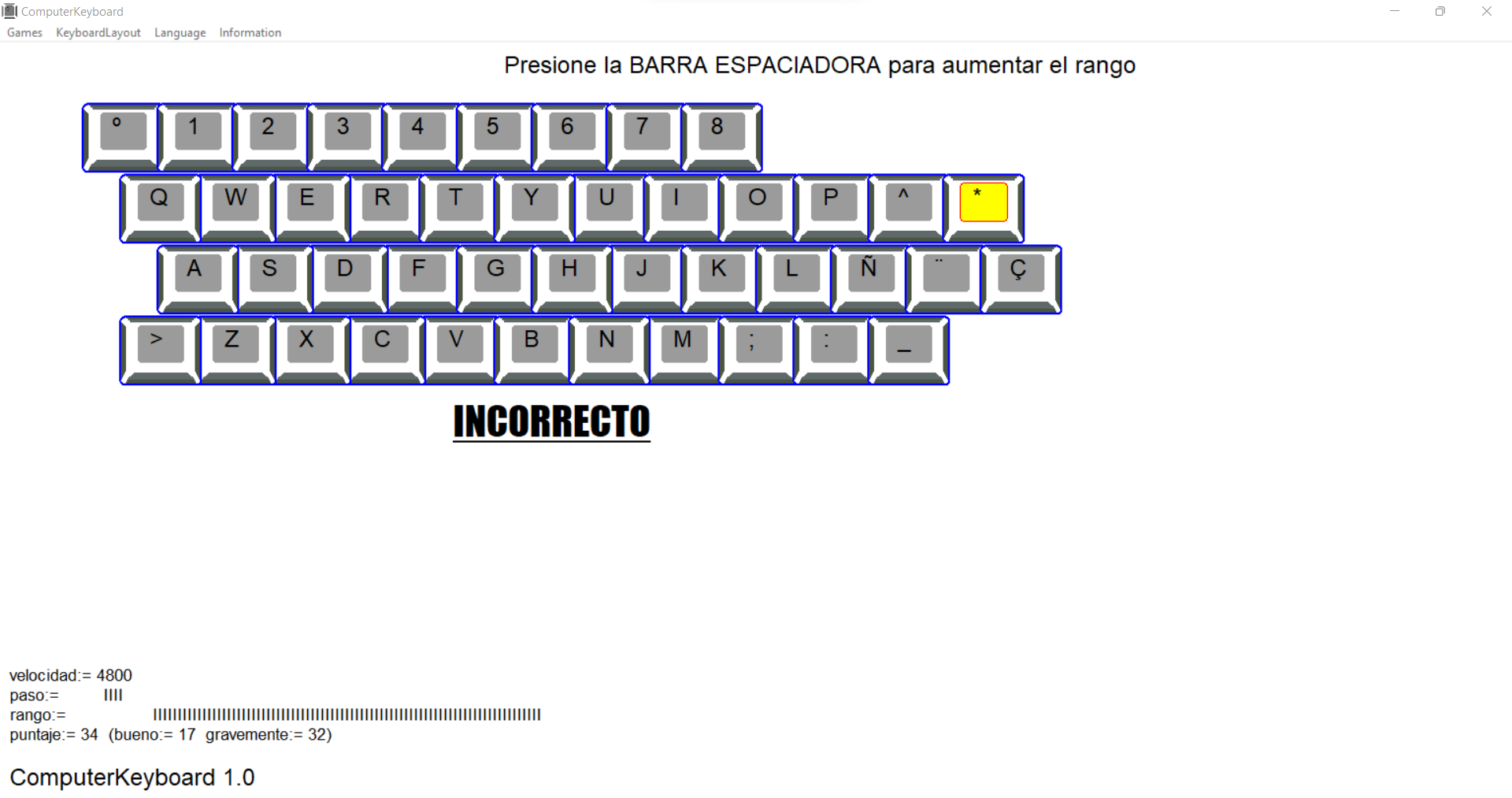
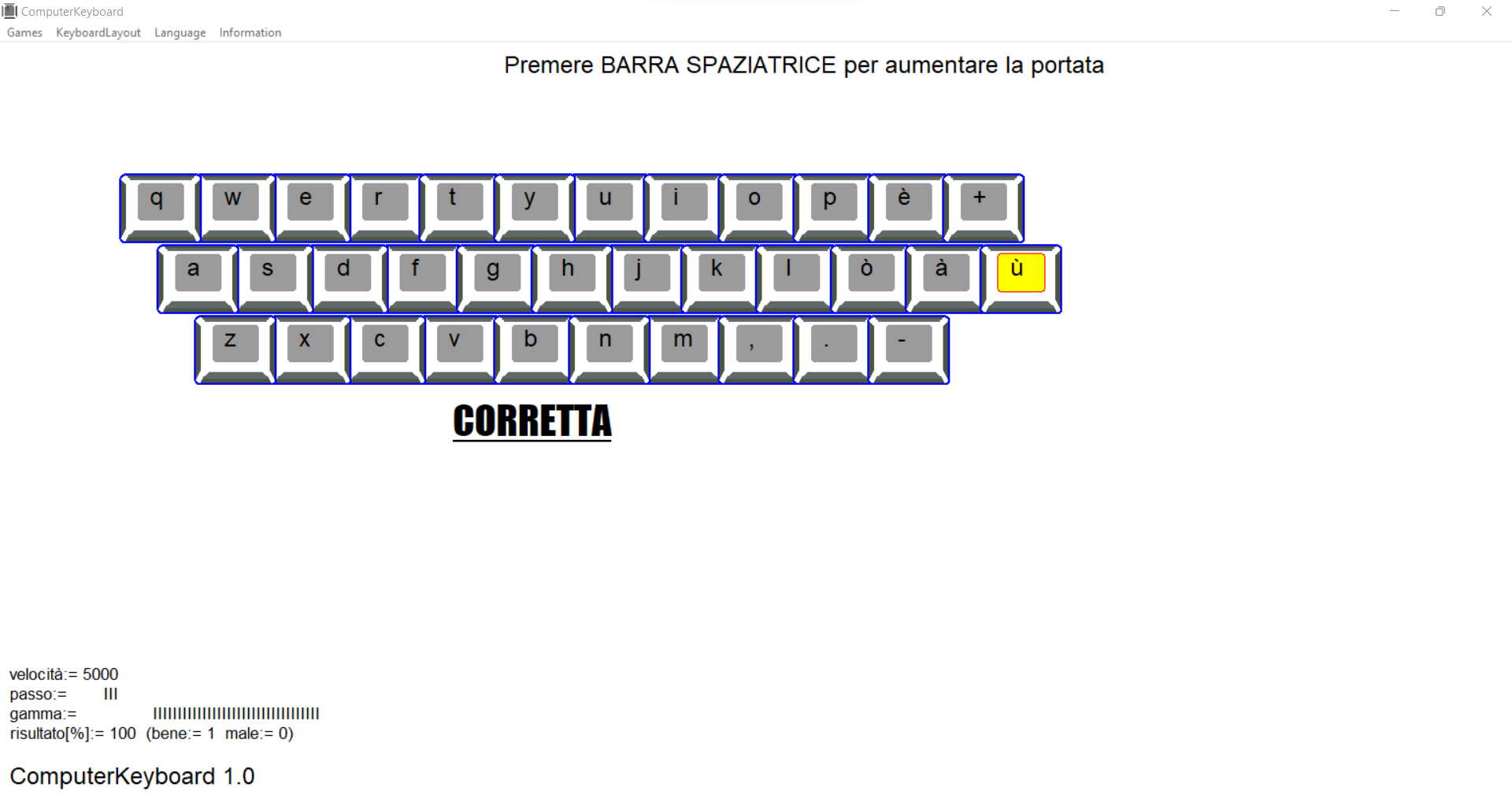
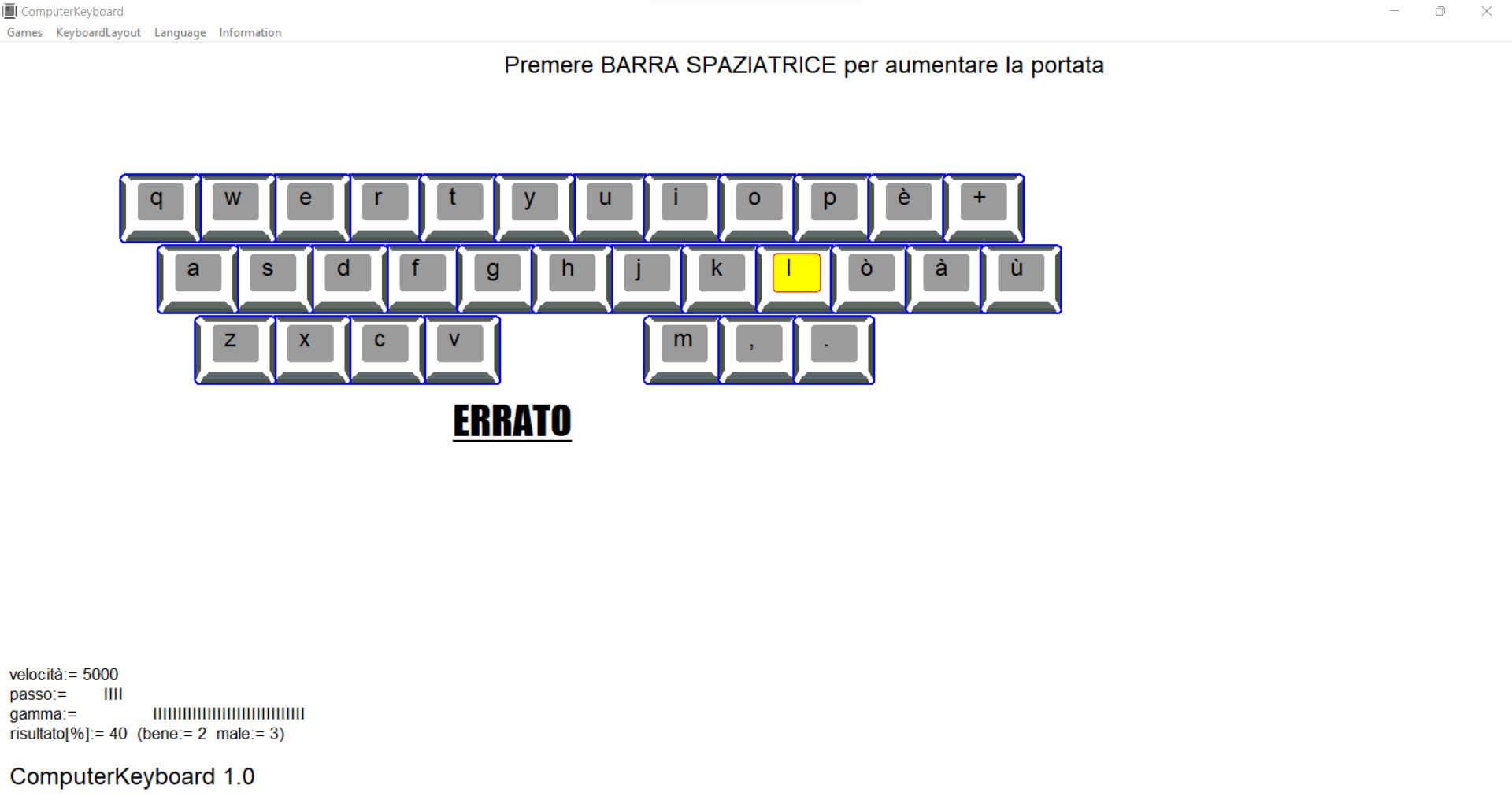
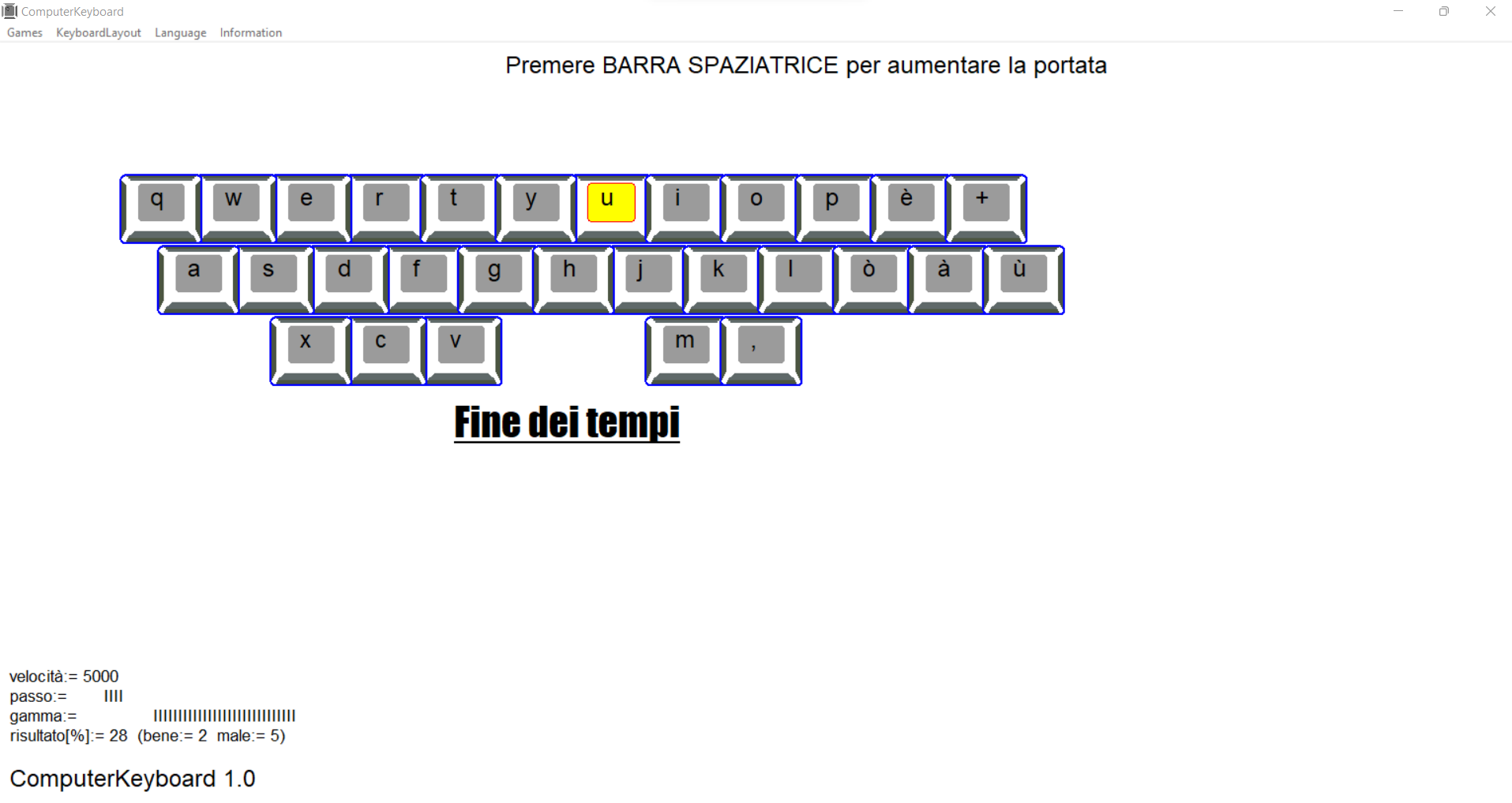
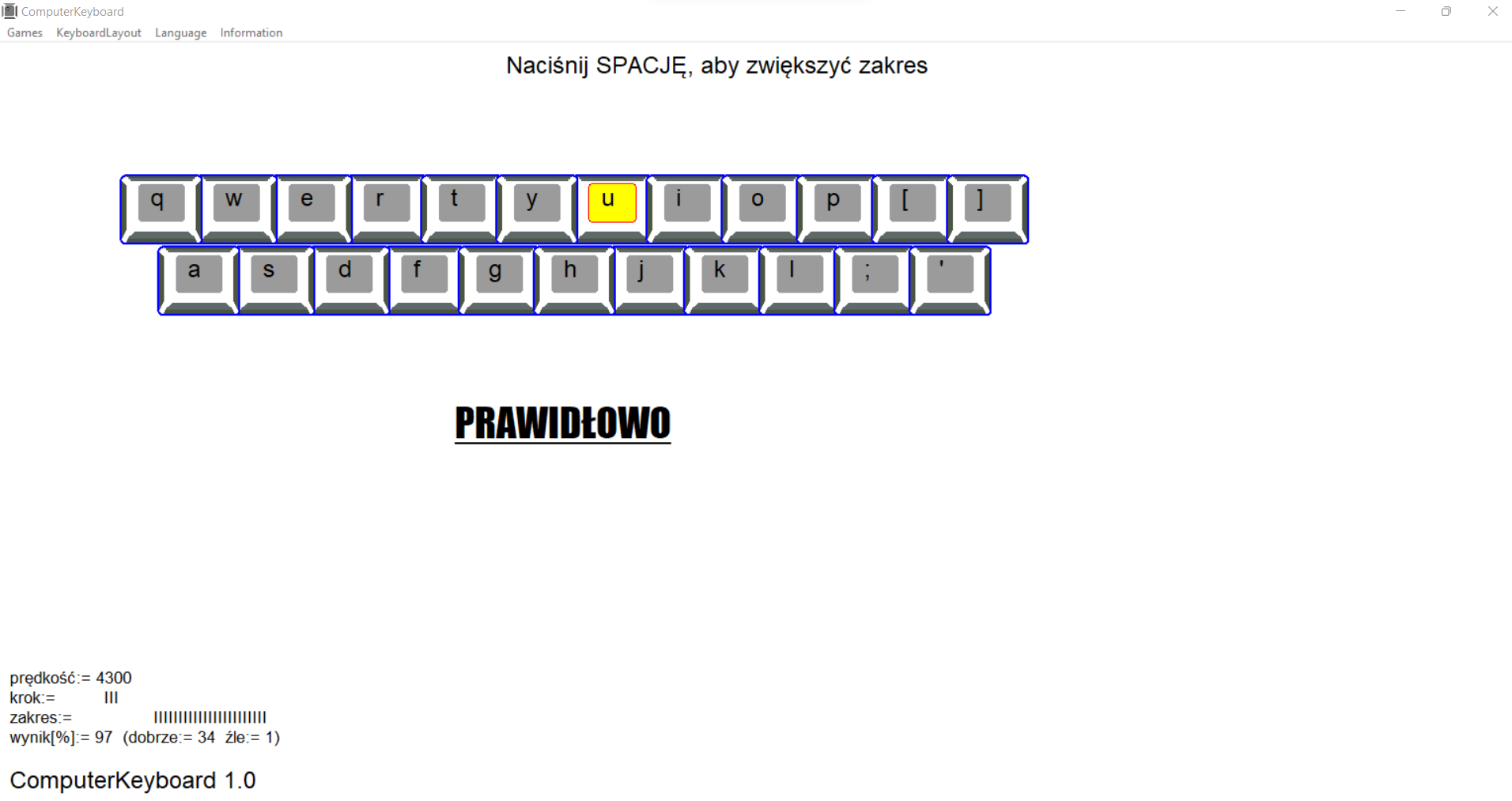
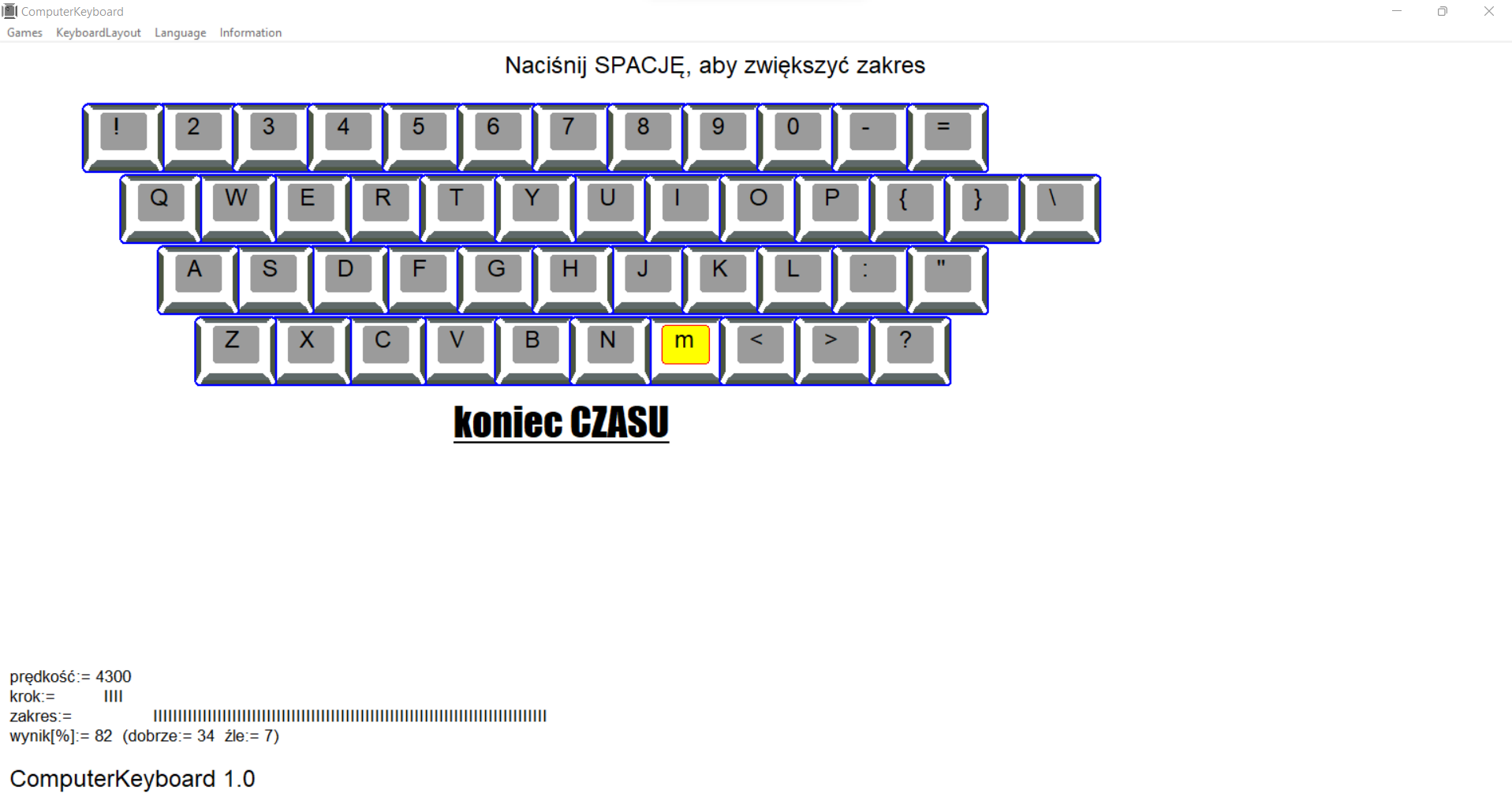
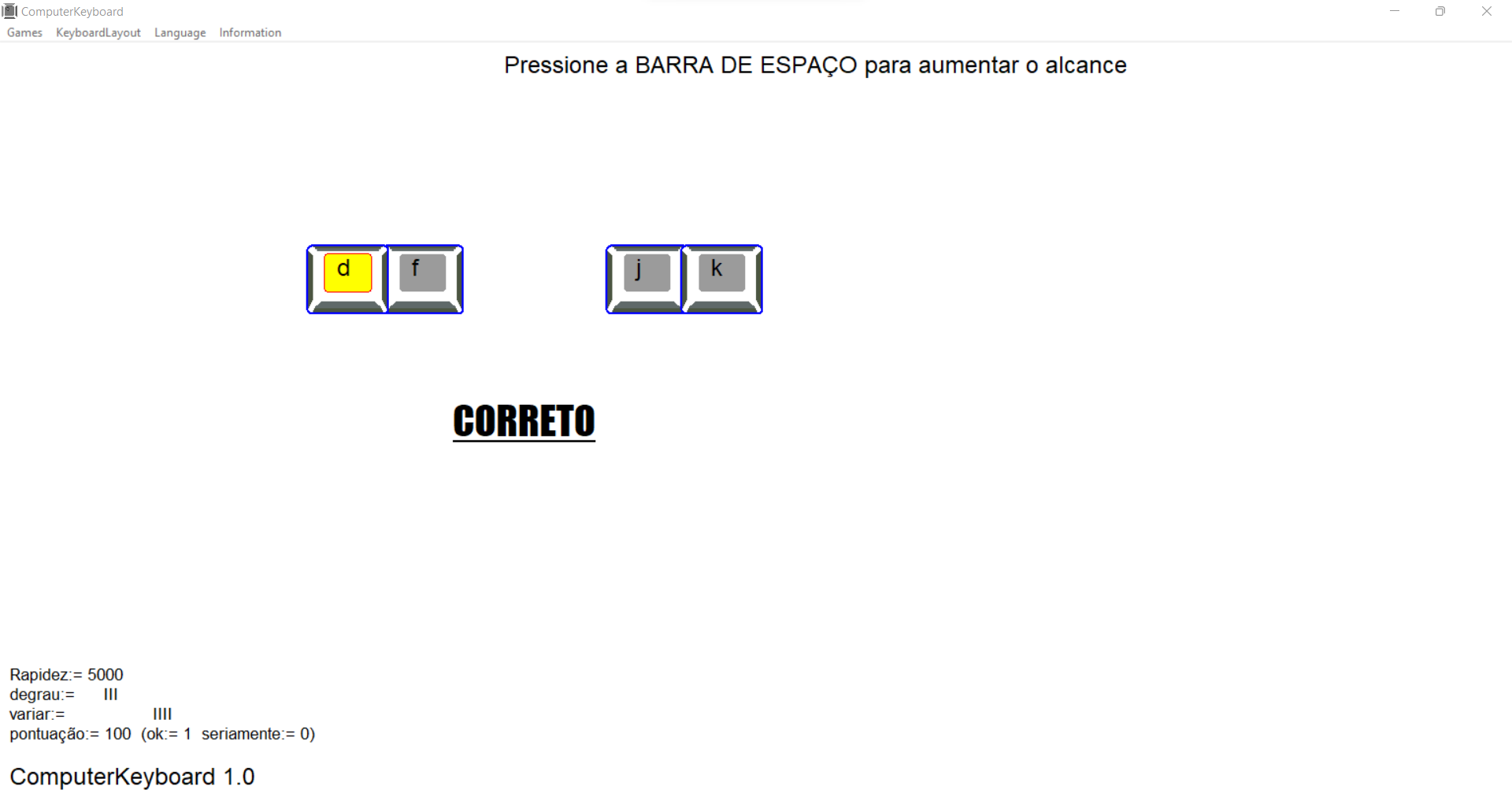
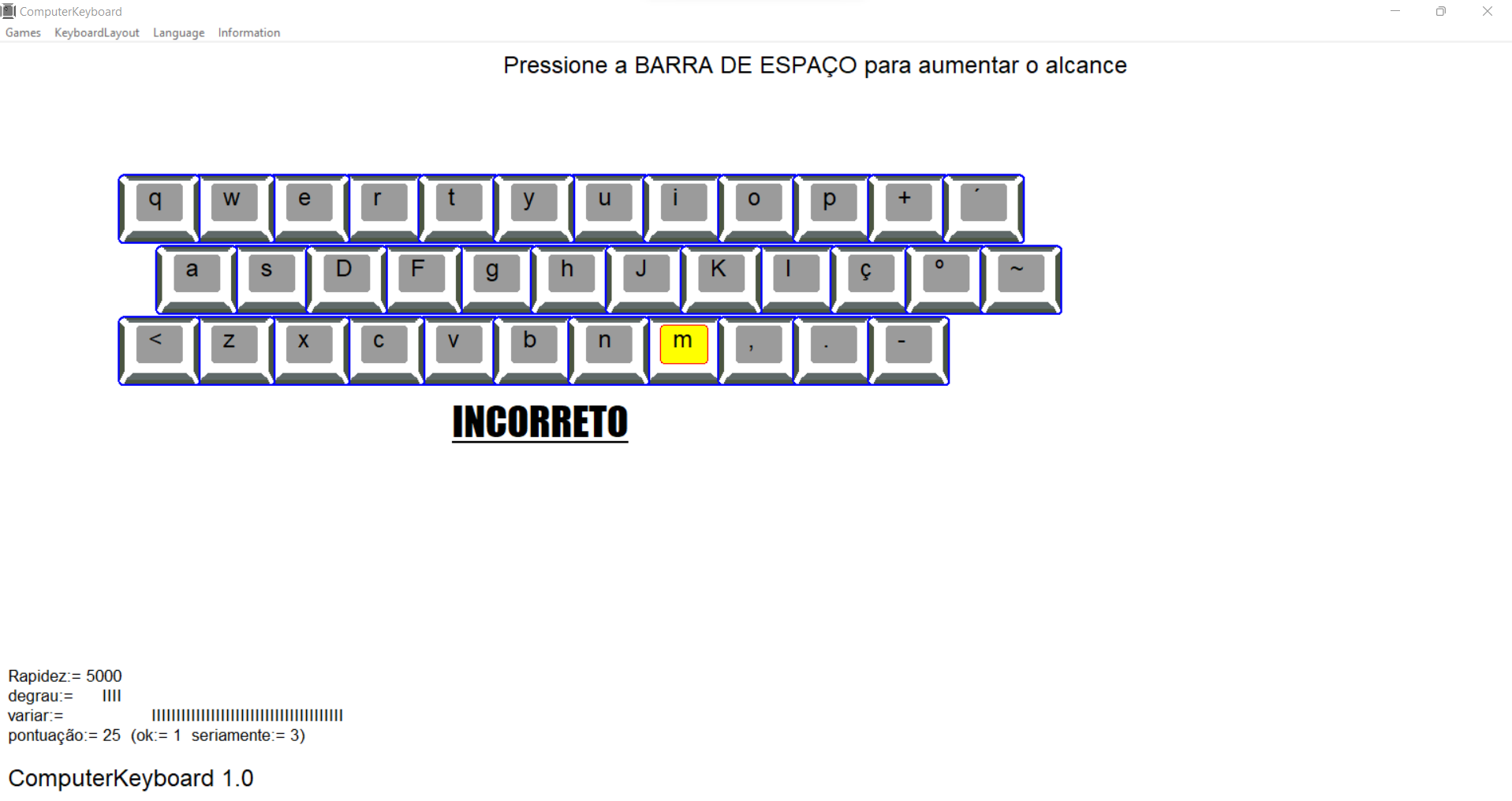
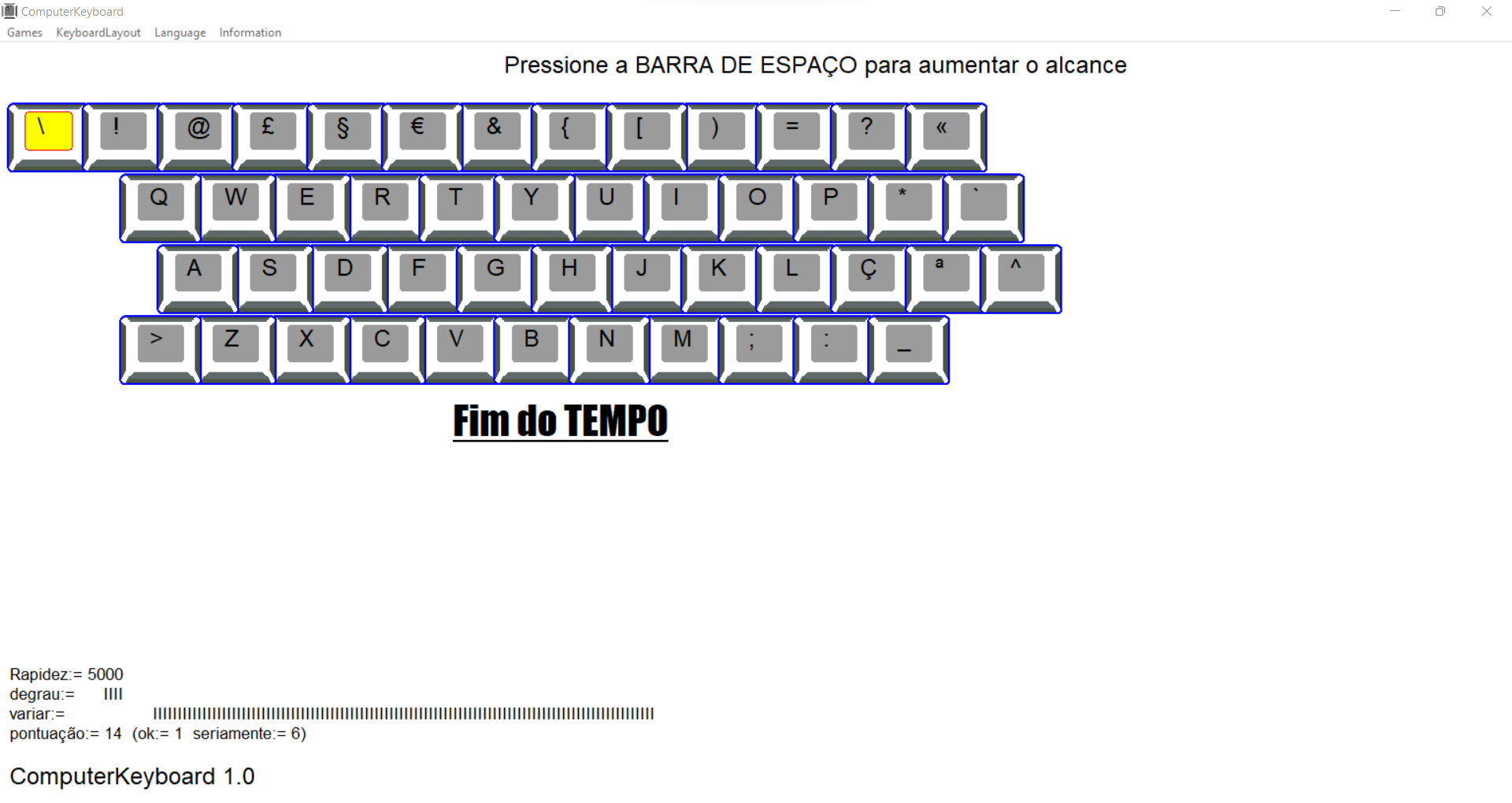
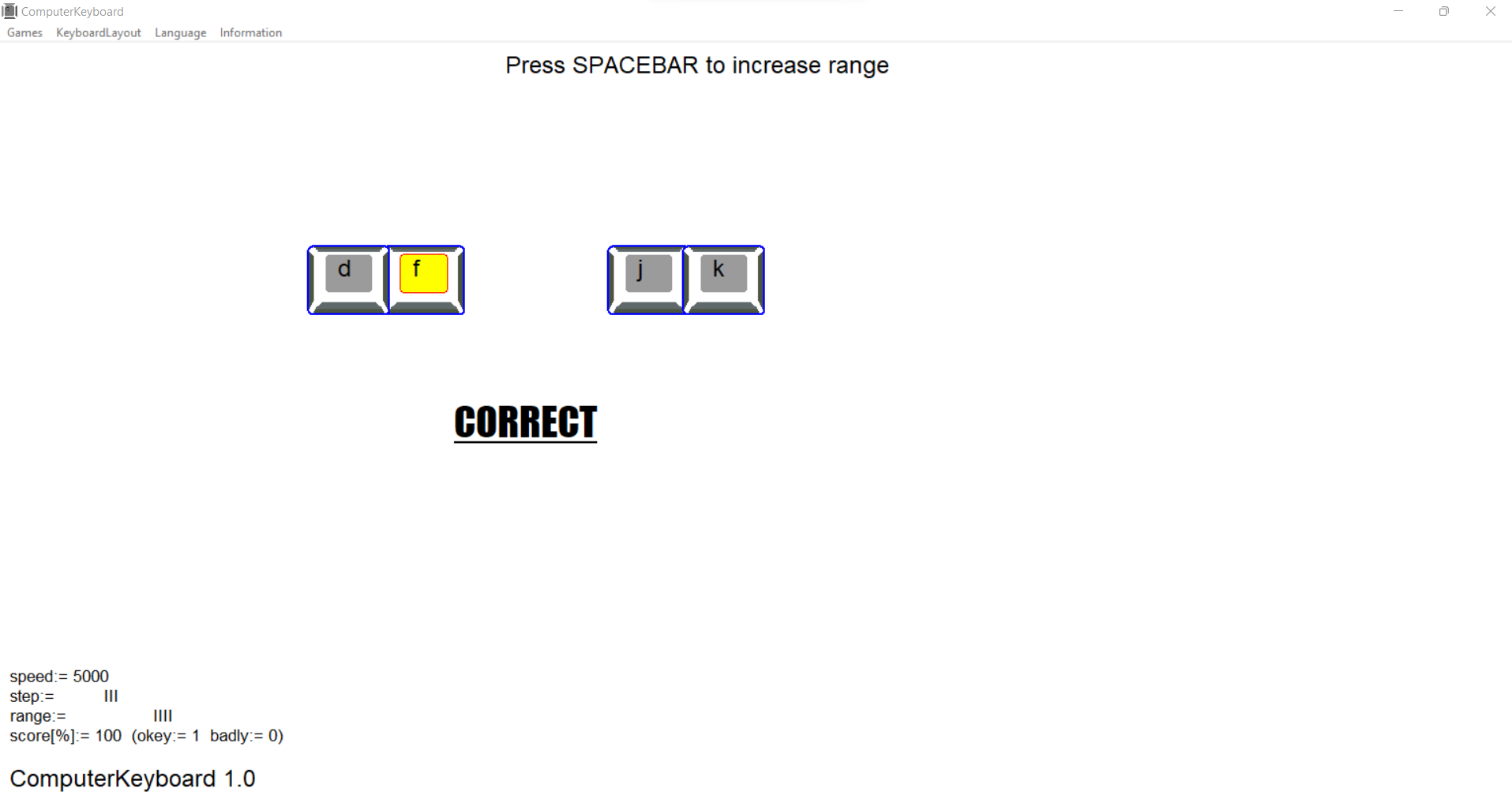
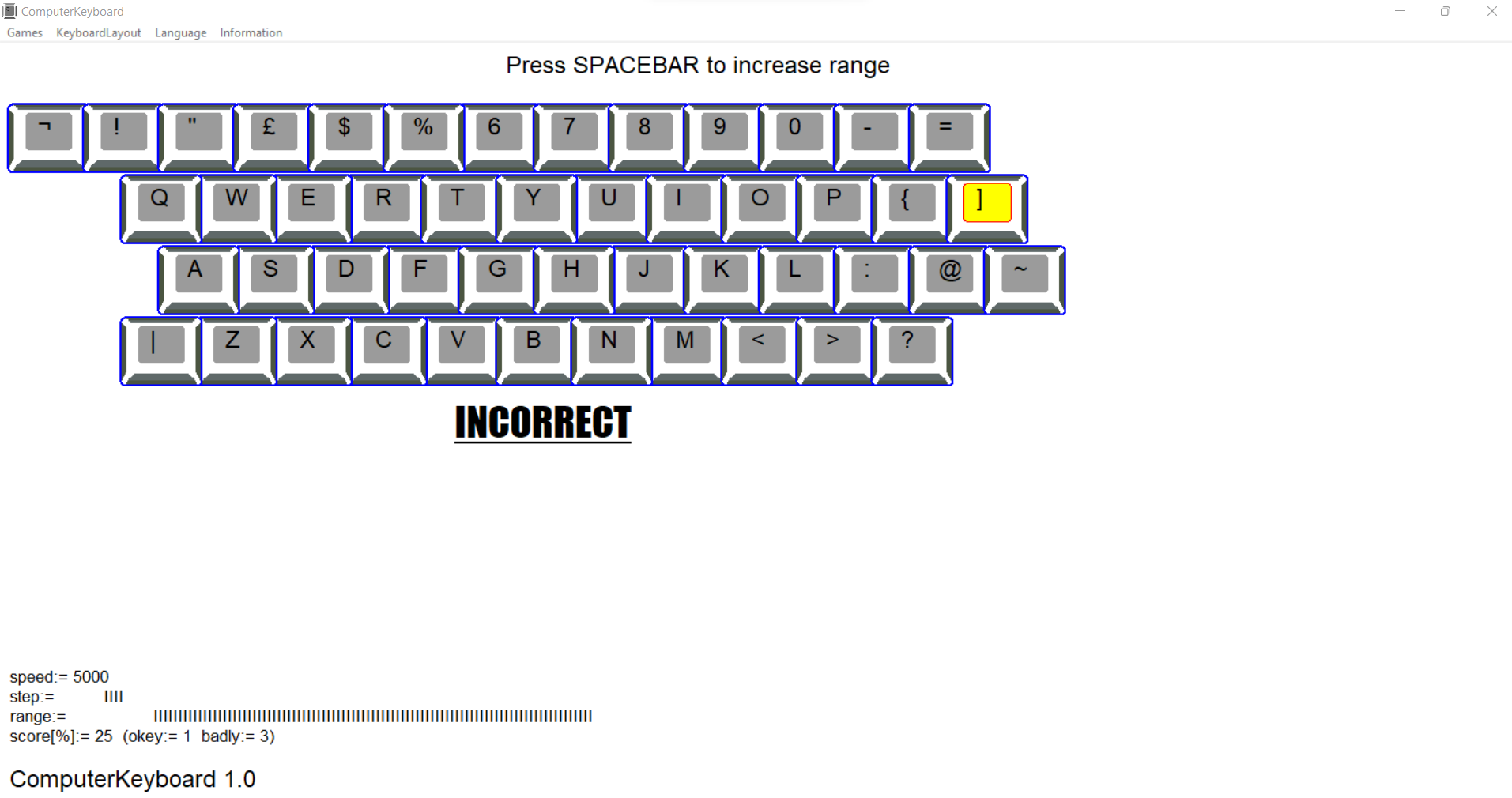
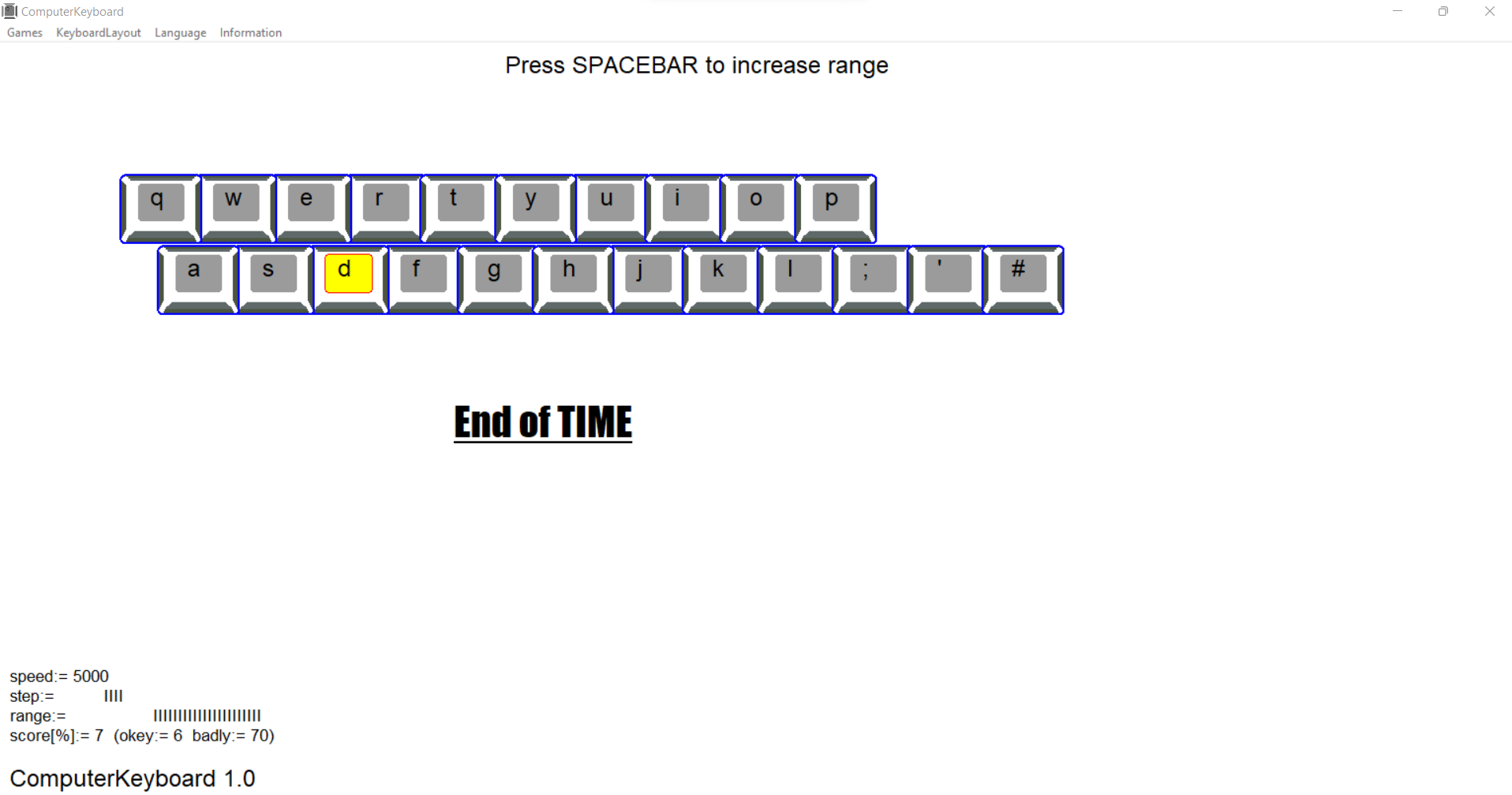
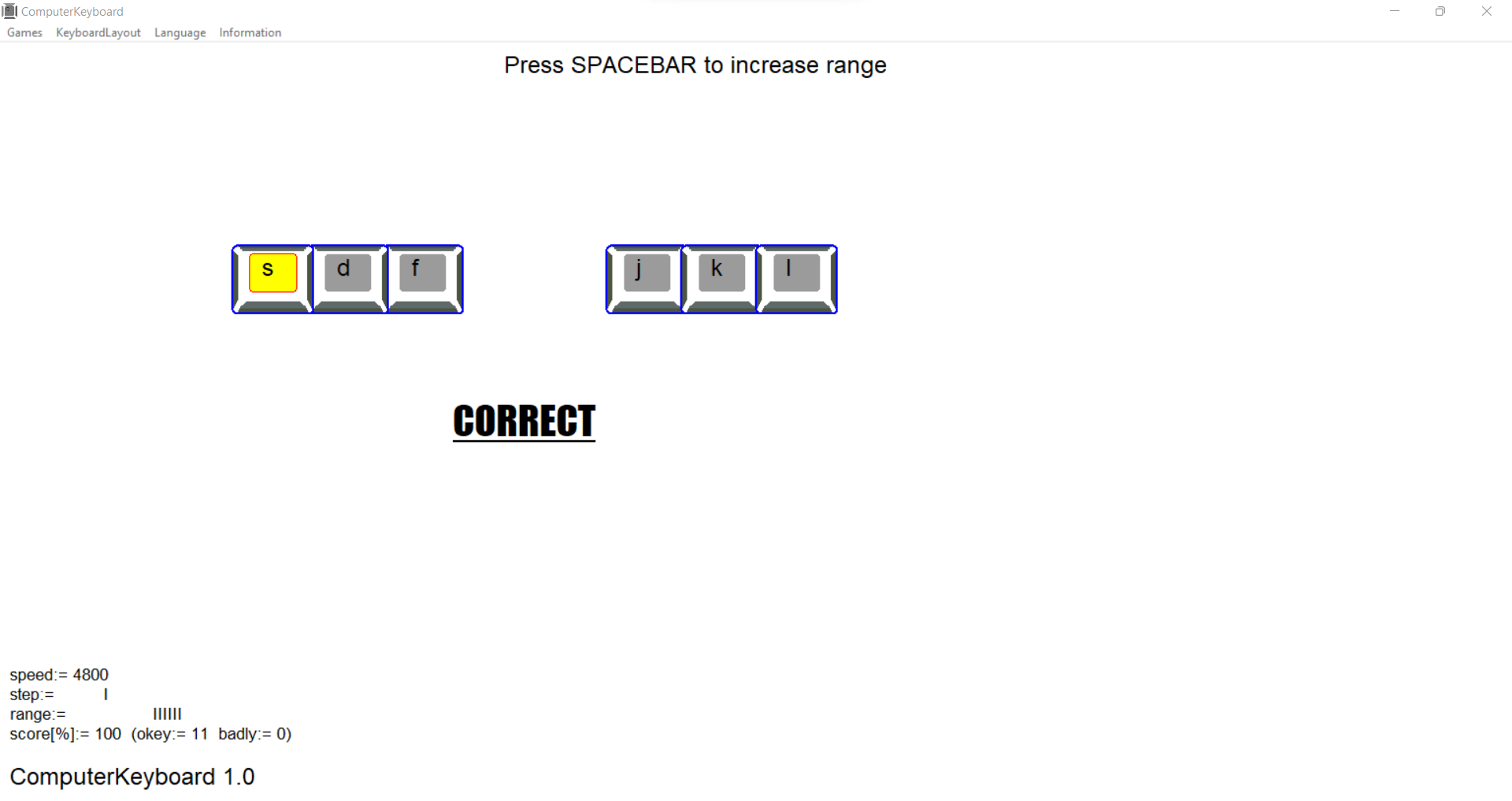
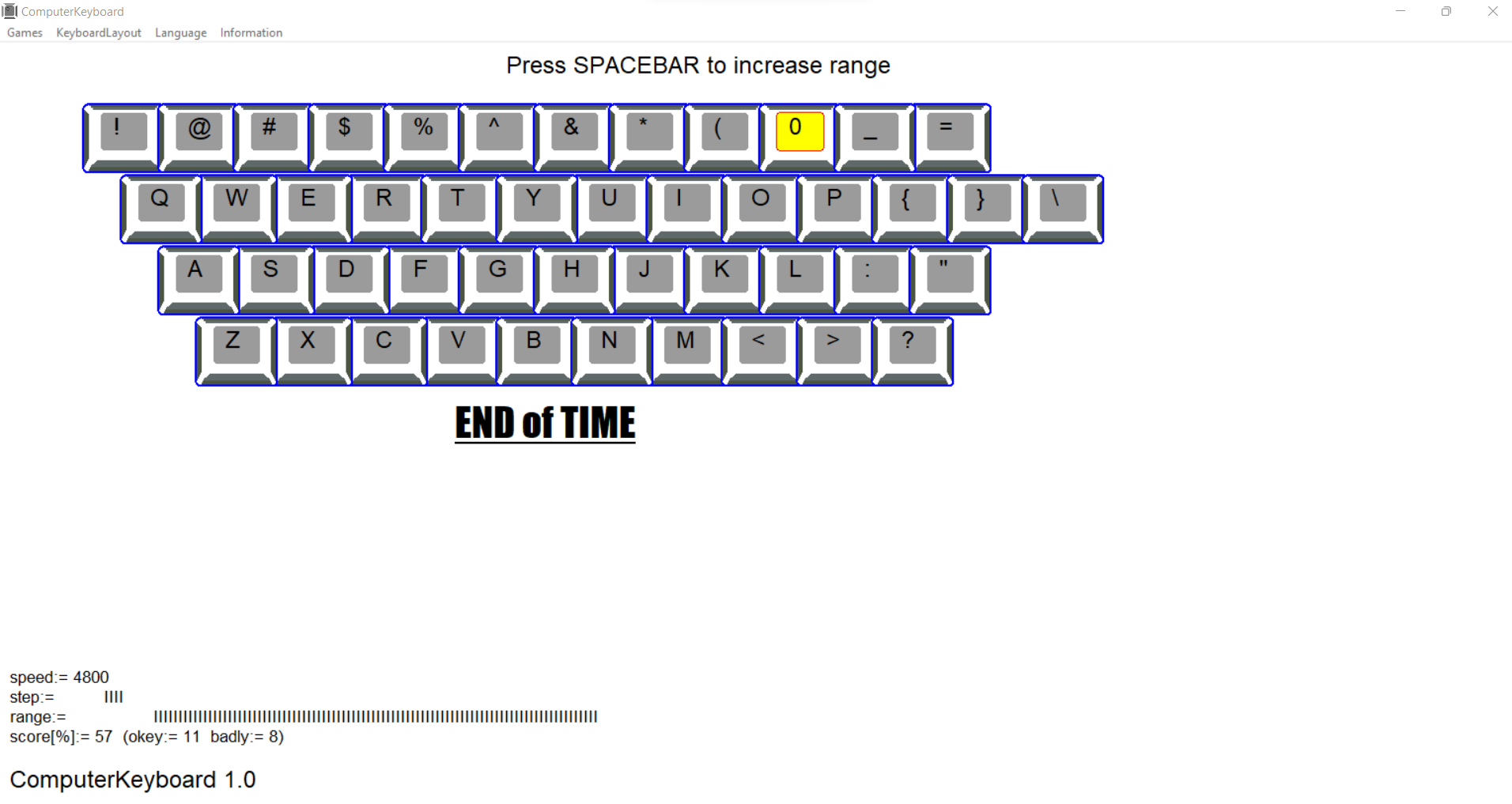
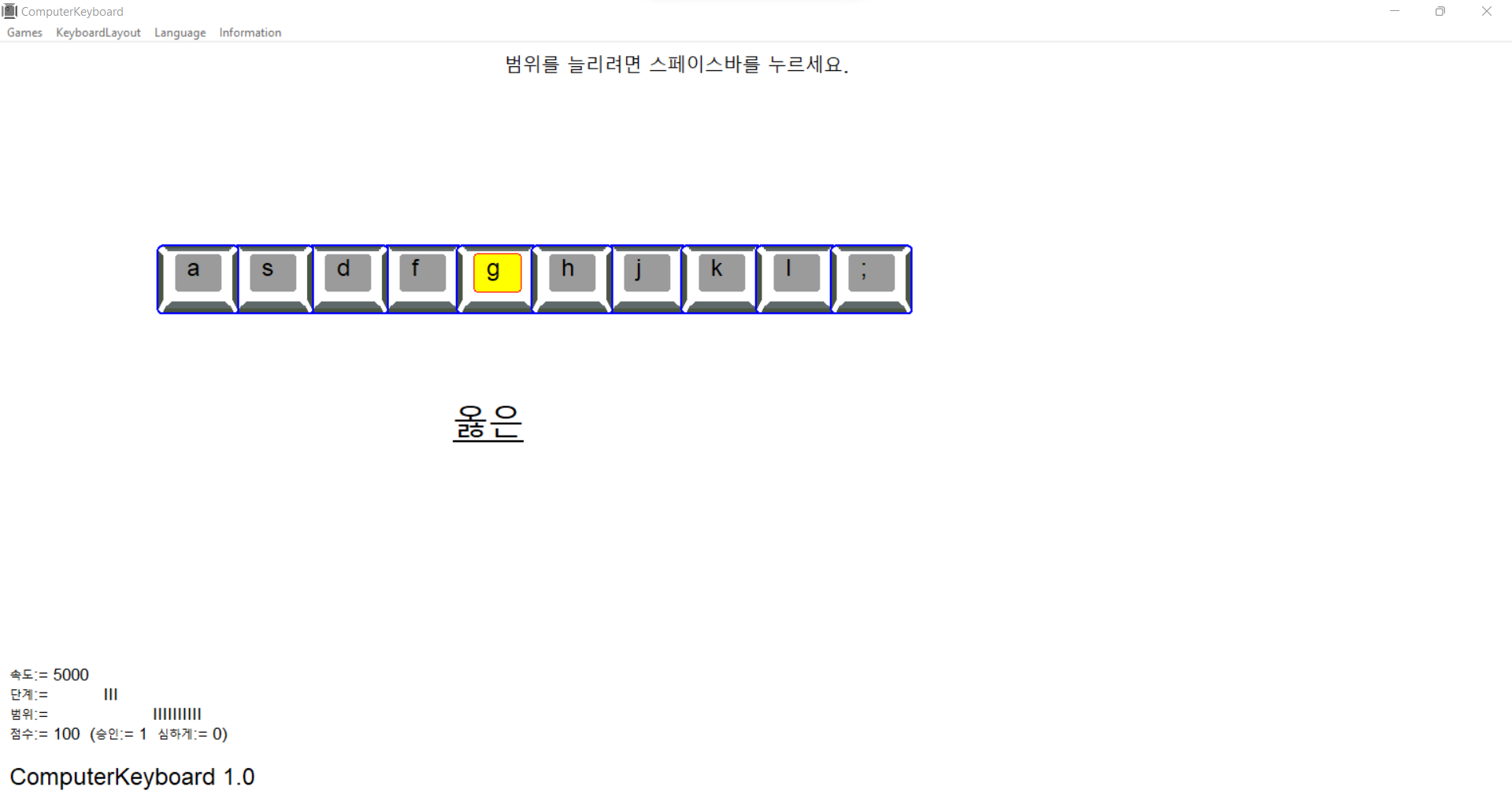
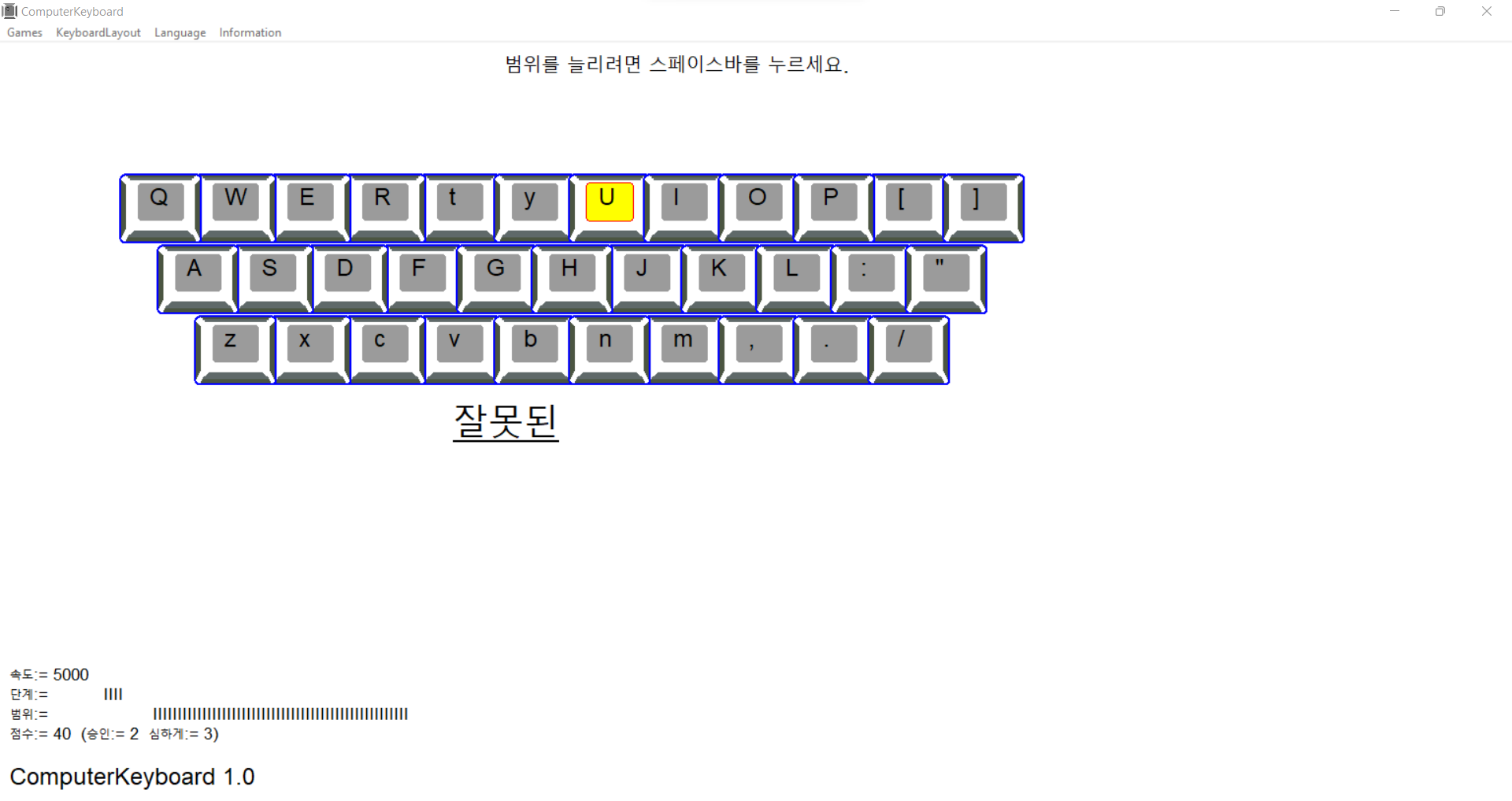
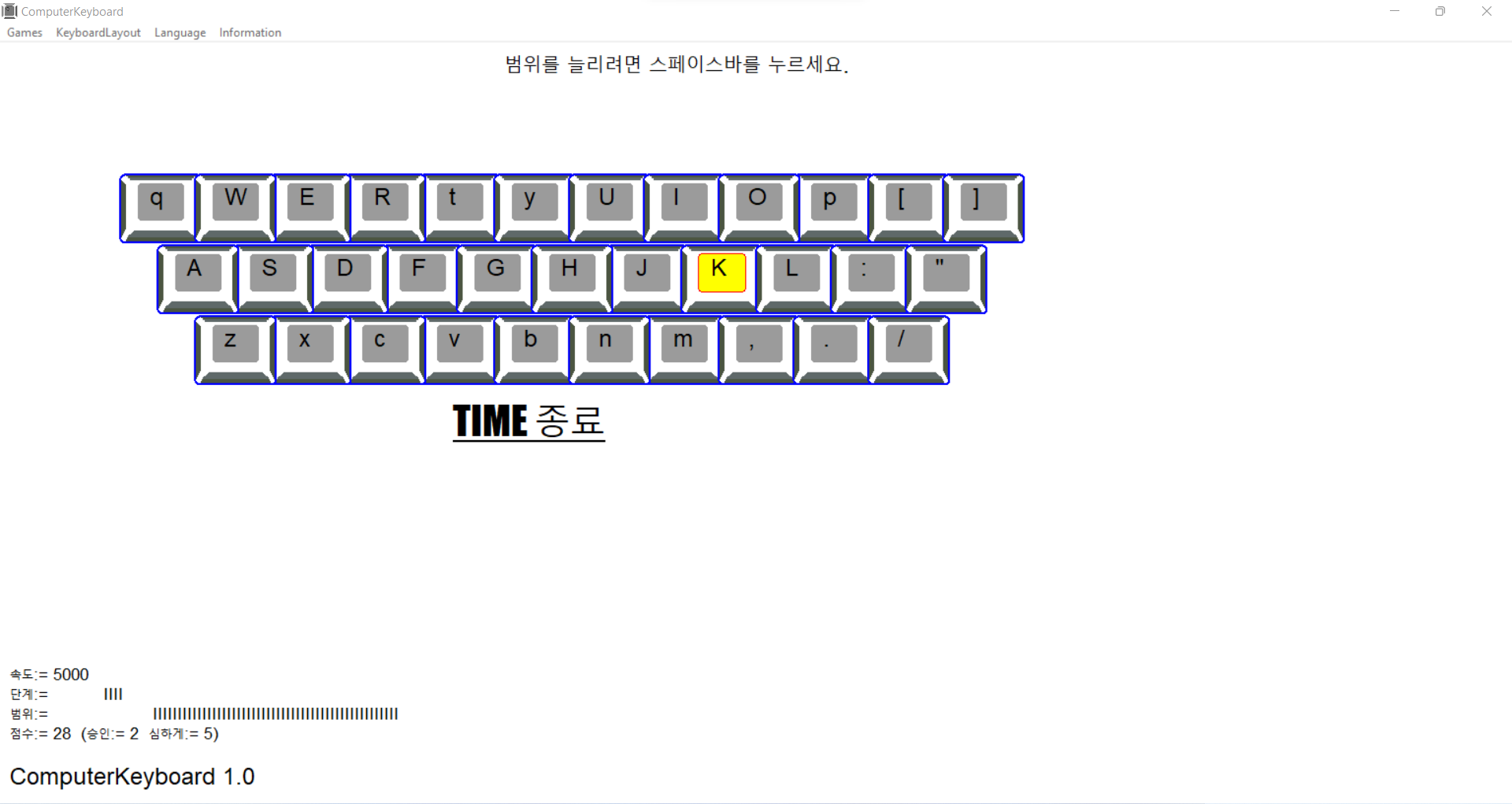
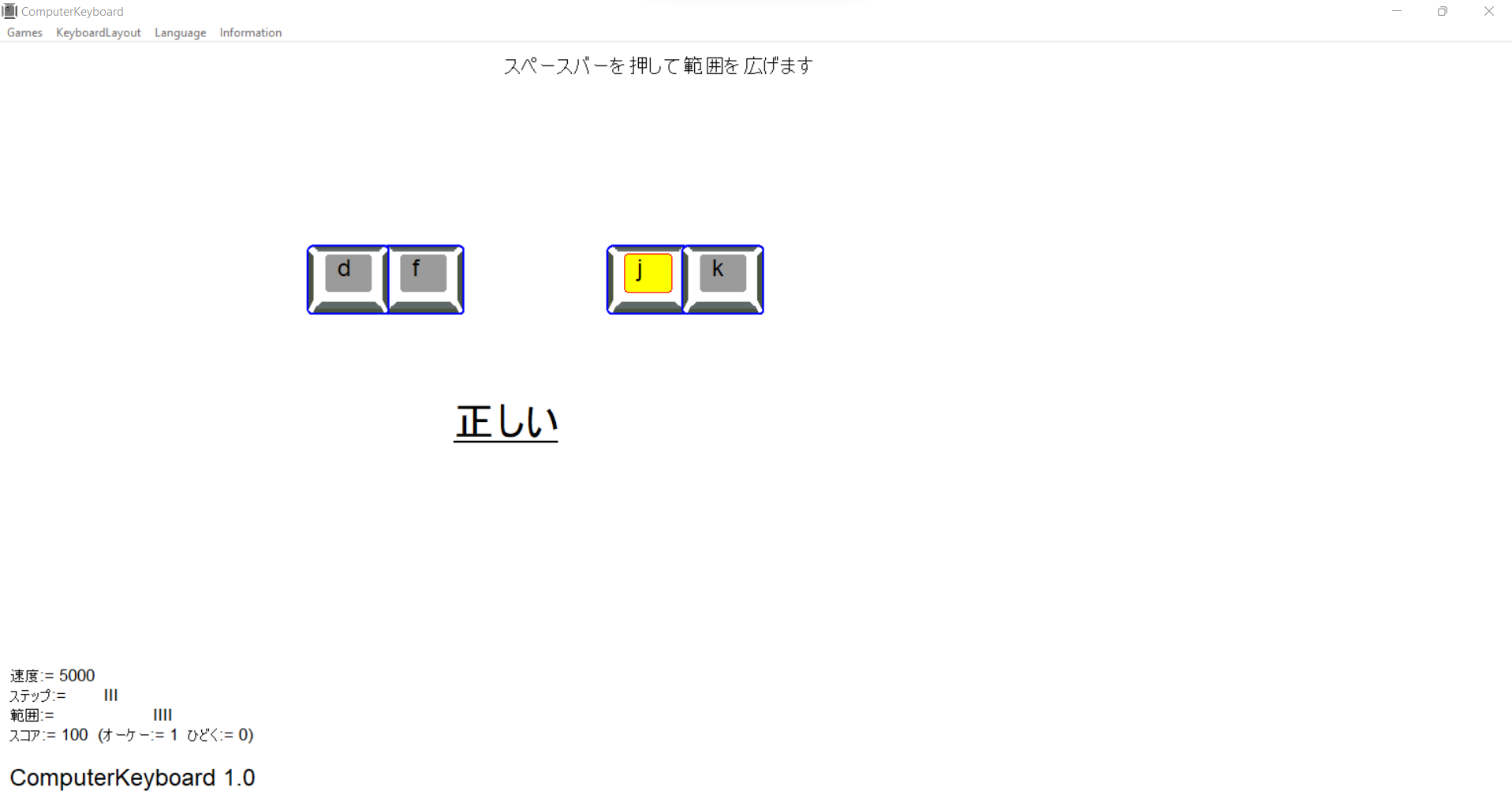
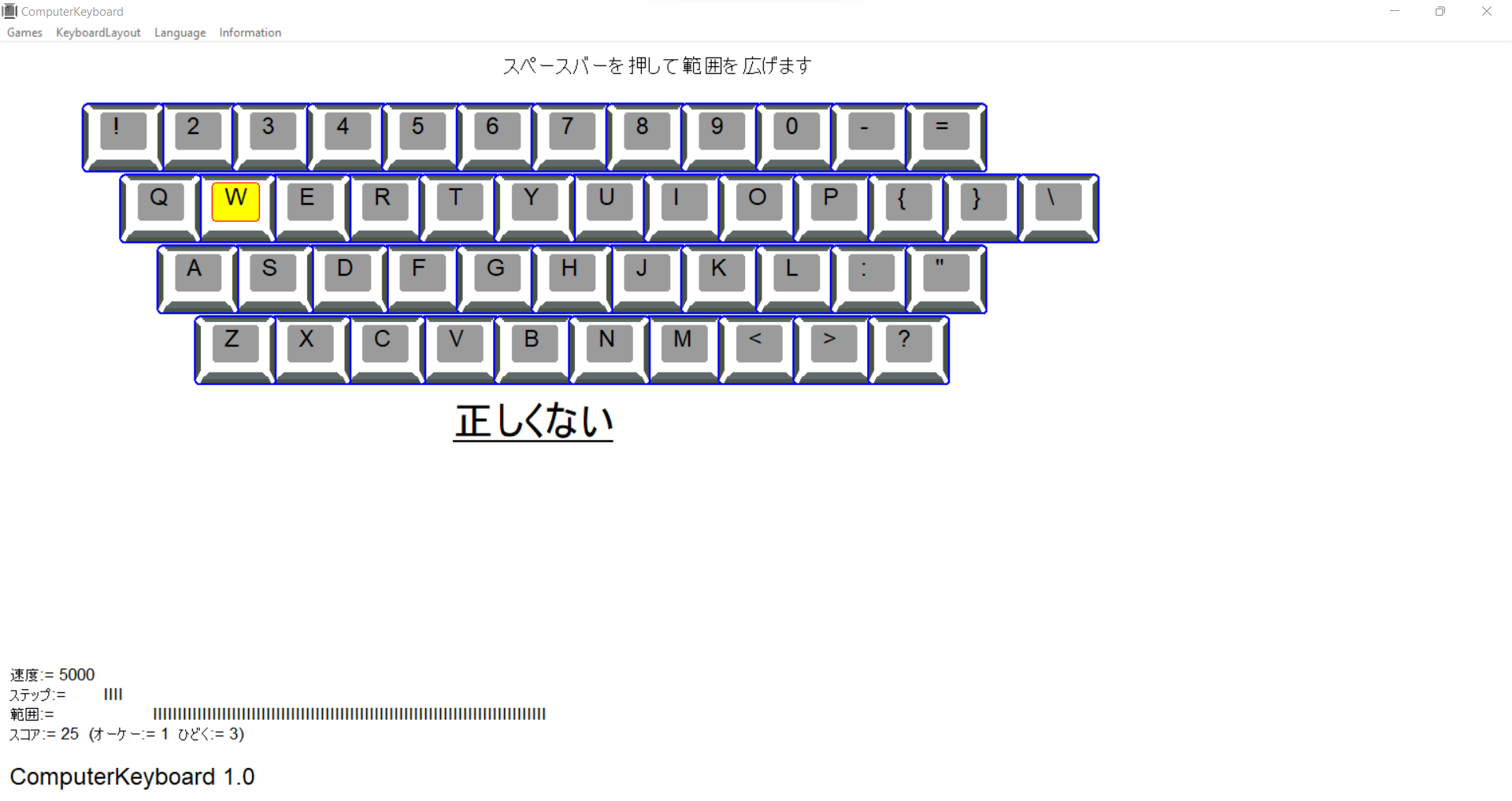
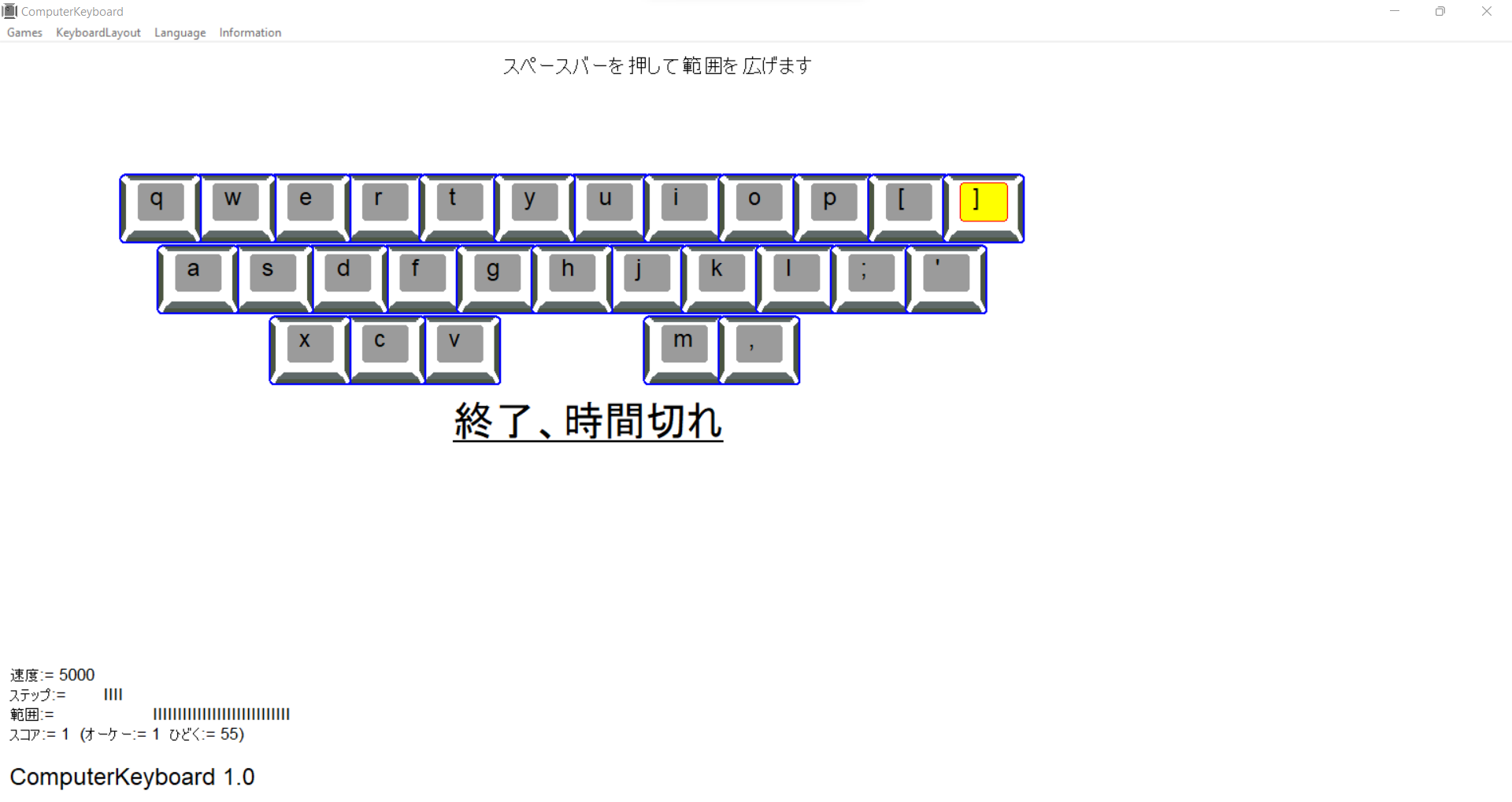
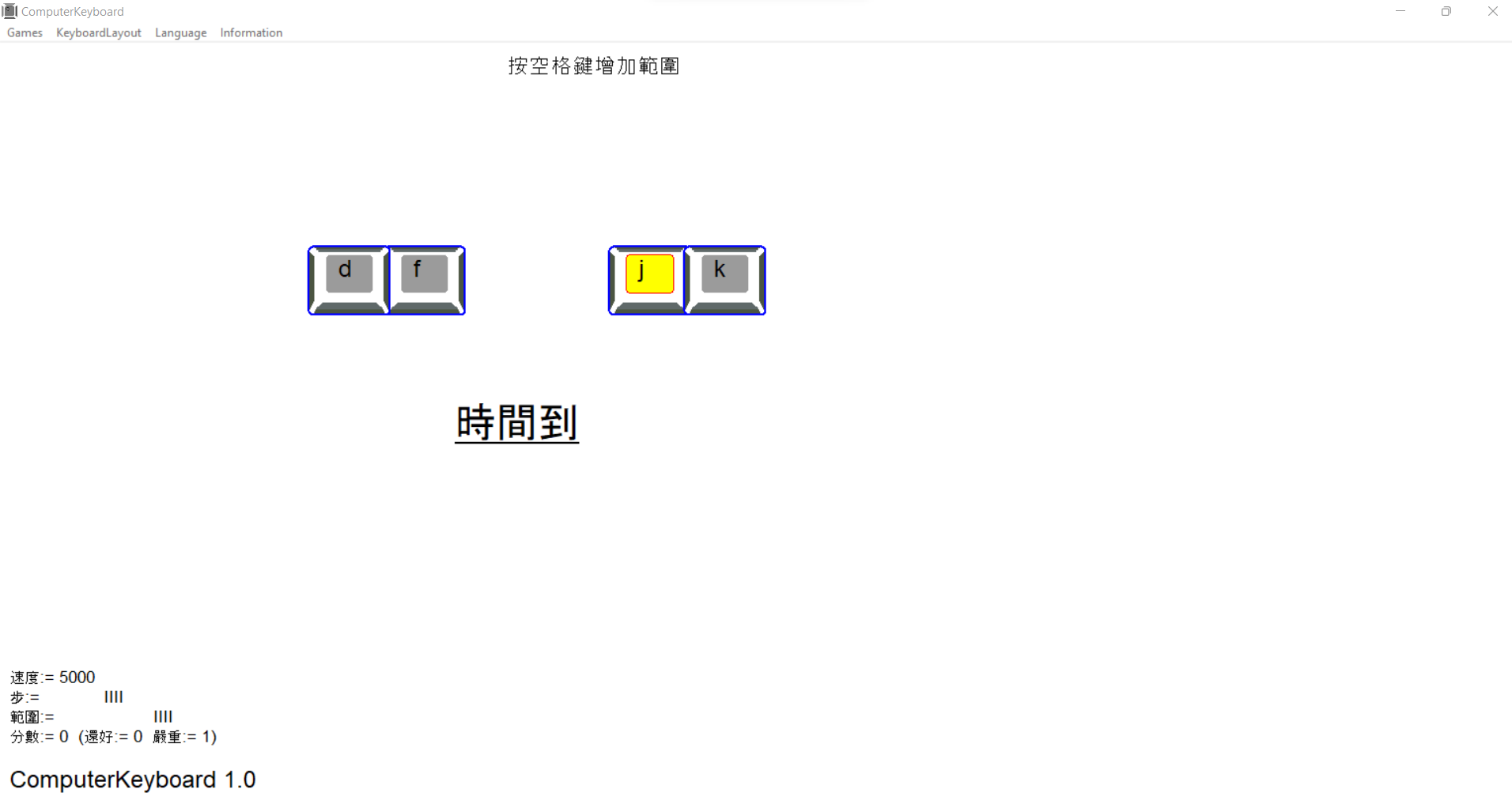
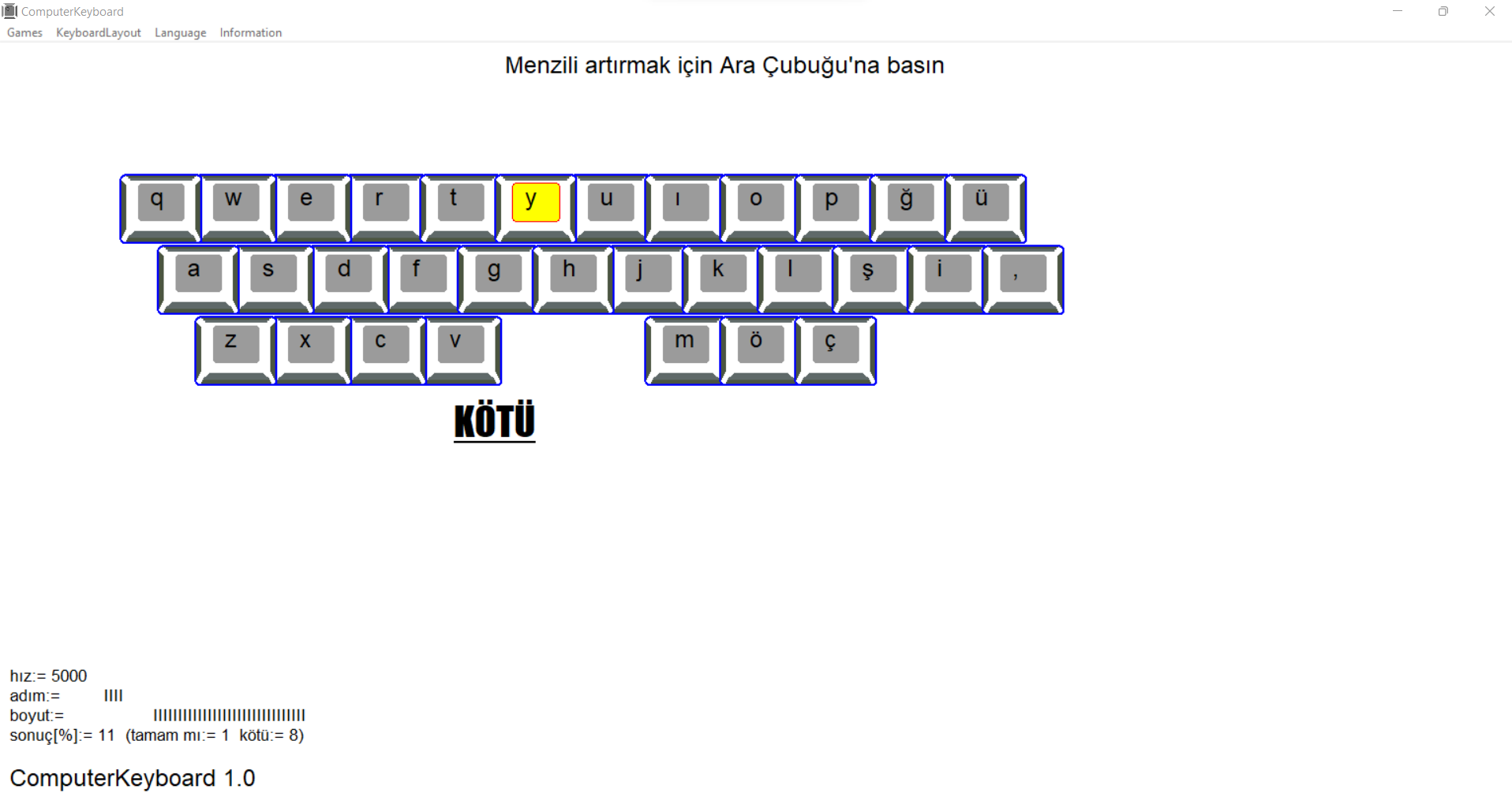
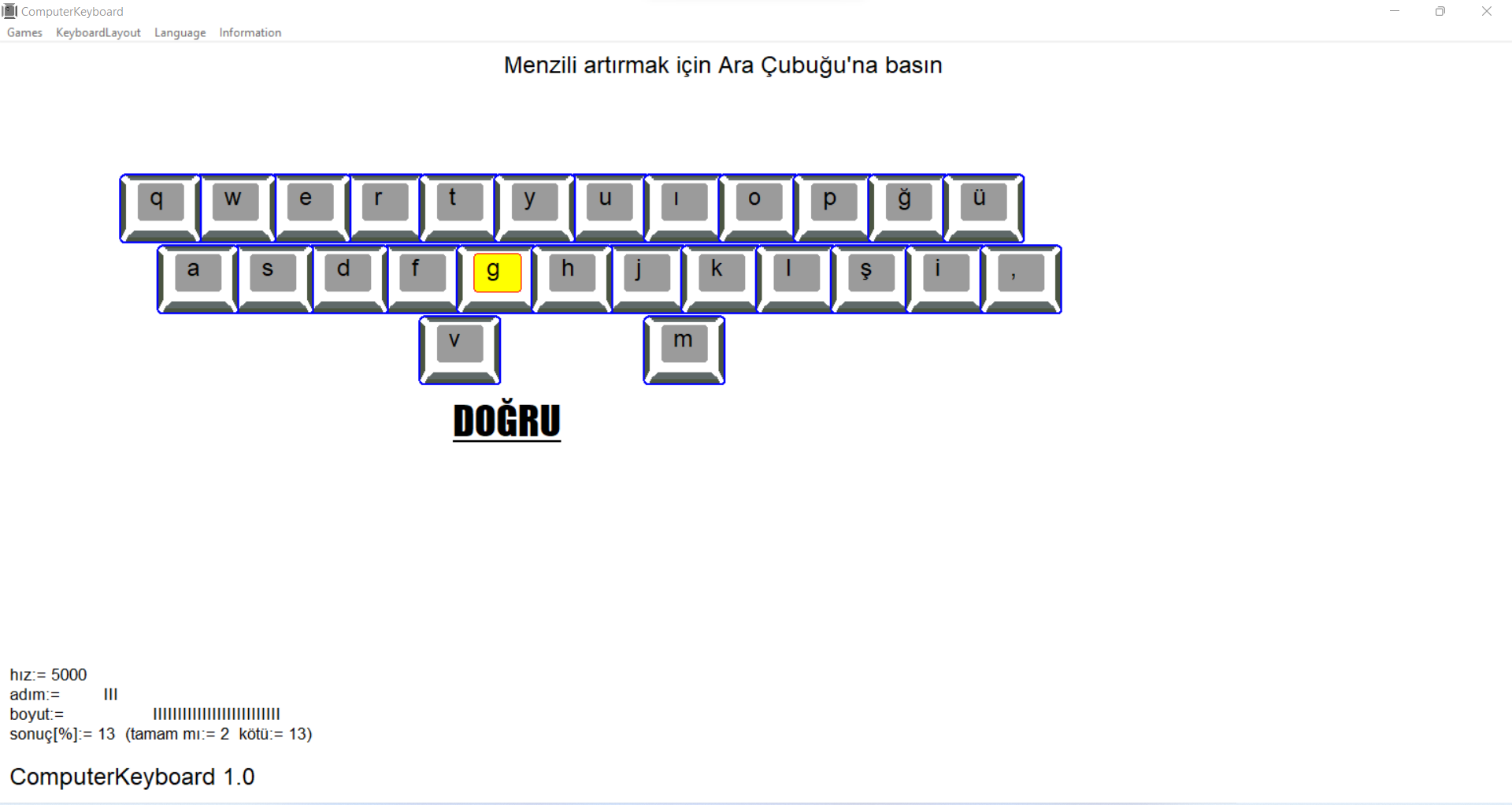
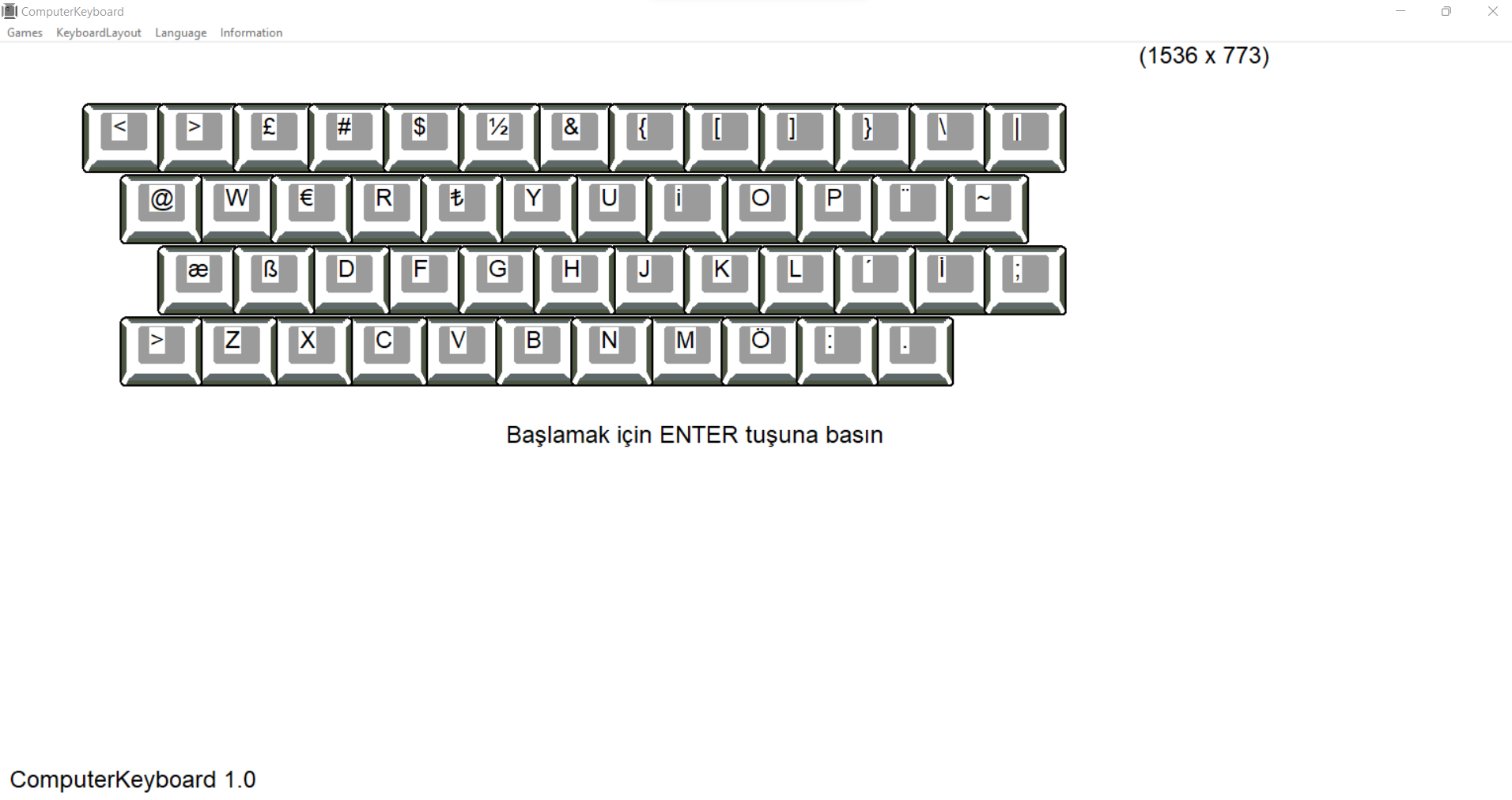
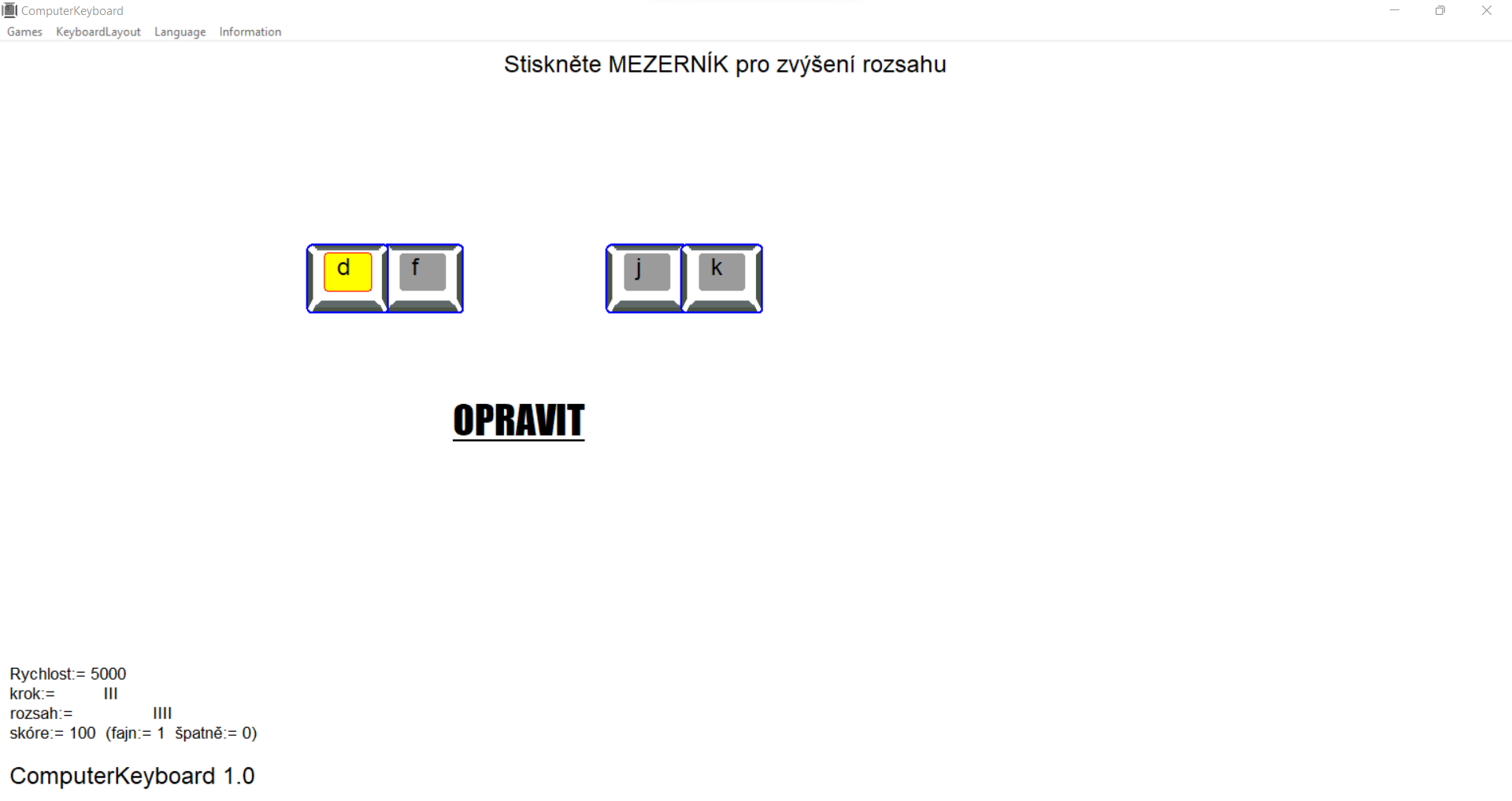
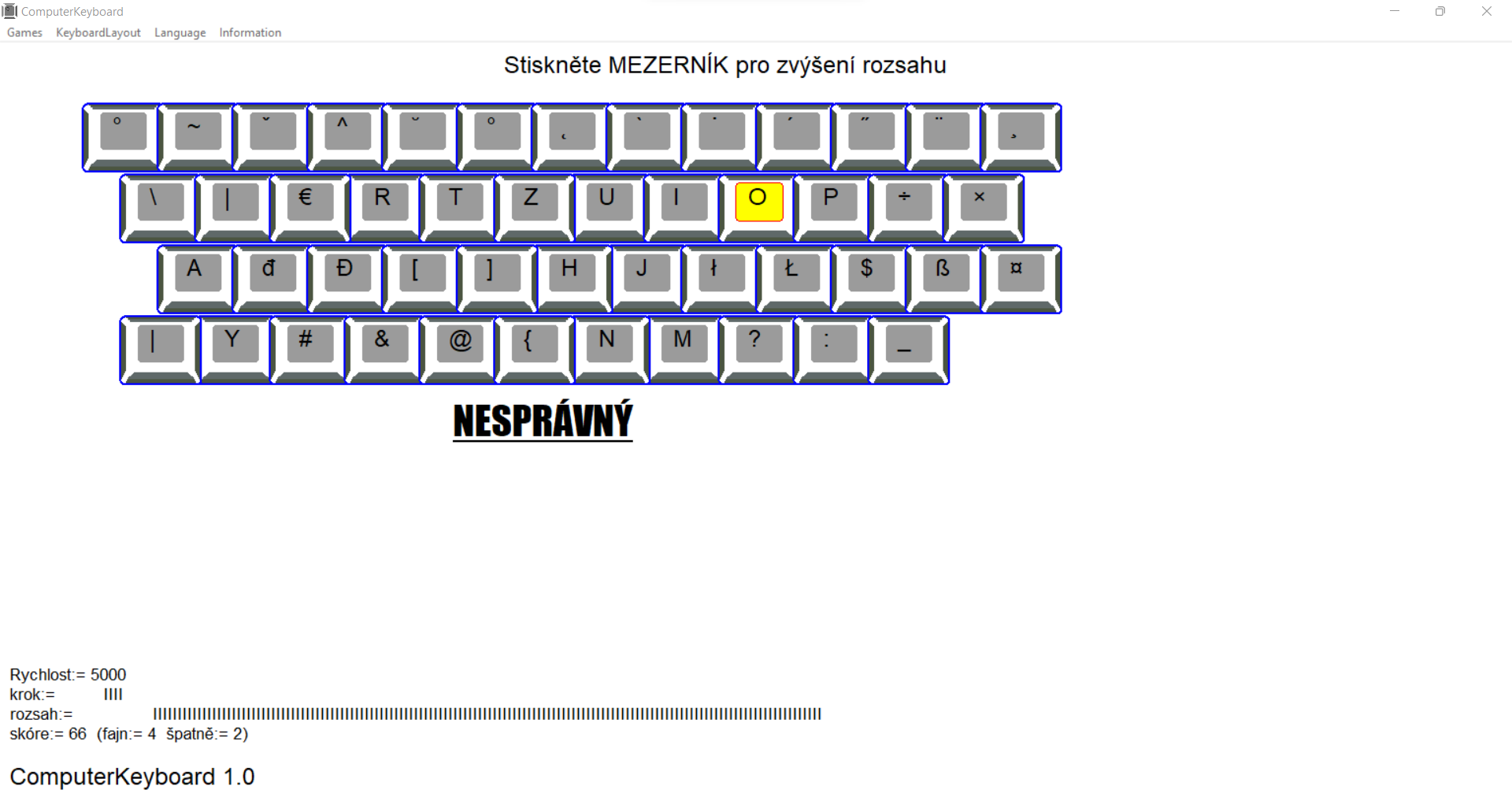
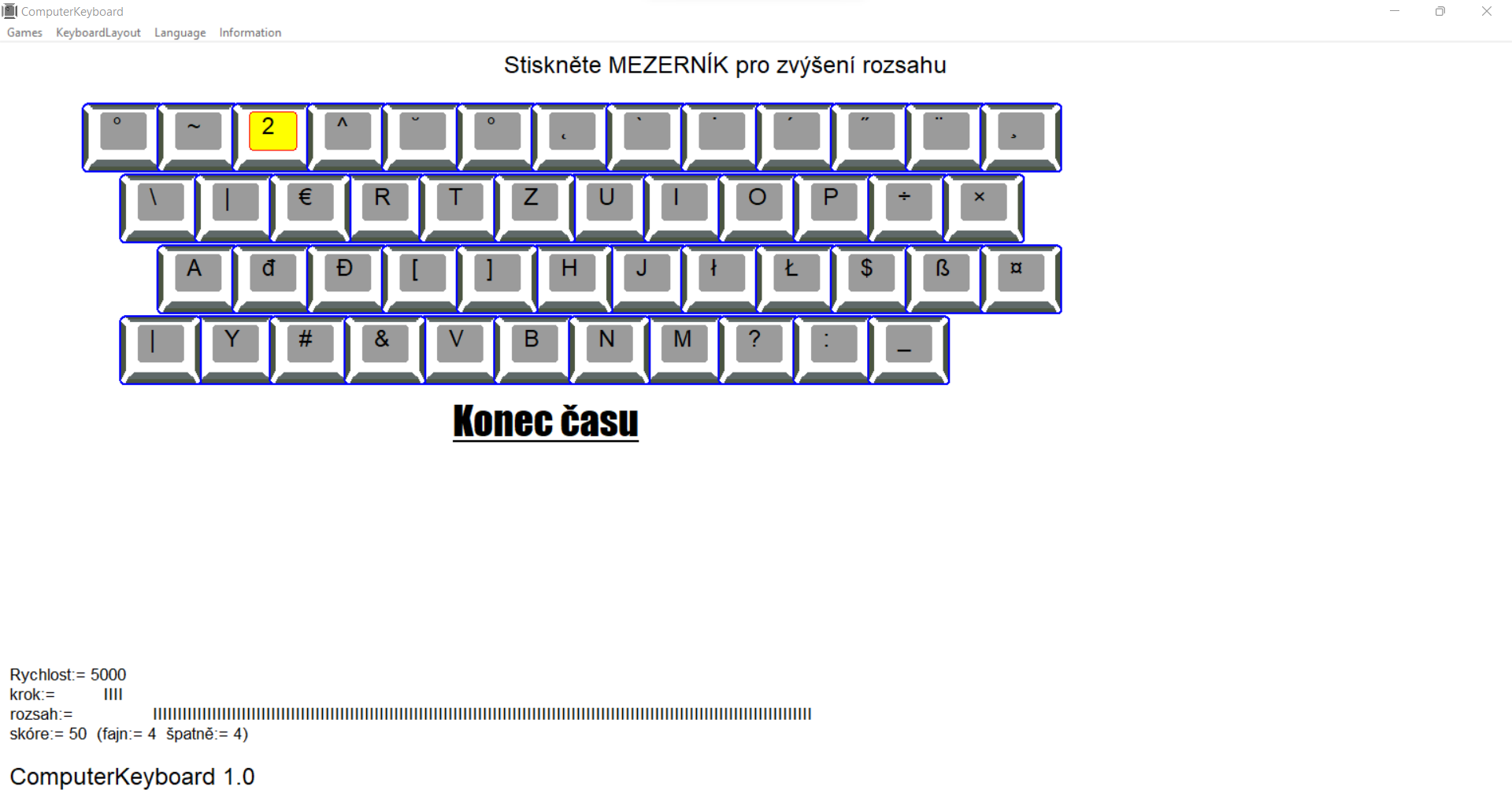
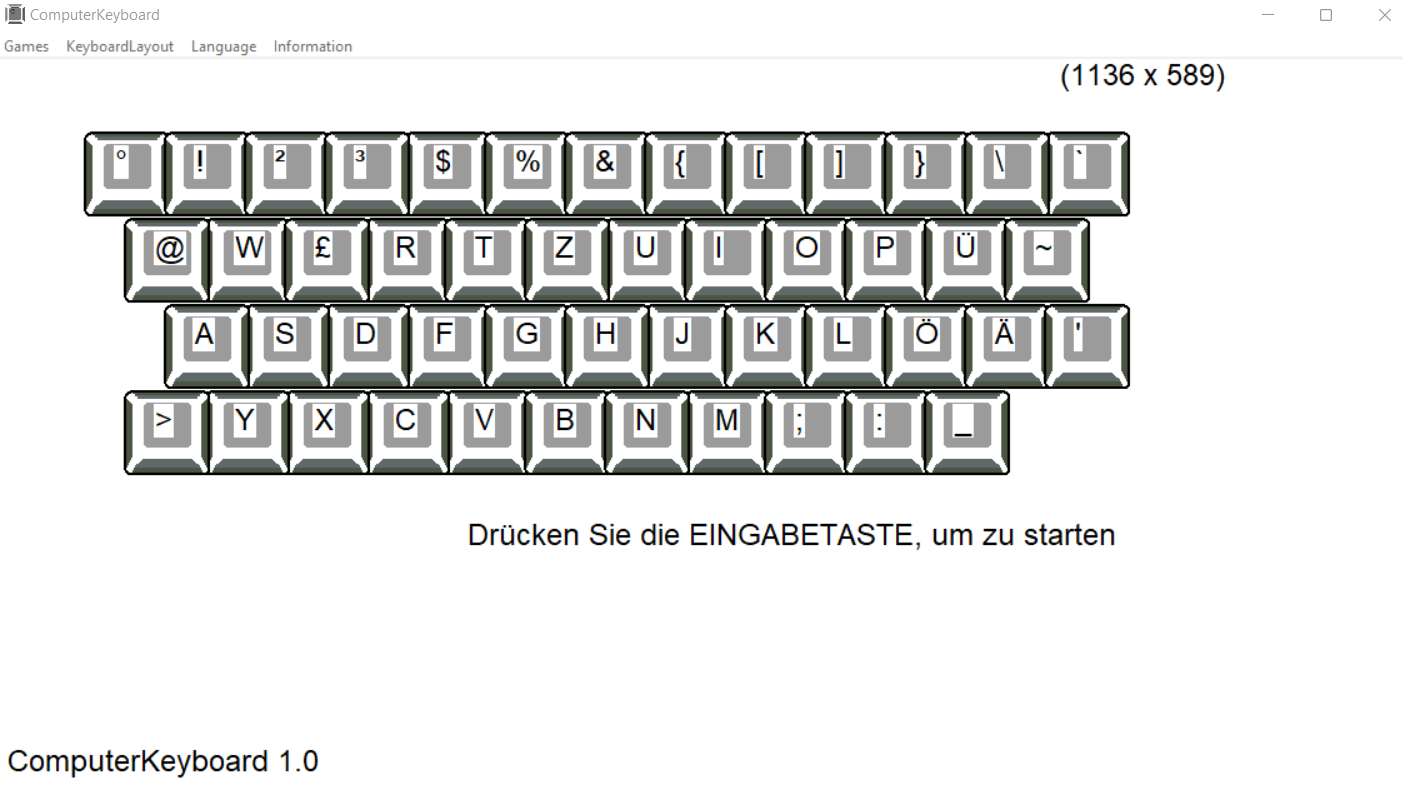
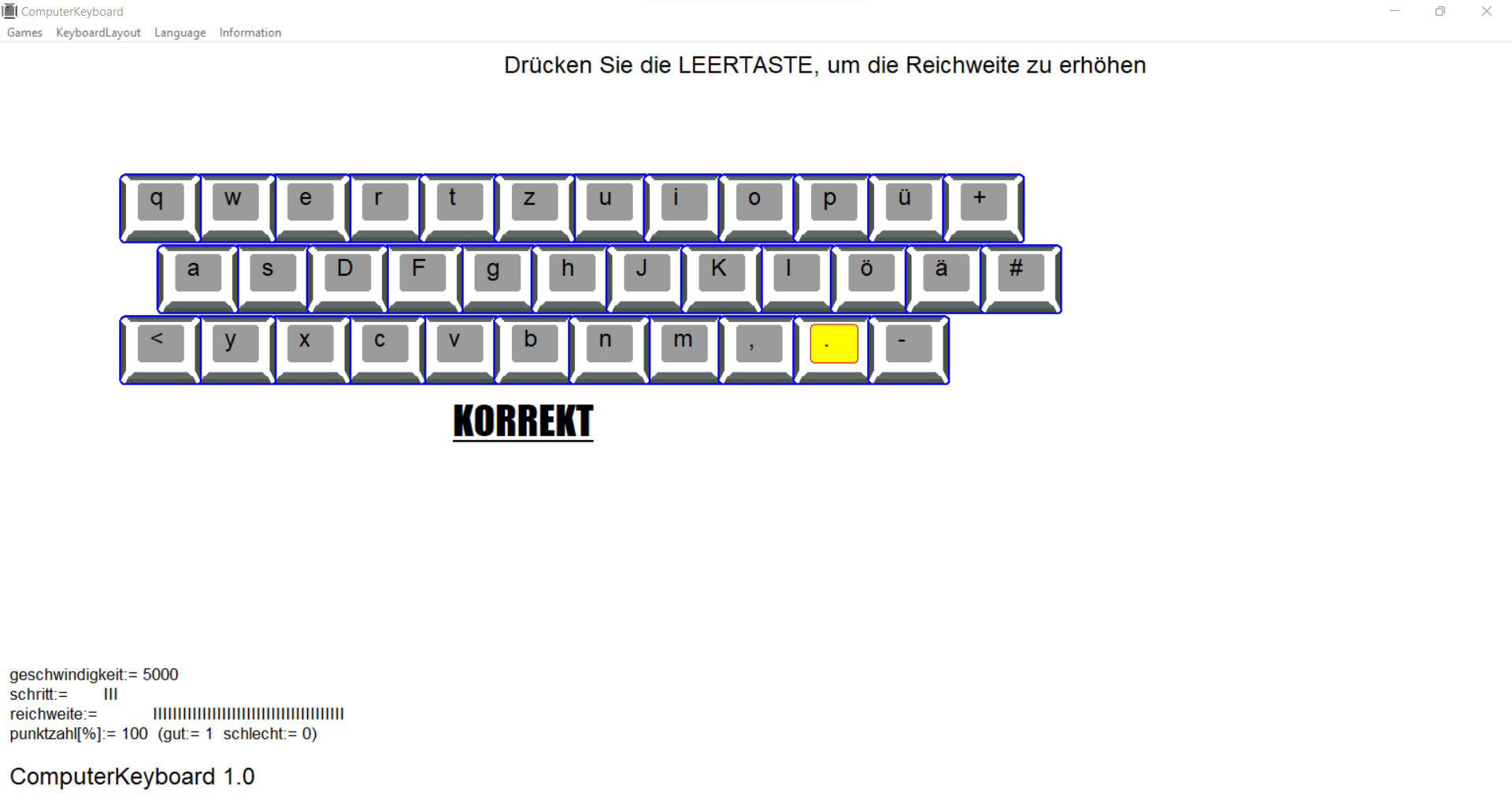
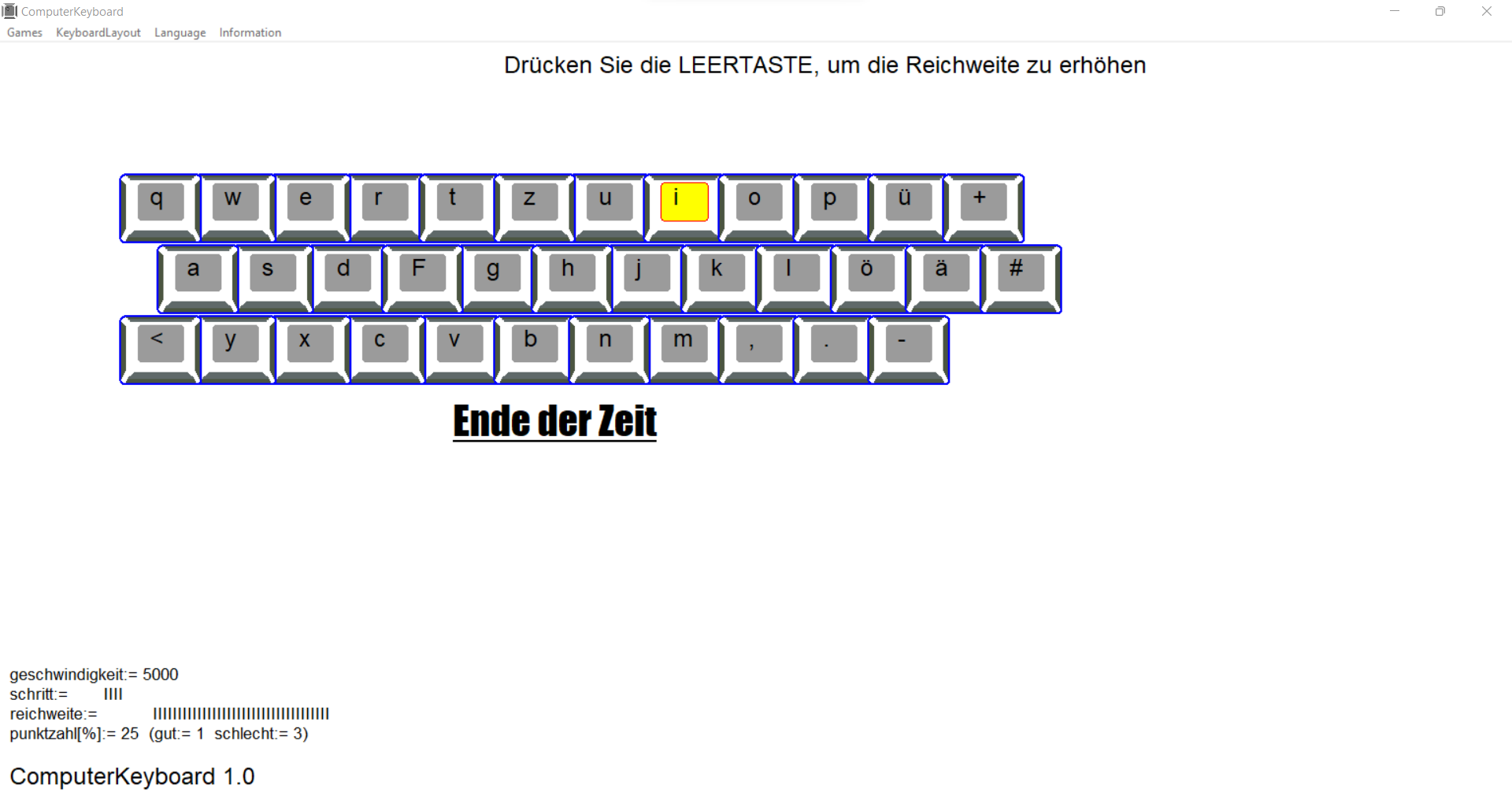
inizi la tua avventura con ComputerKeyboard con quattro tasti di base. Man mano che avanzi, il numero di tasti aumenta e diminuisce anche il tempo necessario per premere il tasto appropriato. Dare una risposta sbagliata riduce il numero di chiavi.
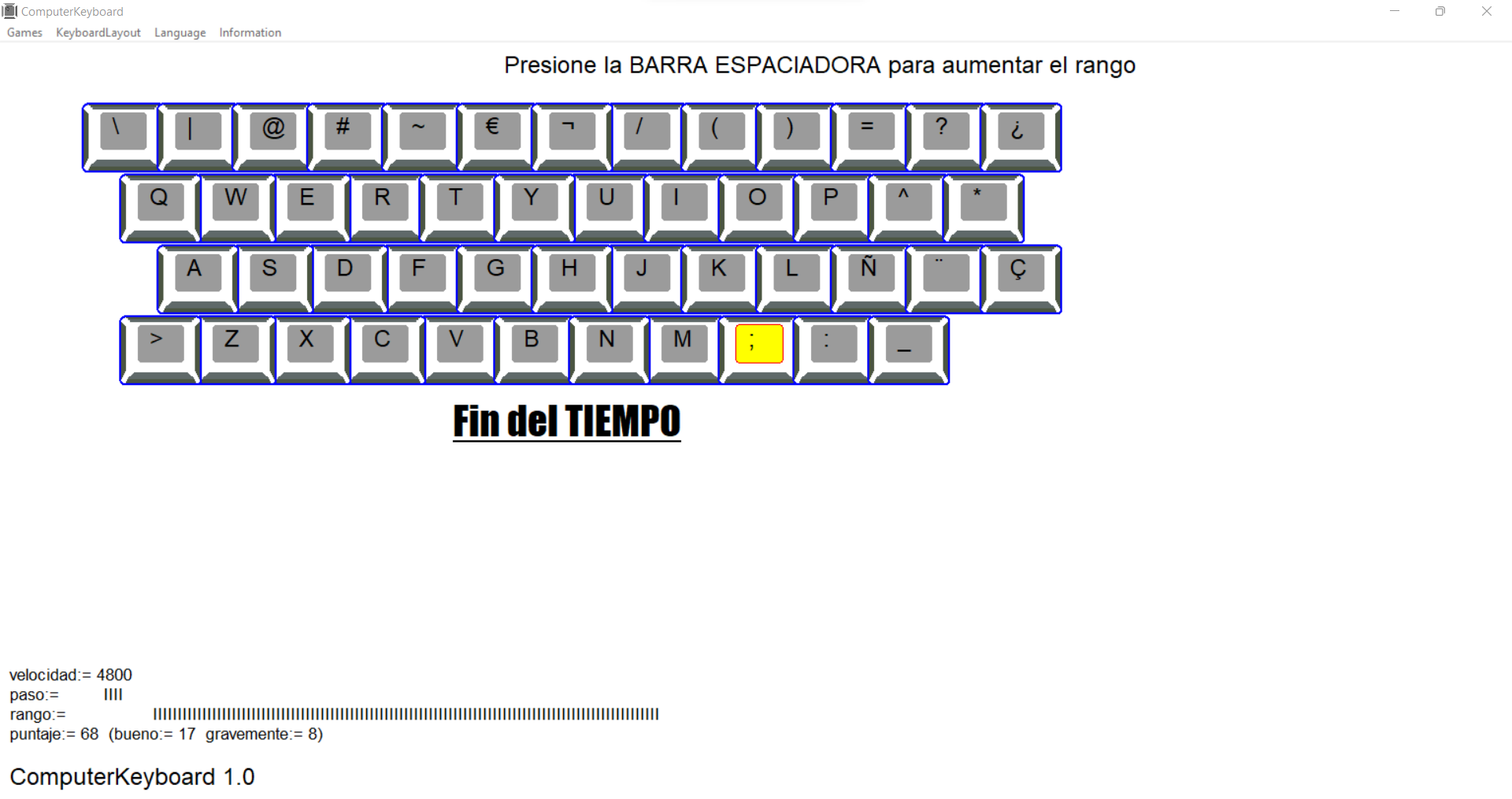
In qualsiasi momento, può aumentare la gamma di chiavi disponibili.
come iniziare
Inizia con la posizione corretta della mano sulla tastiera - gli indici dovrebbero essere sui tasti con protuberanze - e le altre dita dovrebbero essere posizionate in sequenza lungo la linea dei tasti di base.
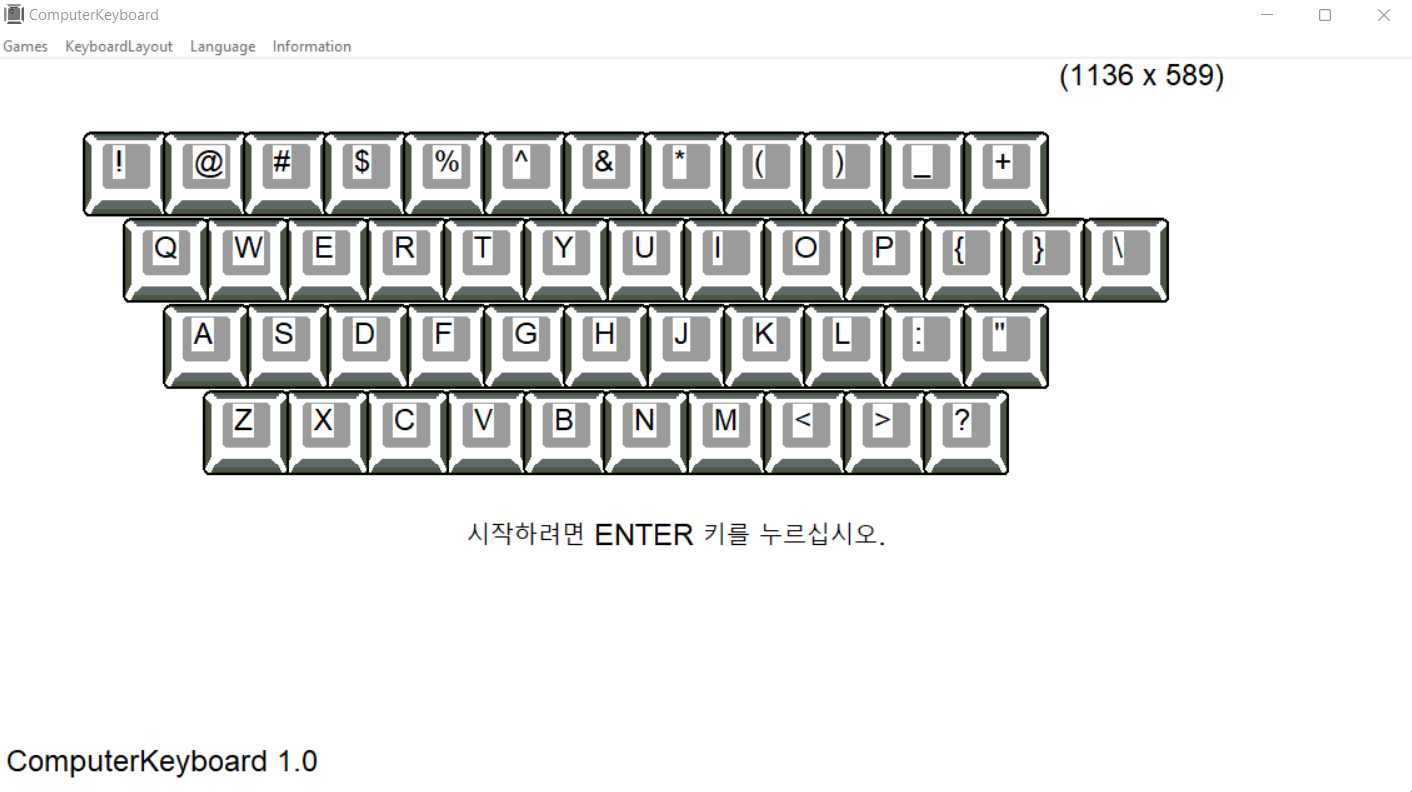
Trova anche i tasti extra sulla tastiera (shift, alt) e coordina con loro i movimenti delle dita
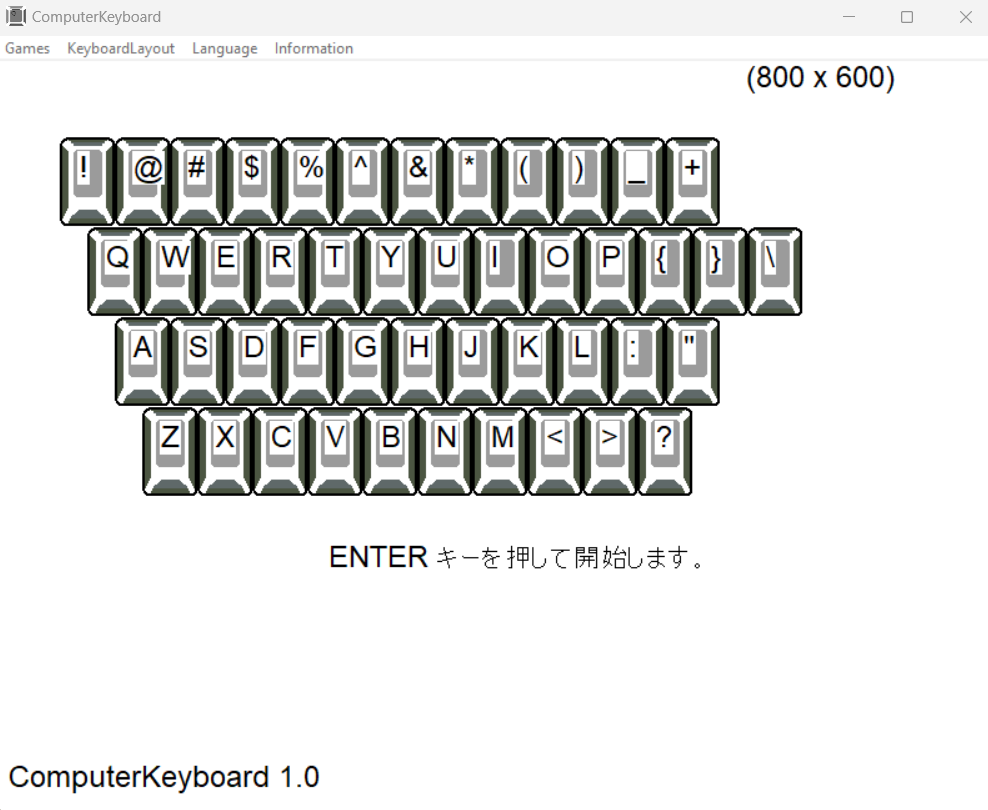
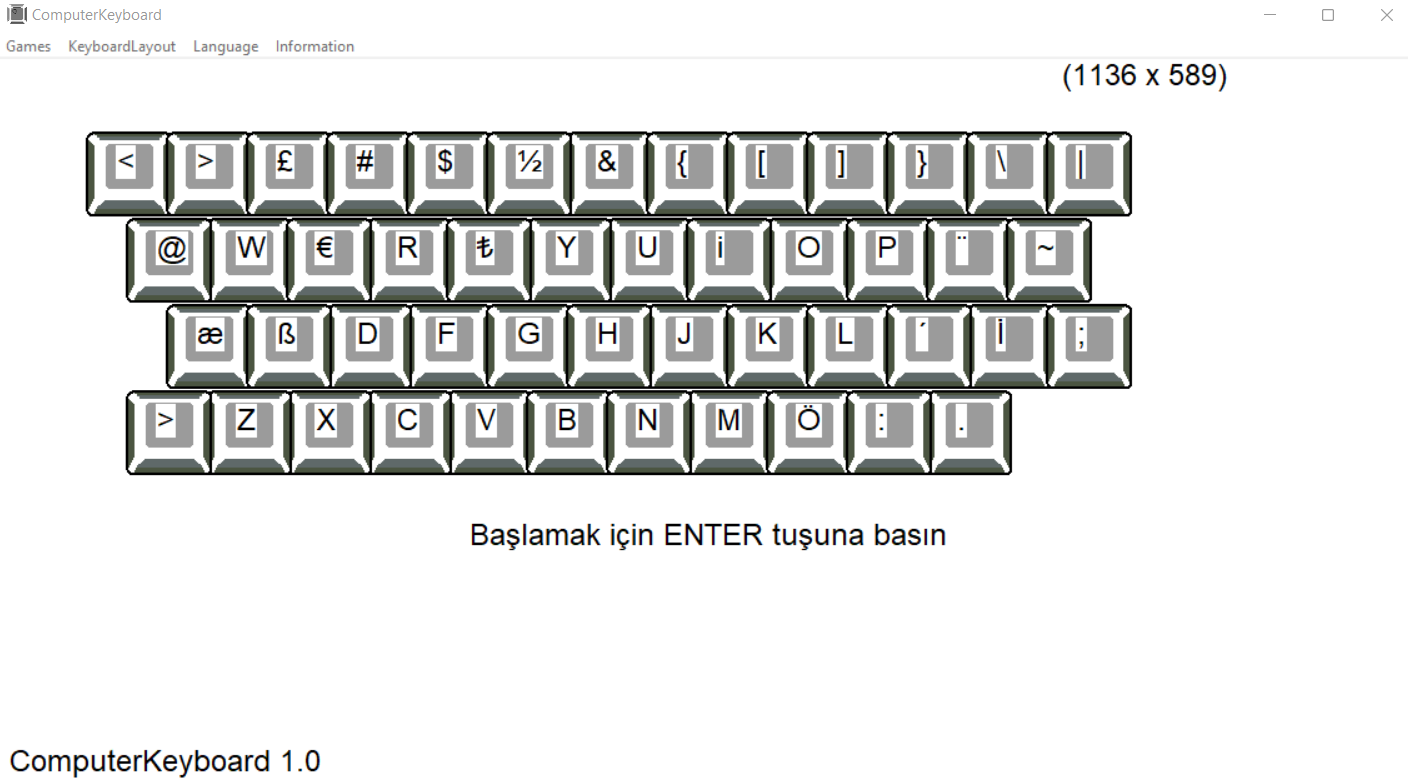
Maiusc - se premuto insieme a una lettera, permette di inserire lettere maiuscole, e con un numero o un carattere superiore su un tasto, inserisce il secondo carattere digitato sulla tastiera.
(esercita i movimenti del mignolo della mano sinistra e destra)
Assicurarsi che il tasto CapsLock non sia stato premuto accidentalmente.
Alt o AltGr - Su alcuni layout di tastiera, premendo un tasto insieme a un altro tasto è possibile inserire determinate lettere, simboli o caratteri specifici della lingua.
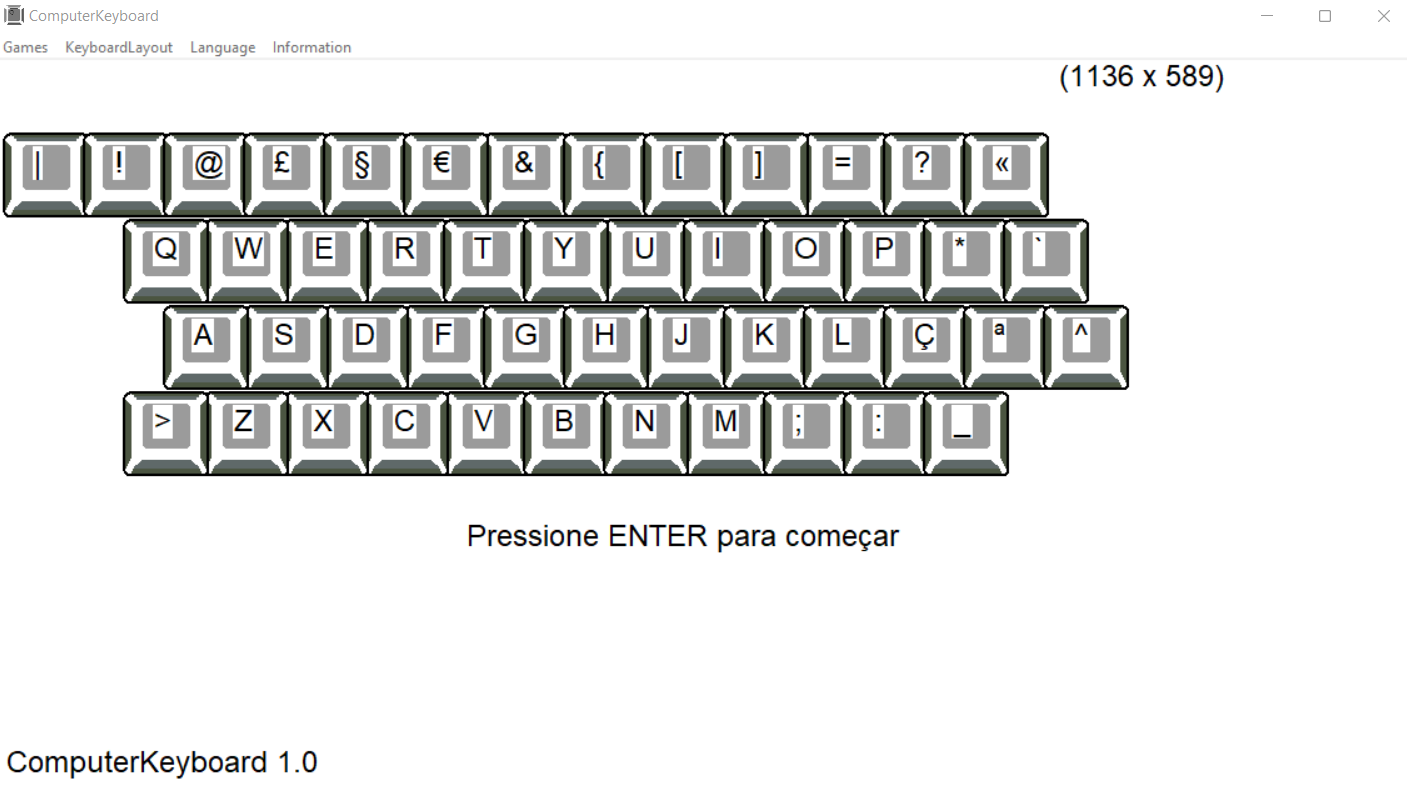
tasti del programma:
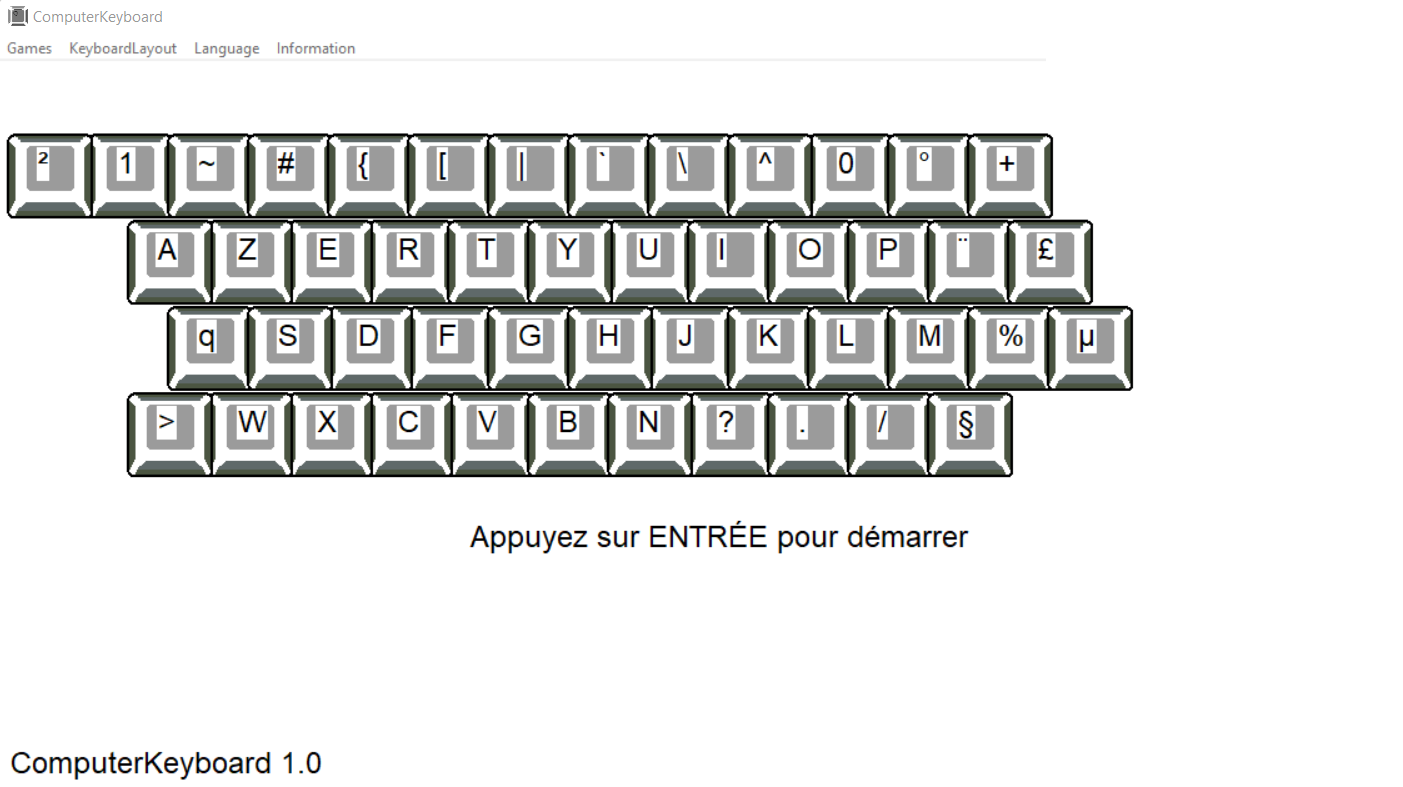
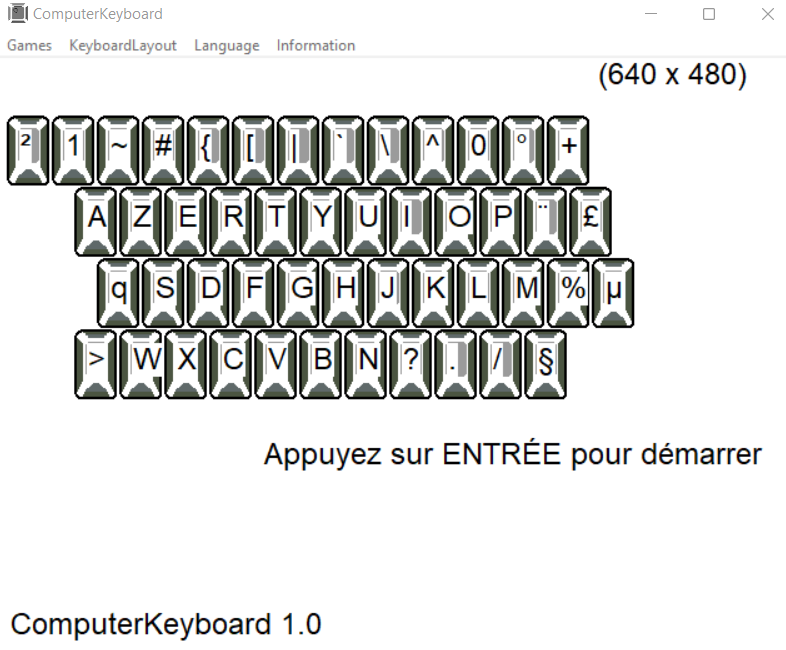
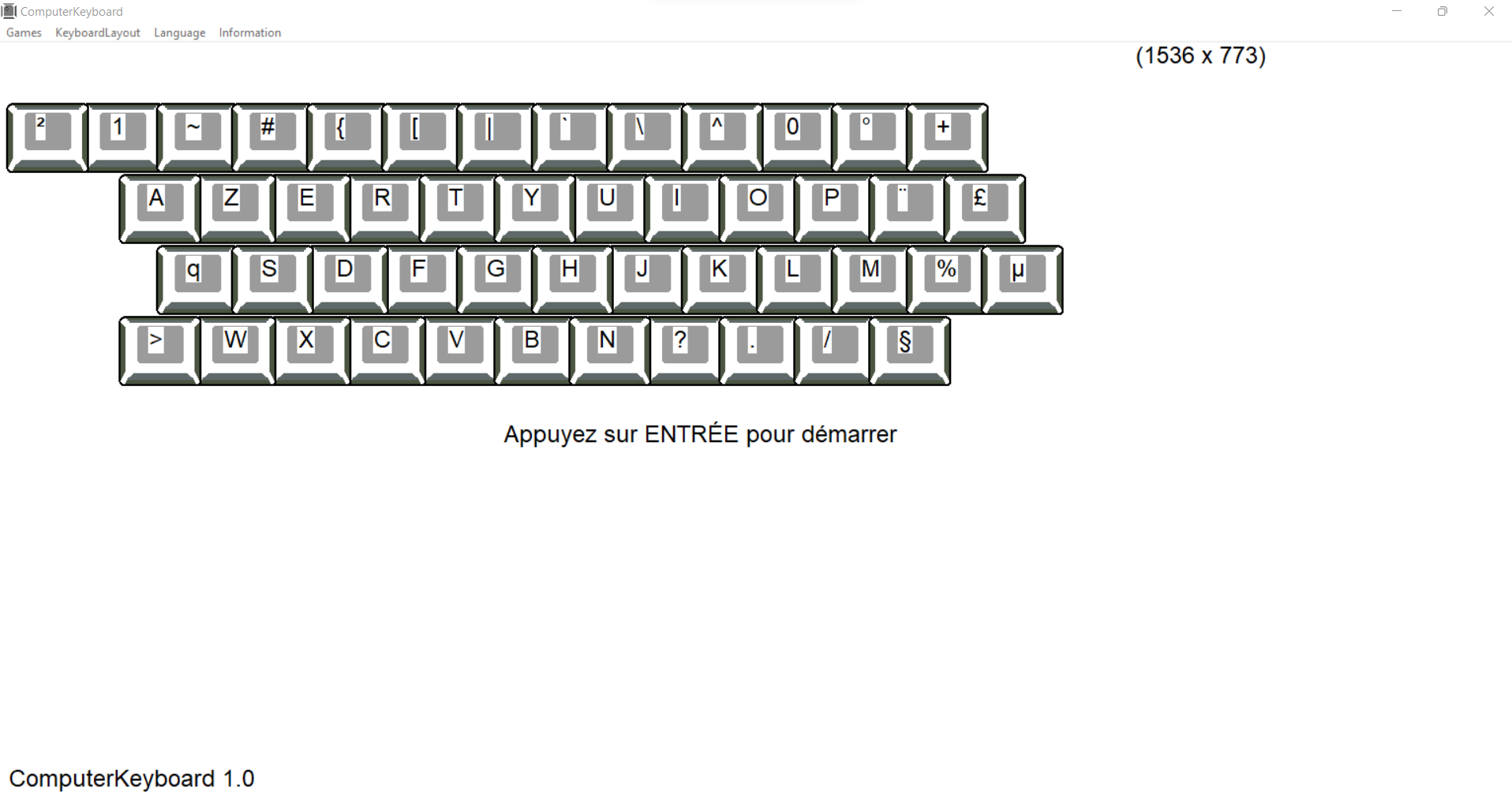
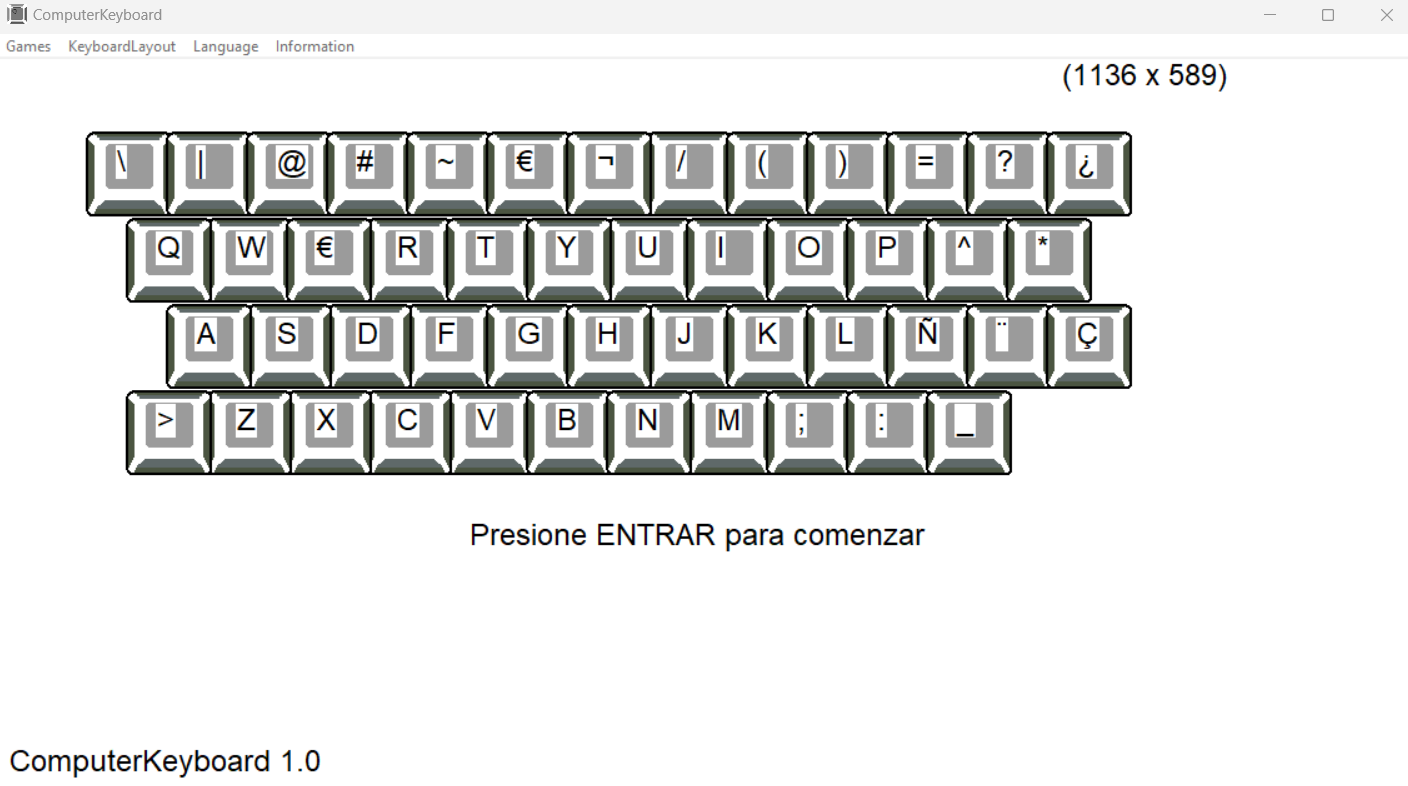
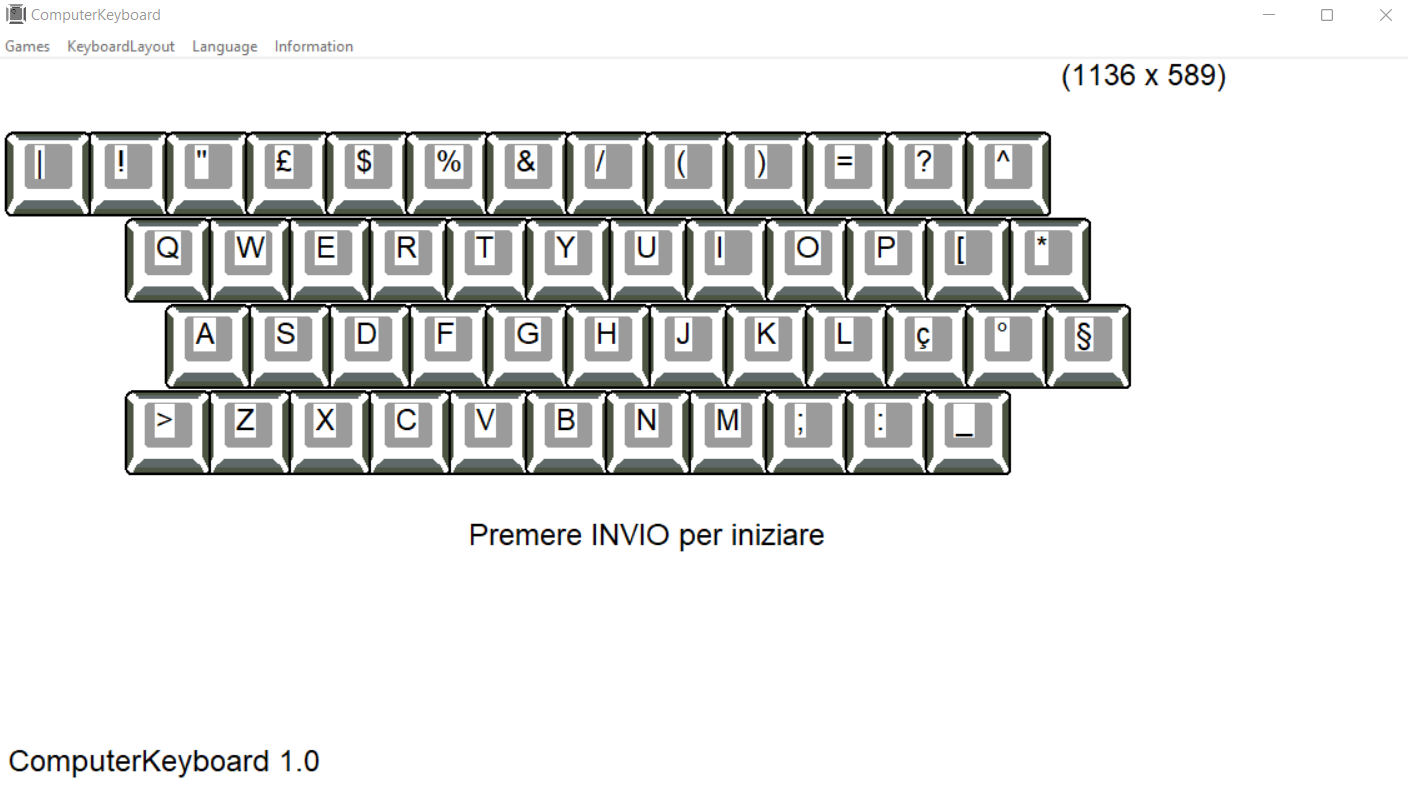
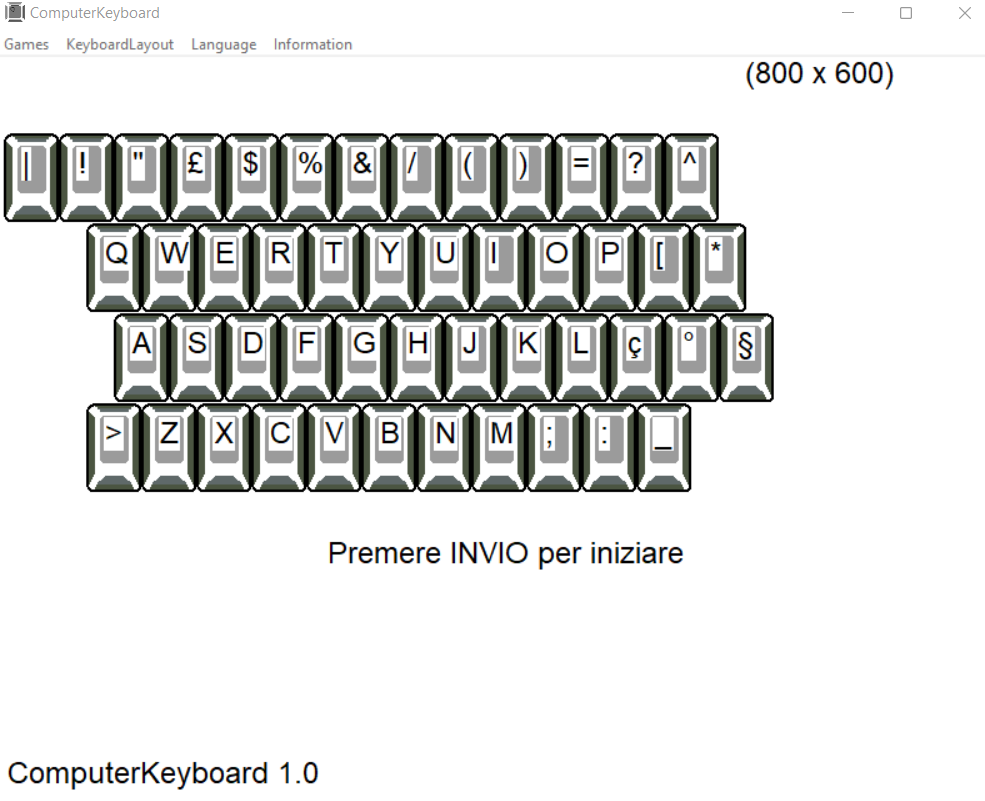
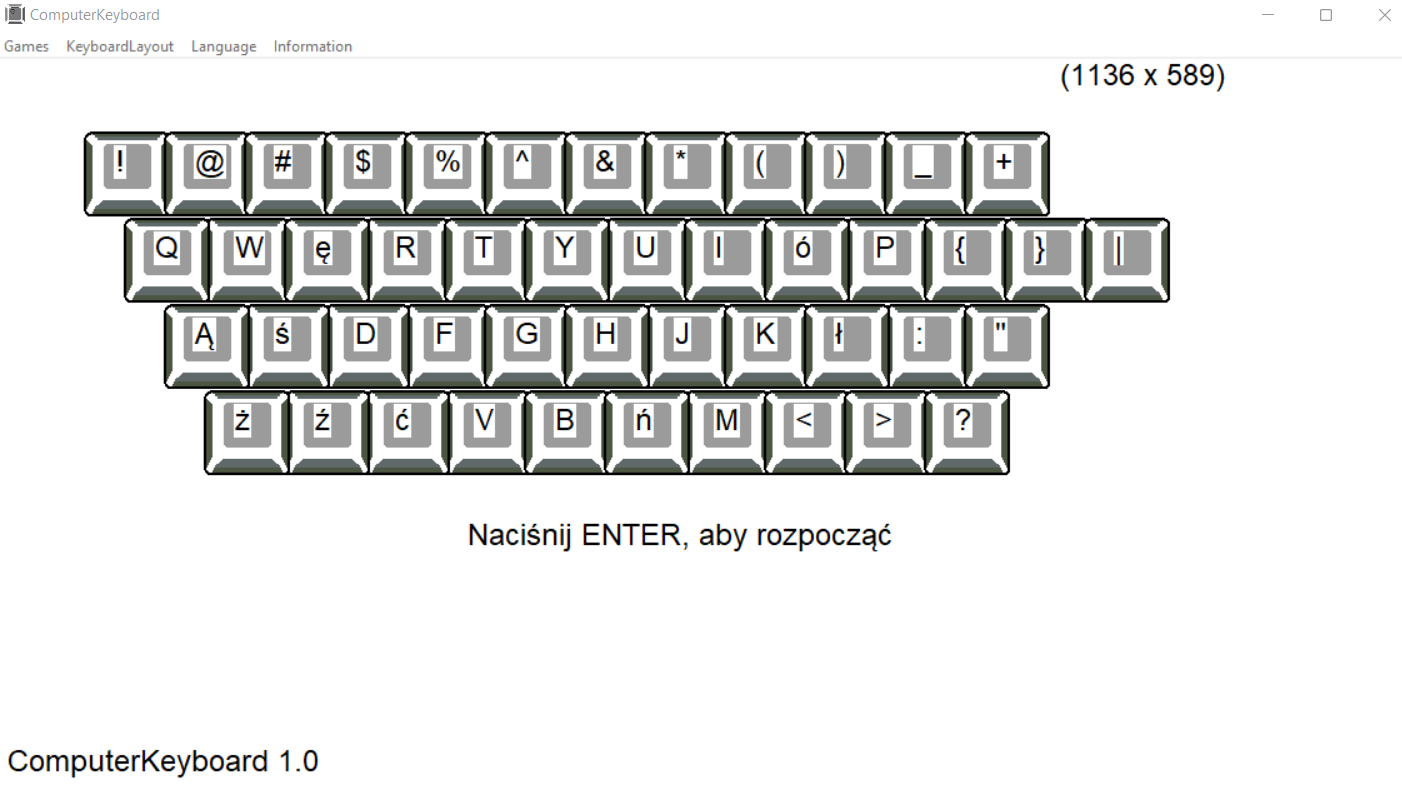
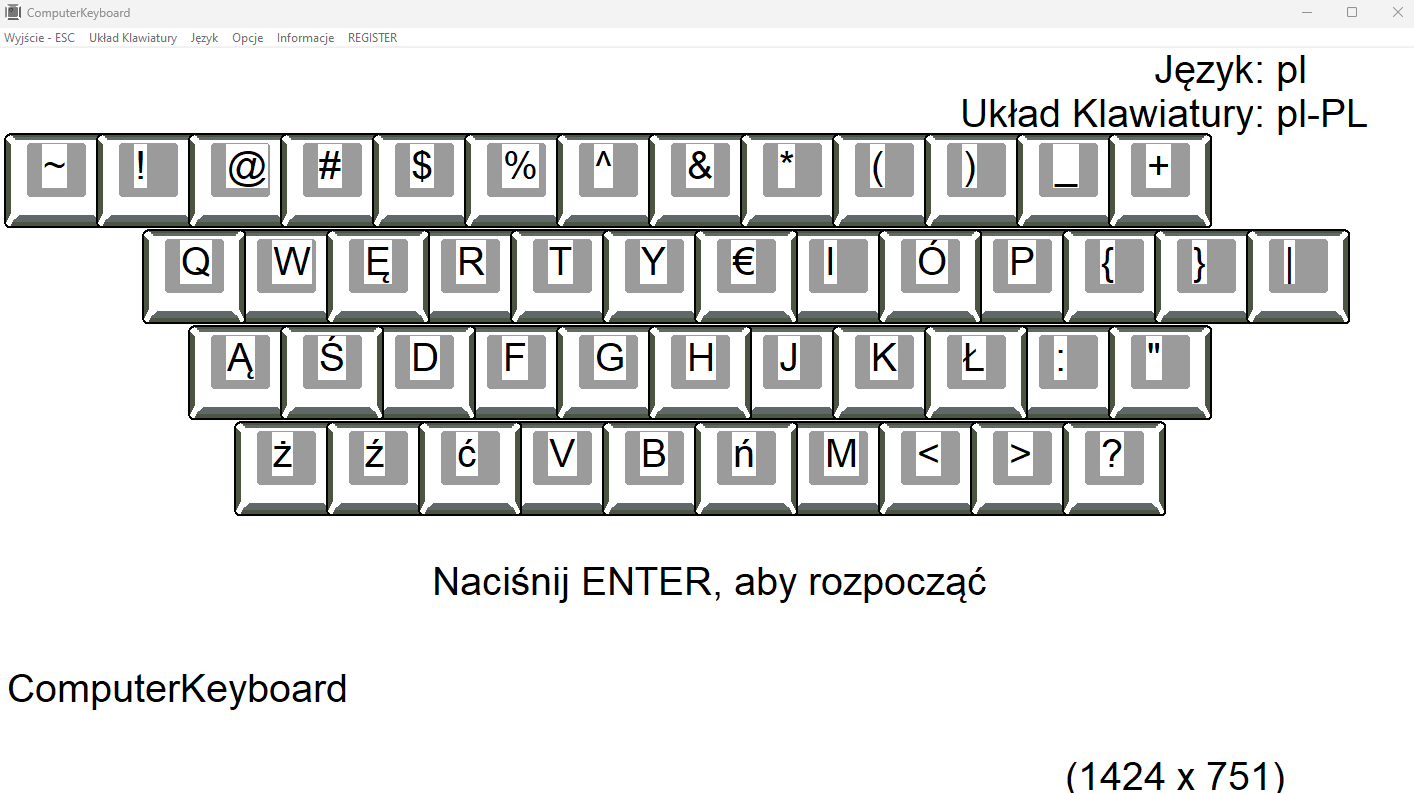
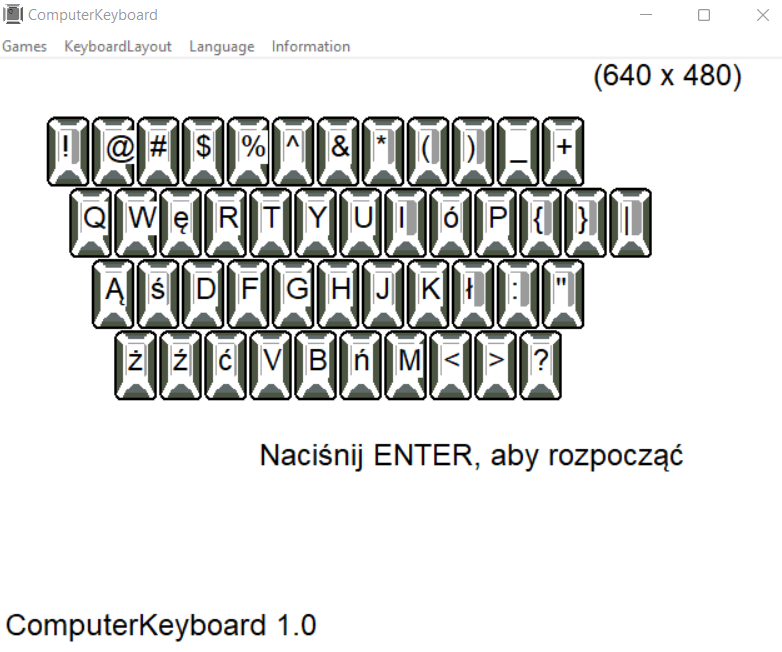
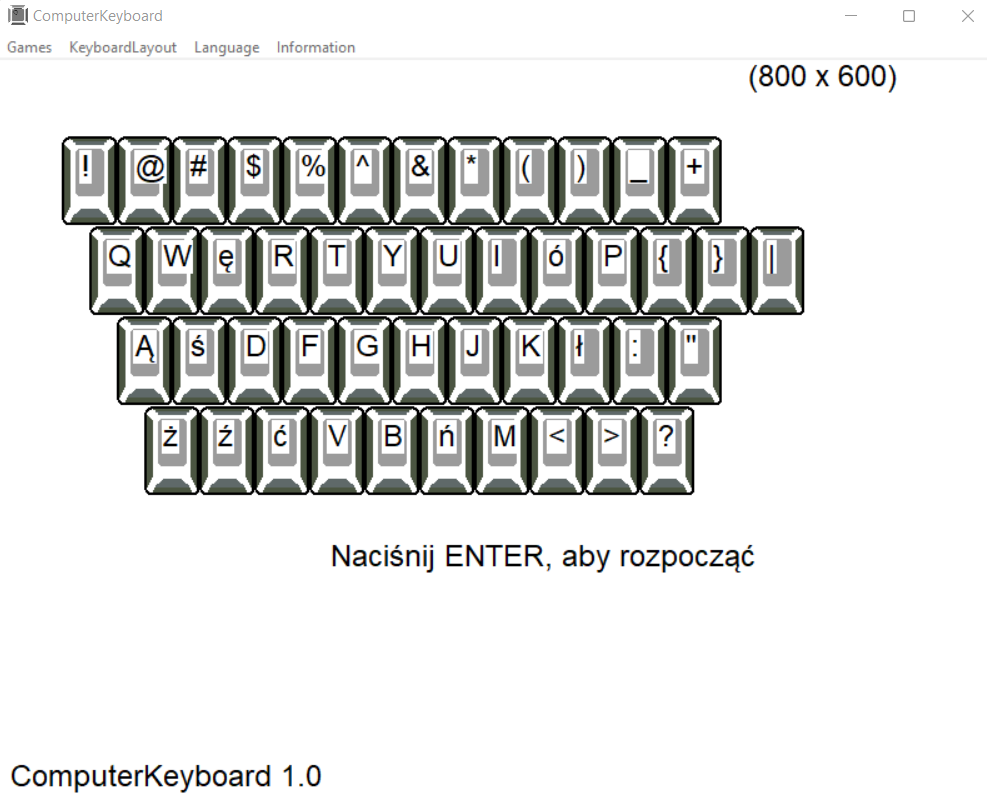
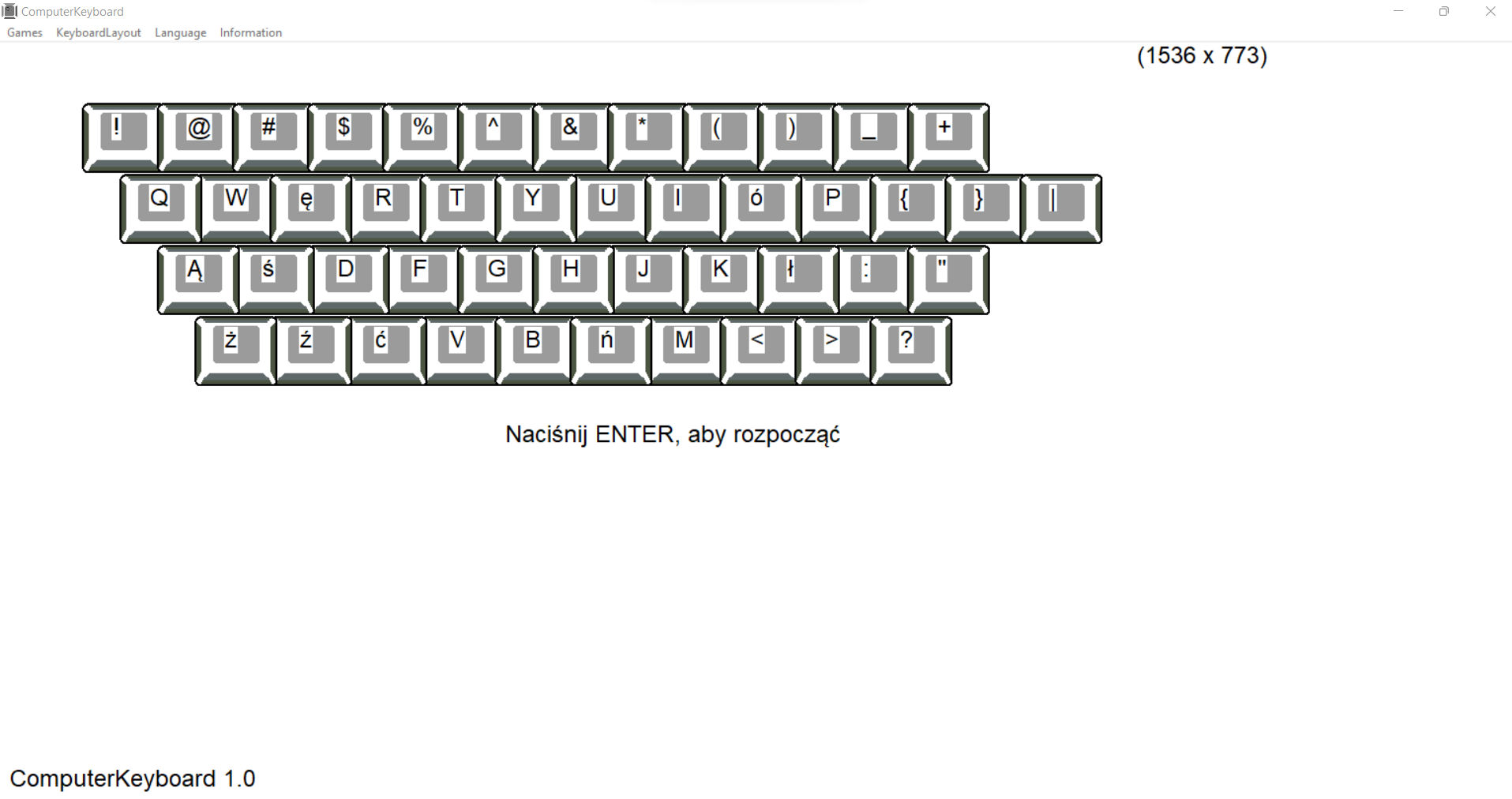
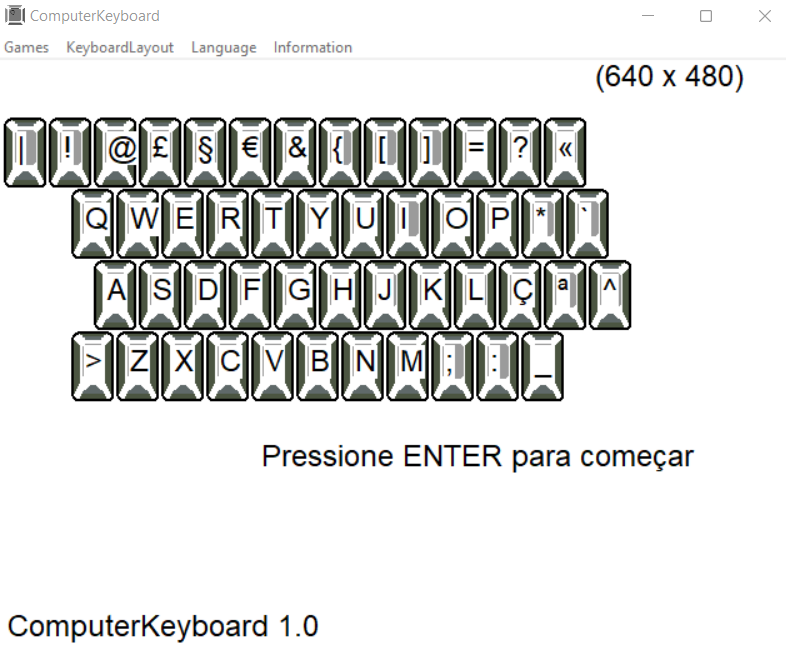
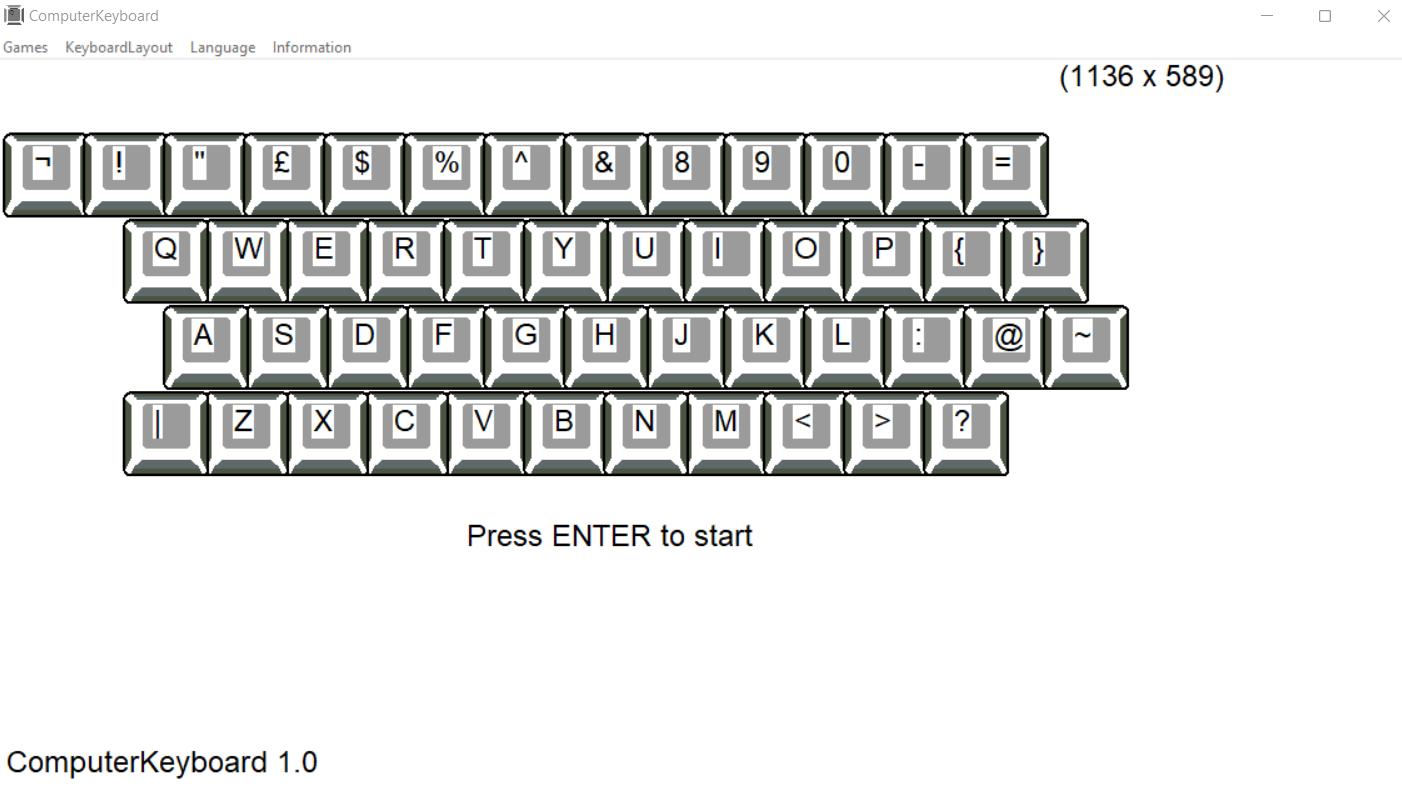
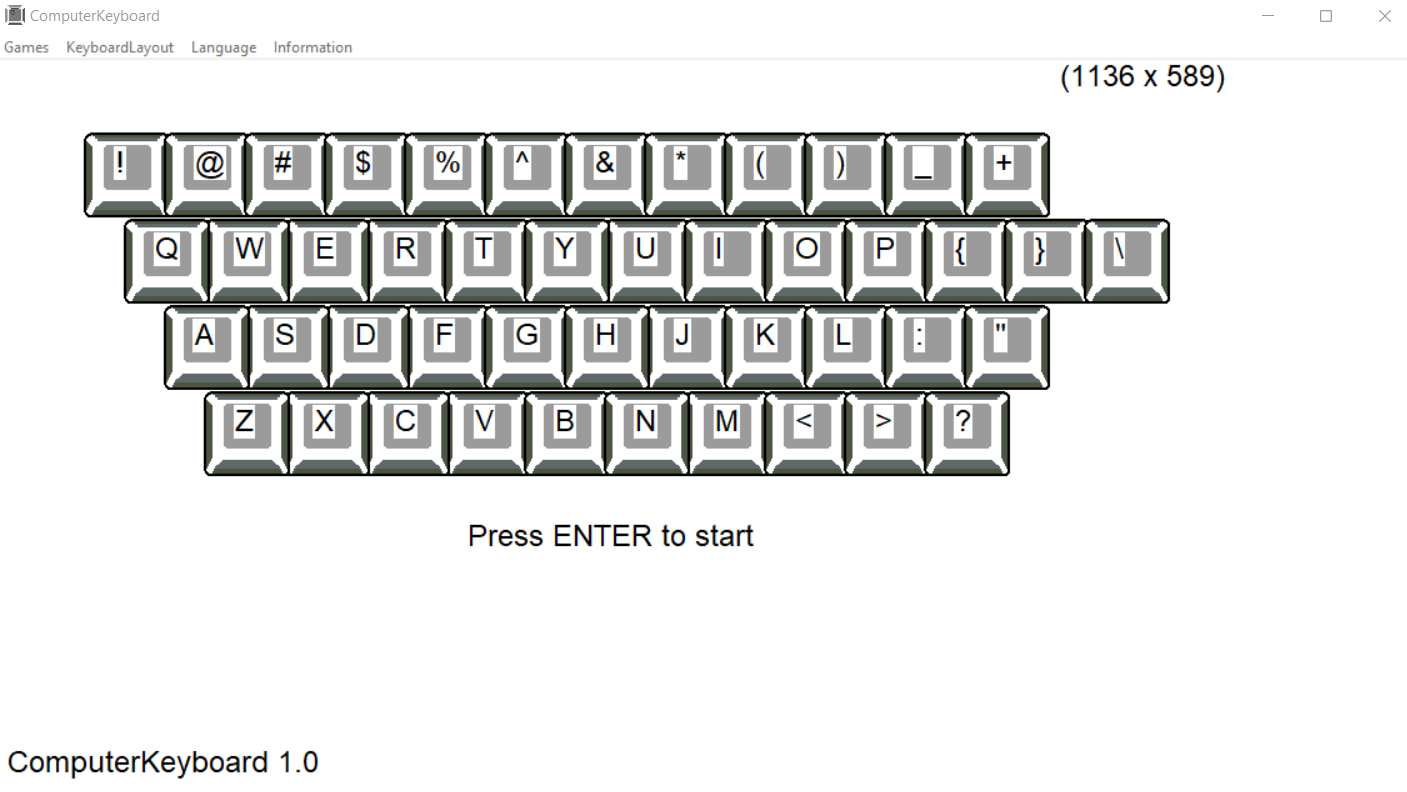
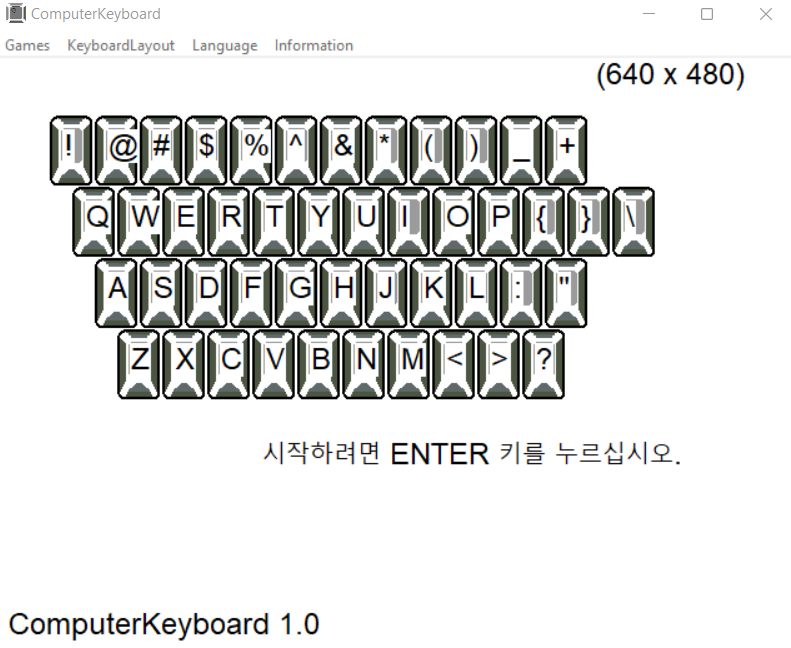
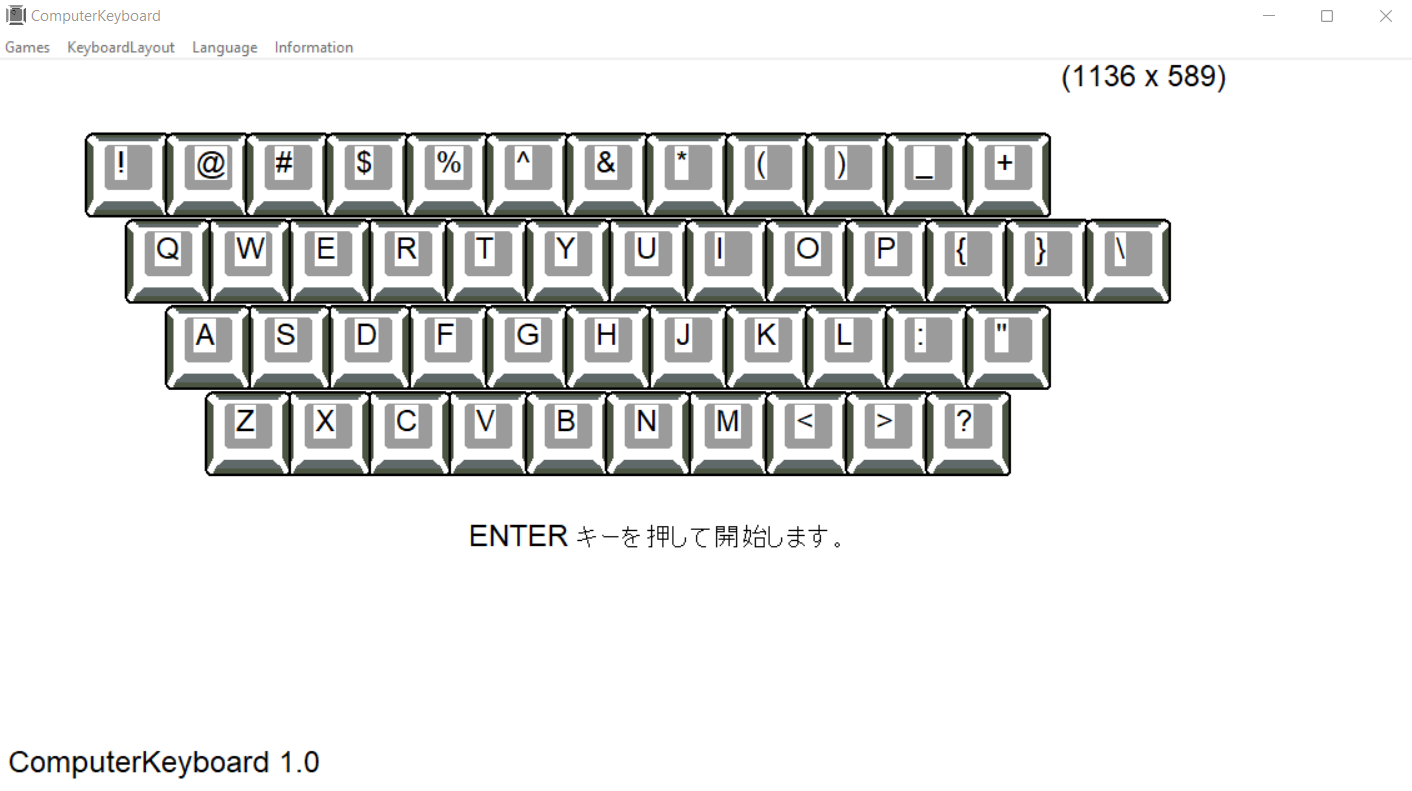
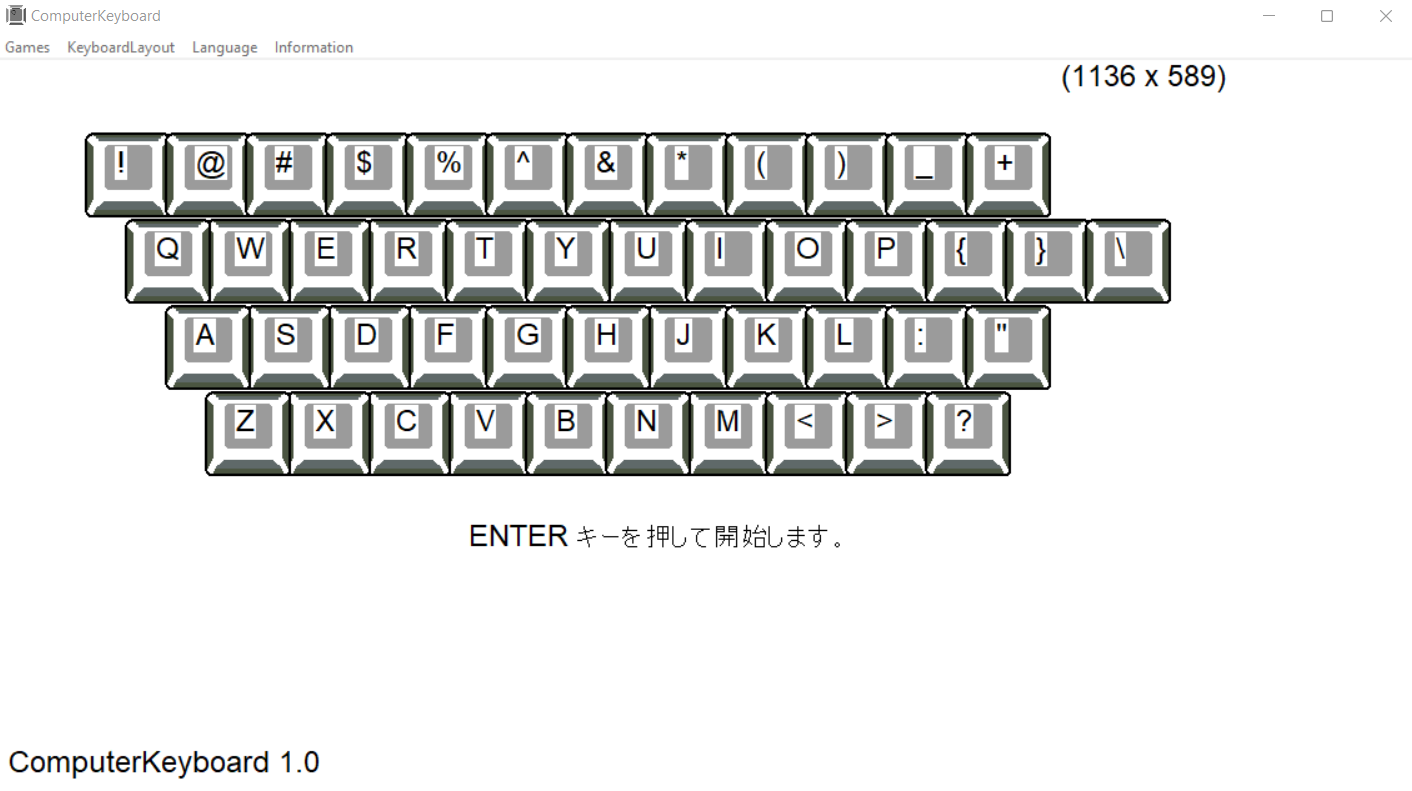
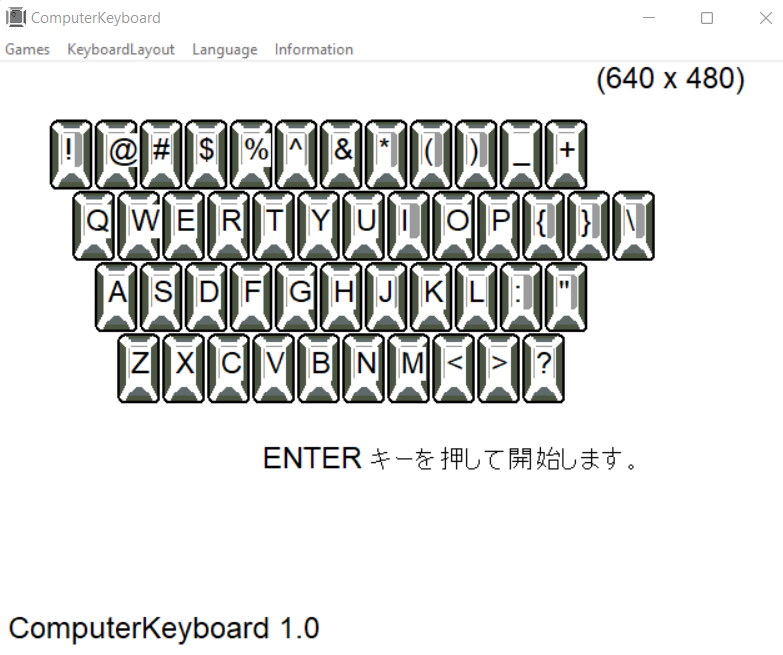
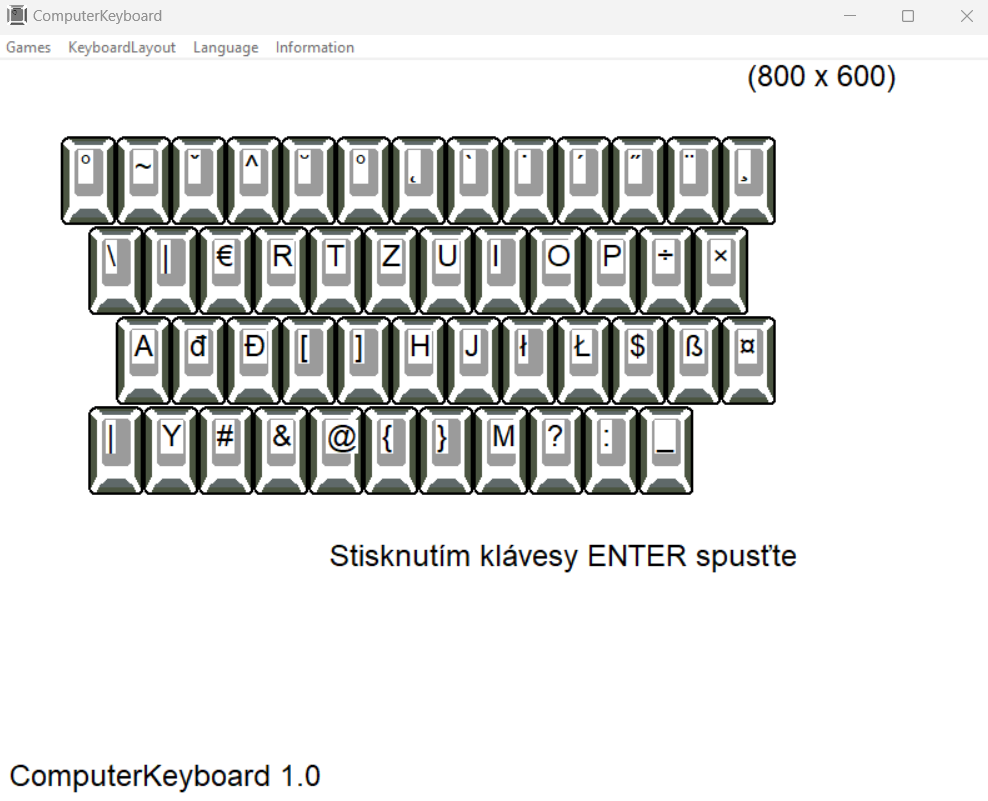
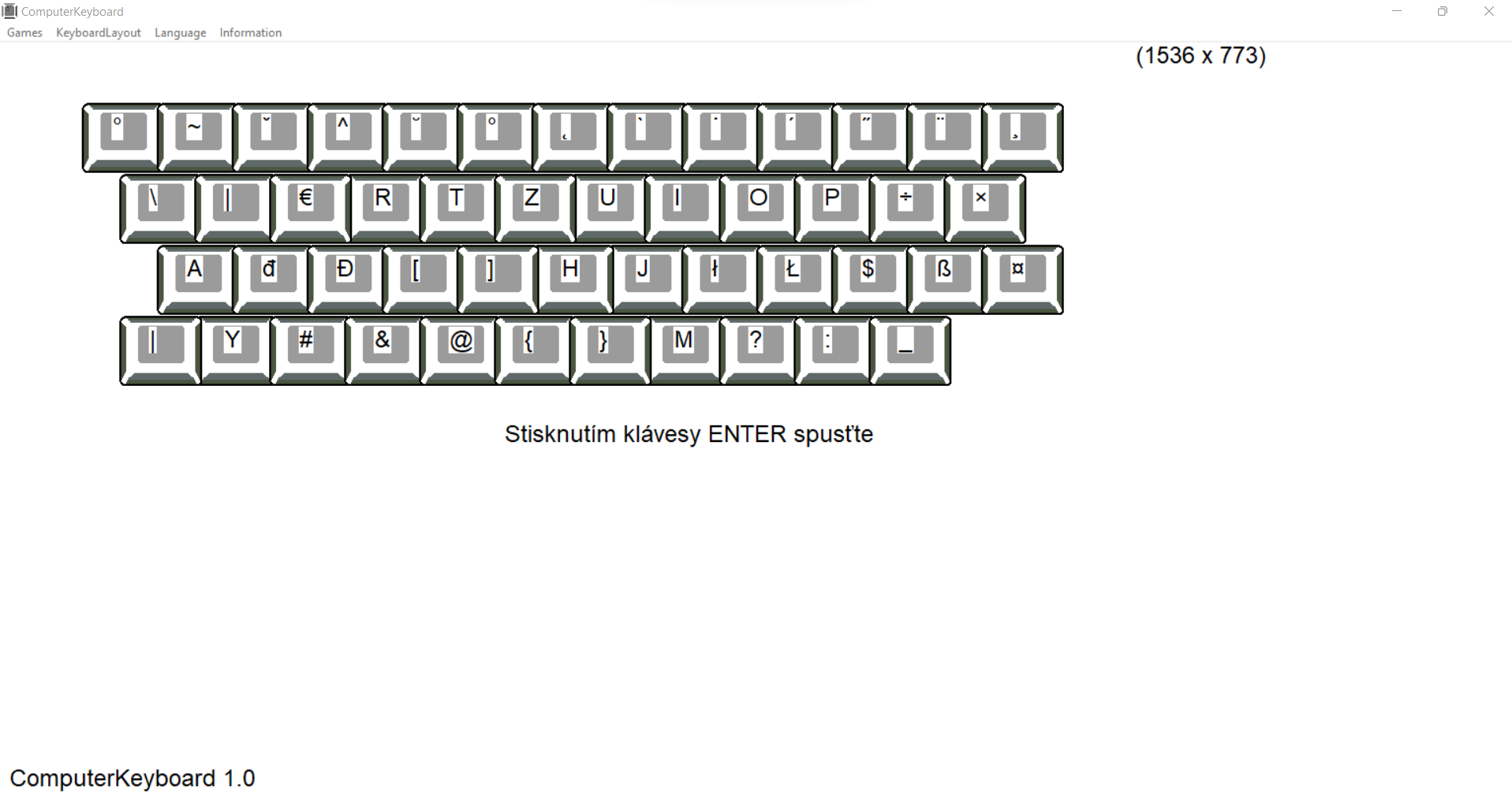
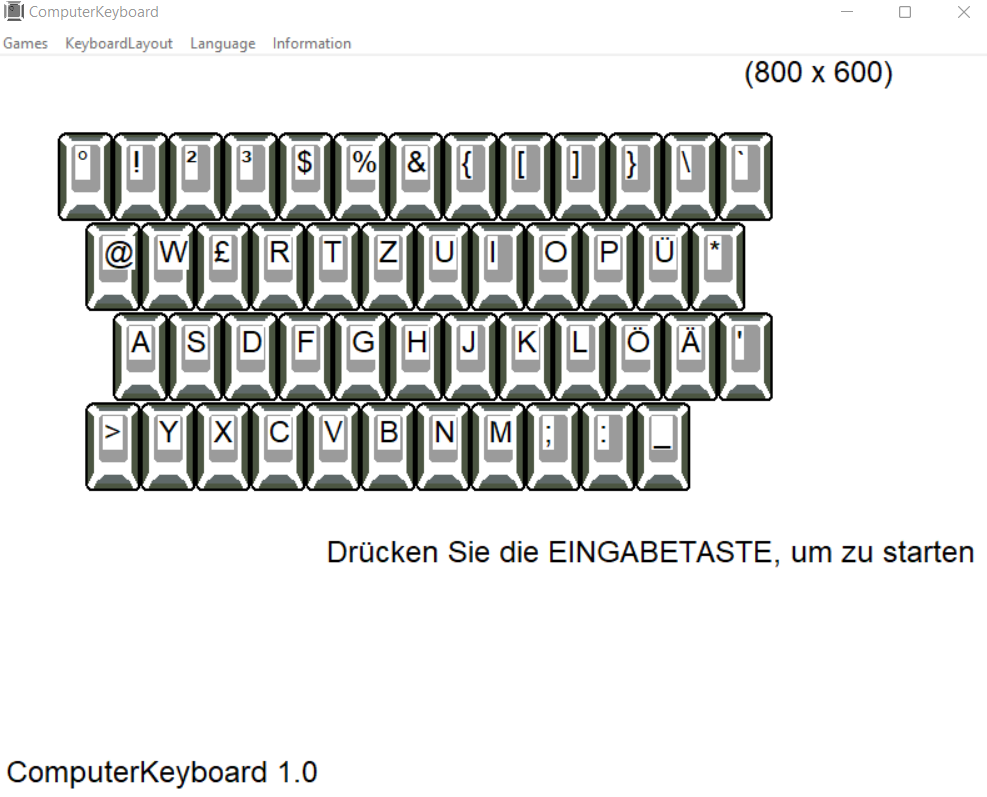
INVIO - inizio
ESC - Esci
SPAZIO - aumenta la portata
opzioni del programma:
Exit – esce dal programma
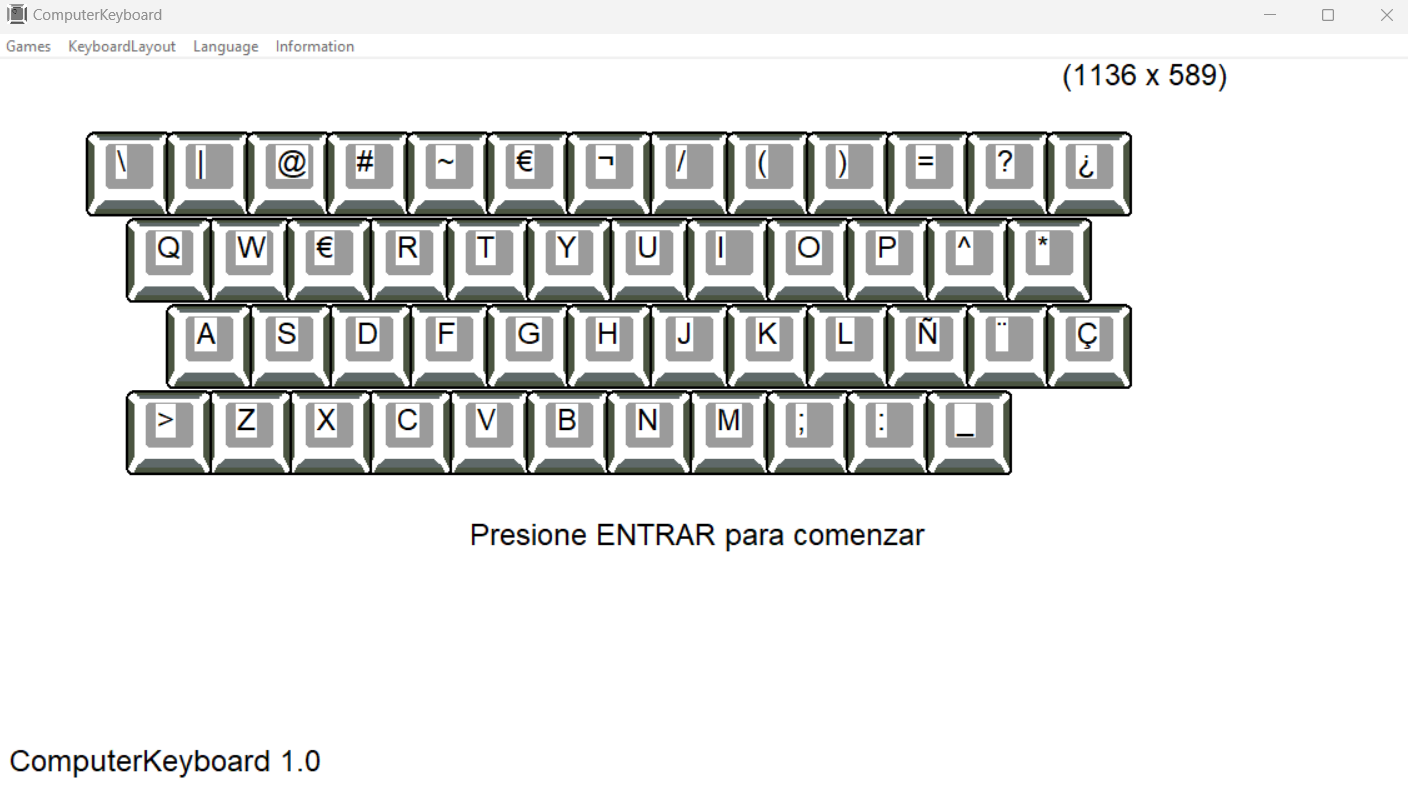
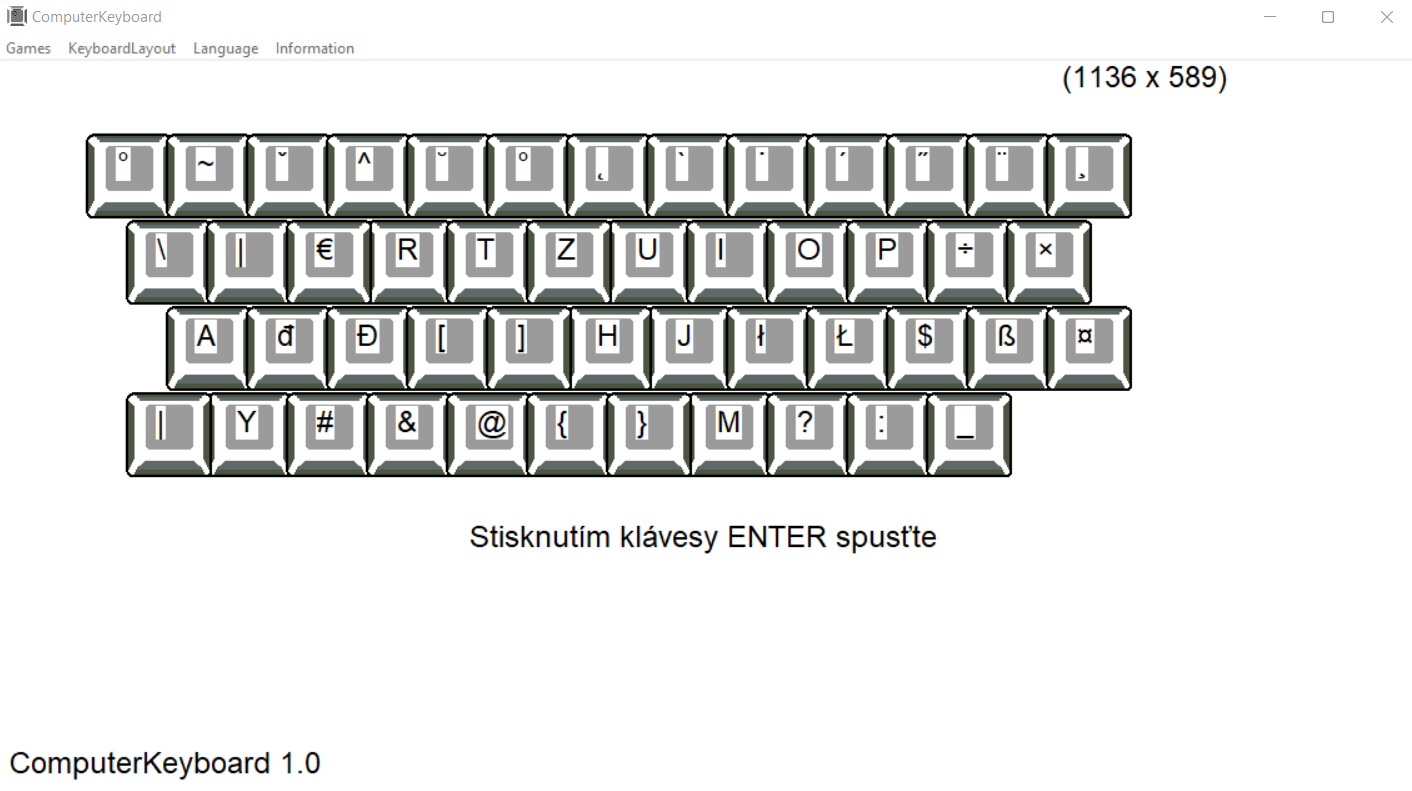
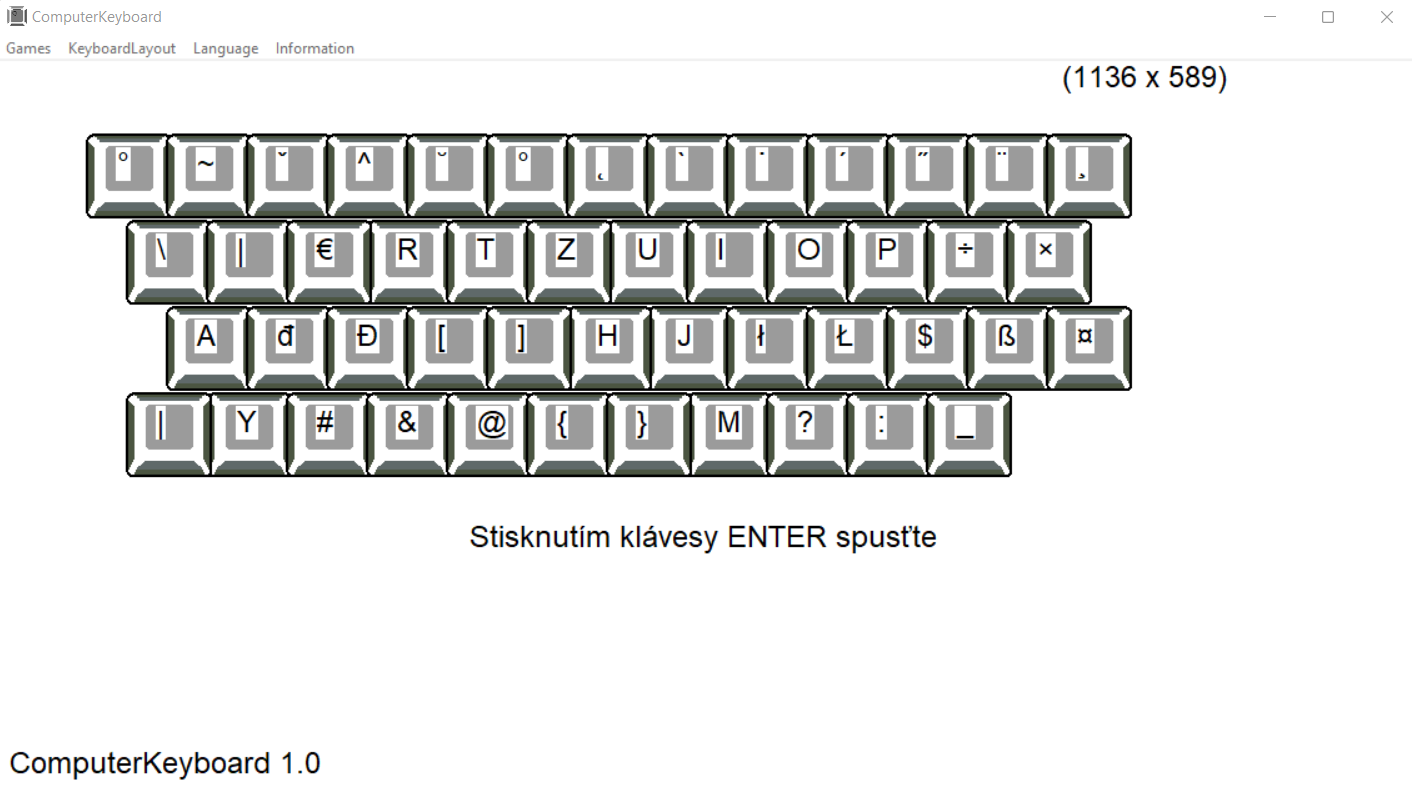
KeyboardLayuot – selezione della tastiera
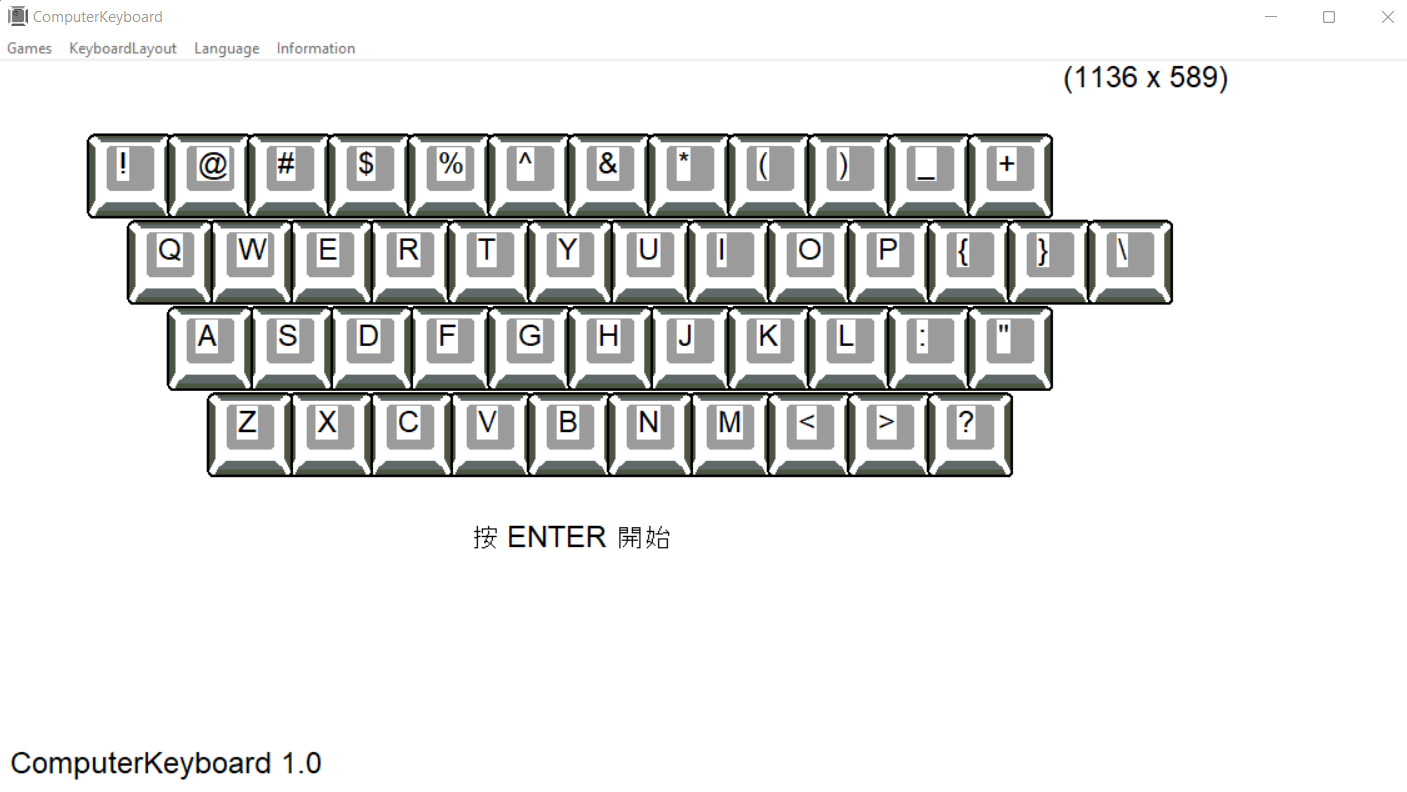
Language - selezione della lingua
About – informazioni sul creatore
Impostazioni di sistema
Se si seleziona una tastiera diversa da quella installata nel sistema operativo, è necessario aggiungere il layout di tastiera appropriato.
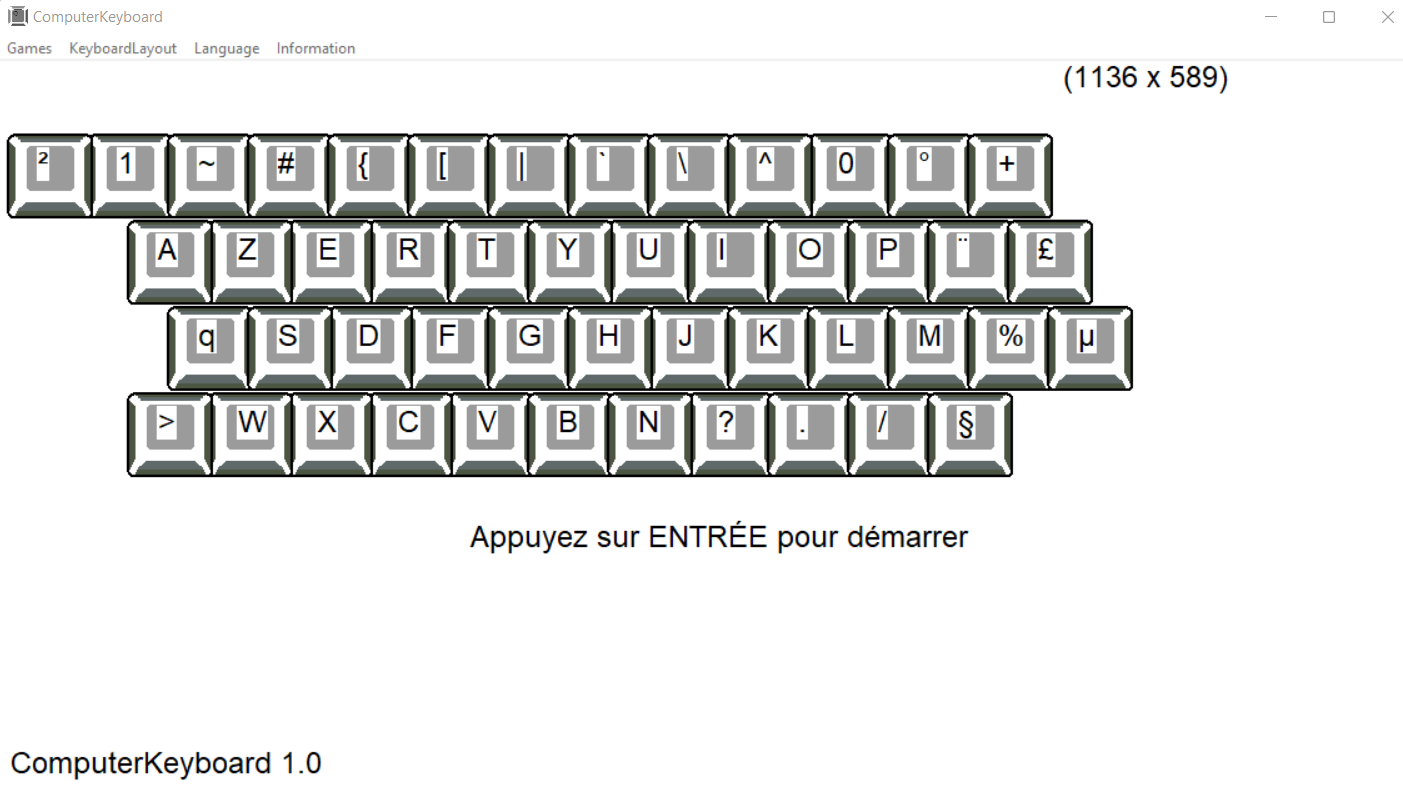
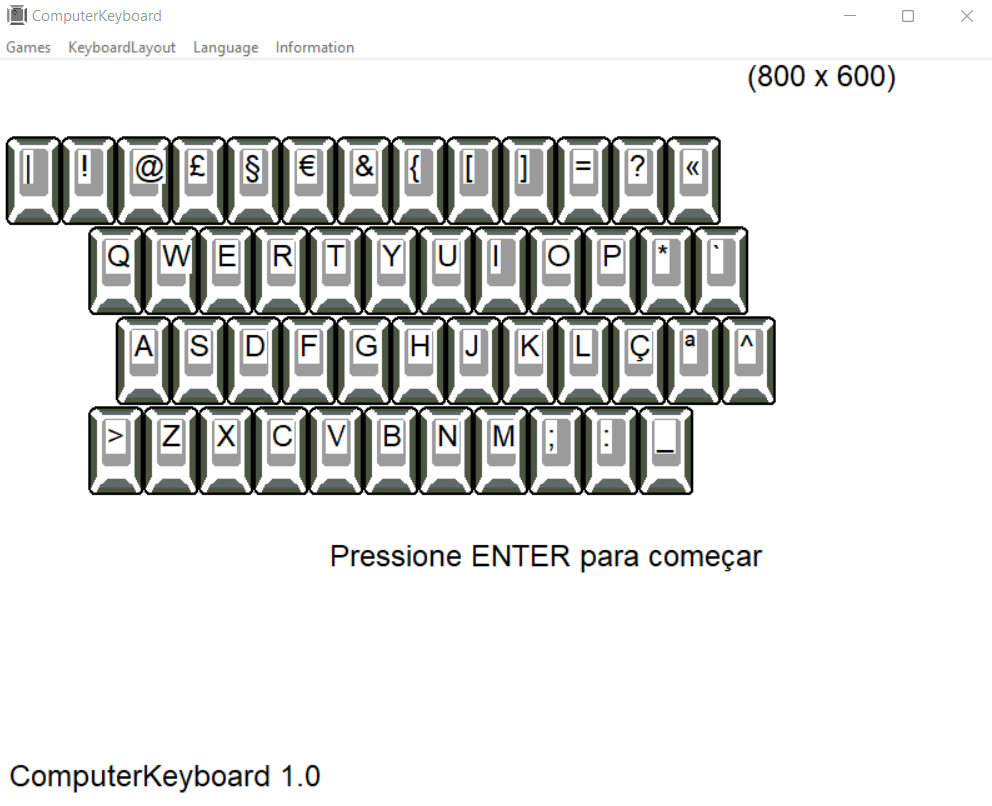
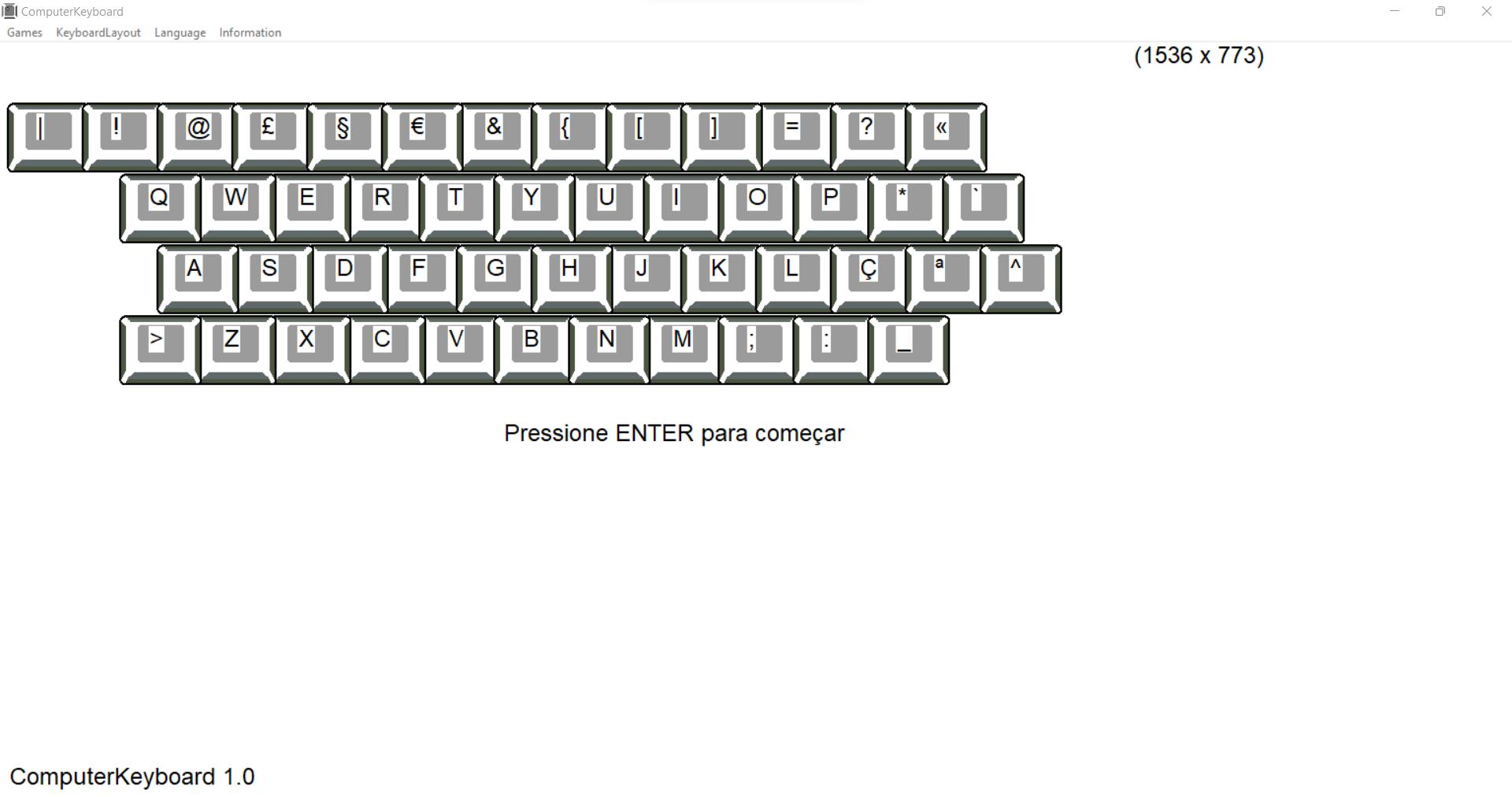
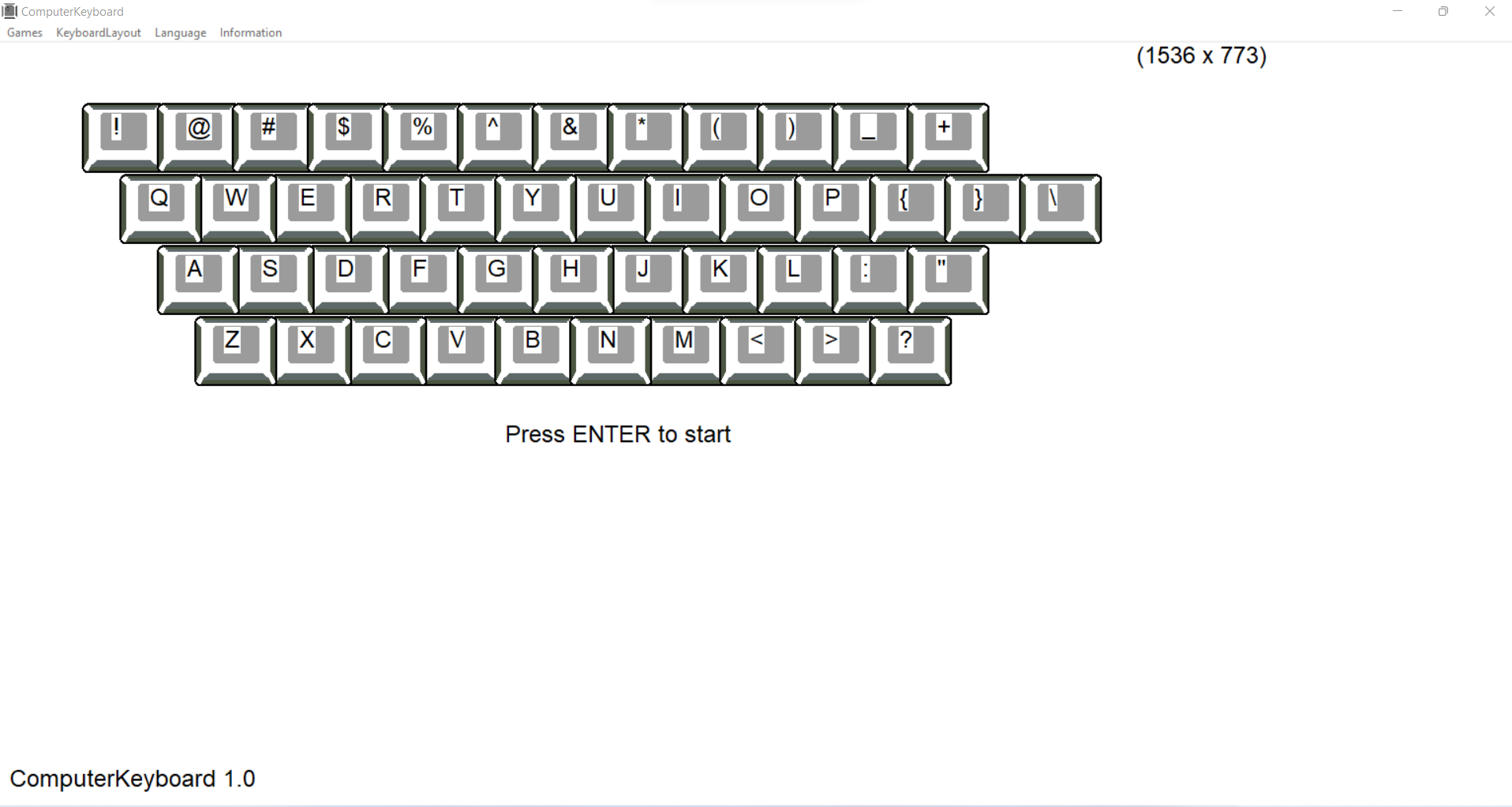
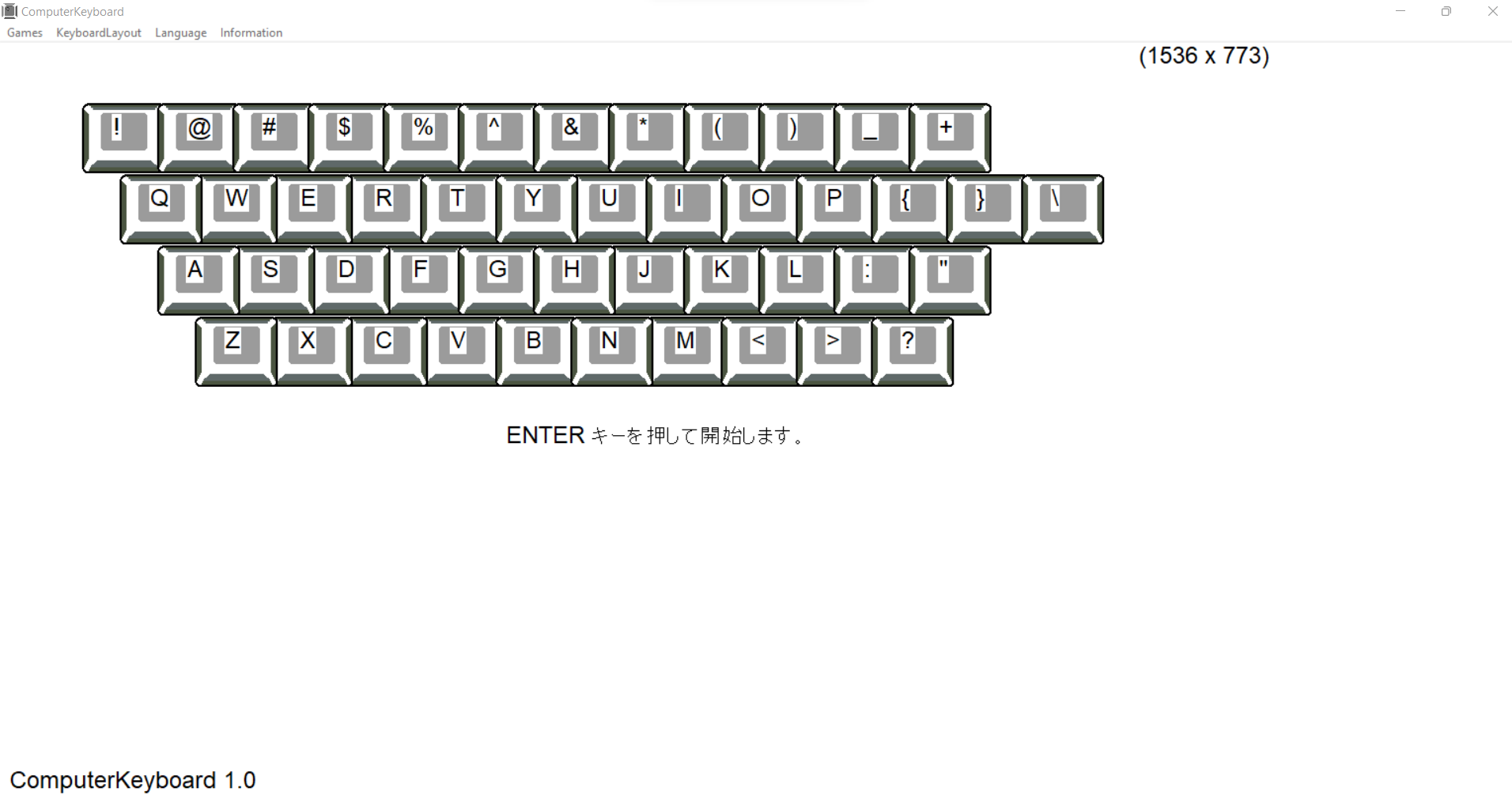
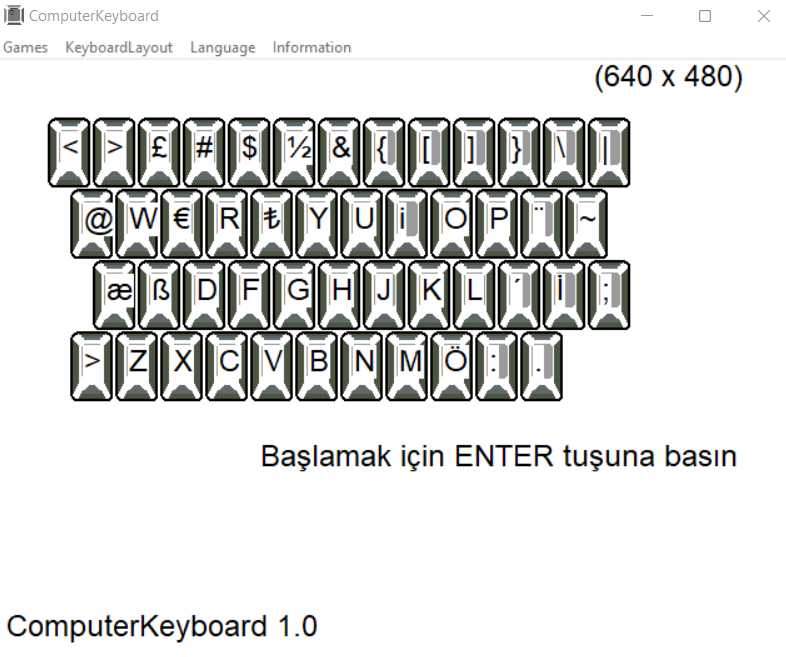
Puoi anche personalizzare l'aspetto in base alle tue preferenze modificando la scala o la risoluzione nelle impostazioni dello schermo del tuo sistema
ricorda
Per guardare i caratteri visualizzati sul monitor dal programma ComputerKeyboard, e non sulla tastiera, quando si risponde.
mantenere sempre una postura corretta alla scrivania quando si utilizza il computer